Periféricos Thunderbolt conectados à Dell Dock Station WD19, WD19TB ou WD22TB4 não funcionam
Resumo: Este artigo apresenta informações sobre como usar corretamente os periféricos Thunderbolt 3 e 4 conectados à Dell Dock Station WD19, WD19TB ou WD22TB4.
Este artigo aplica-se a
Este artigo não se aplica a
Este artigo não está vinculado a nenhum produto específico.
Nem todas as versões do produto estão identificadas neste artigo.
Sintomas
Os periféricos Thunderbolt quando conectados à Docking Station Dell WD19, WD19TB ou WD22TB4 não funcionam ou funcionam de forma intermitente.
Por exemplo, quando o monitor Dell U3224KB está conectado à Docking Station Dell WD19, WD19TB ou WD22TB4 usando conexão Thunderbolt, a webcam integrada do monitor ou dispositivos USB, como webcam, teclado e mouse conectados ao monitor, não funcionam ou funcionam de forma intermitente.
Monitor afetado:
- Dell U3224KB
Dock stations afetadas:
- Dock Dell WD19
- Dock station Dell Thunderbolt - WD19TB
- Dell Thunderbolt Dock — WD22TB4
Causa
A porta errada pode ser usada na Dell Dock Station WD19, WD19TB ou WD22TB4.
Resolução
Se você pretende conectar um periférico Thunderbolt 3 ou 4 ao Dell Dock Station WD19, WD19TB ou WD22TB4 usando conexão Thunderbolt, certifique-se de usar a porta Thunderbolt no Dell Dock Station WD19, WD19TB ou WD22TB4 (porta 11 na Figura 1). Essa porta tem um ícone relâmpago. Não use nenhum outro pote USB Type-C (portas 1 e 7 na Figura 1).
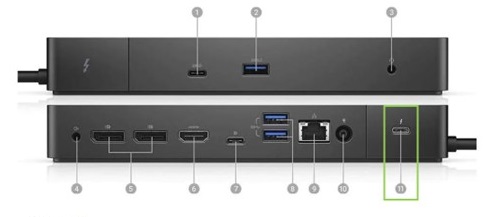
Figura 1. Opções de conectividade
| 1. USB-C 3.1 de 2ª geração | 2. USB-A 3.1 de 1ª geração com PowerShare | 3. Combinação de áudio/headset | 4. Saída de áudio |
| 5. DisplayPort 1.4 | 6. Porta HDMI 2.0 b | 7. DisplayPort multifuncional USB-C | 8. Duas portas USB-A 3.1 de 1ª geração |
| 9. Gigabit Ethernet RJ45 | 10. Entrada de energia | 11. Thunderbolt 3 |
Para obter informações adicionais sobre como usar e solucionar problemas do WD22TB4, consulte estes artigos da base de conhecimento Dell:
Mais informações
Artigos recomendados
Aqui estão alguns artigos recomendados relacionados a este tópico que podem ser de seu interesse.
Produtos afetados
Dell Dock WD19, Dell Thunderbolt Dock - WD19TB, Dell U3224KB, Dell Thunderbolt Dock – WD22TB4Propriedades do artigo
Número do artigo: 000217062
Tipo de artigo: Solution
Último modificado: 15 abr. 2025
Versão: 5
Encontre as respostas de outros usuários da Dell para suas perguntas.
Serviços de suporte
Verifique se o dispositivo está coberto pelos serviços de suporte.