Data Domain: Limitações e recomendações de práticas recomendadas do Veeam
Resumo: Este artigo contém recomendações e limitações para o Data Domain em relação ao Guia do usuário e outros documentos do Veeam 12 backup and replication.
Este artigo aplica-se a
Este artigo não se aplica a
Este artigo não está vinculado a nenhum produto específico.
Nem todas as versões do produto estão identificadas neste artigo.
Instruções
As informações abaixo são diretamente do Guia do usuário do Veeam Backup & Replication Versão 12 para VMware vSphere 
- É altamente recomendável que você siga as recomendações deste guia e também as recomendações do artigo da Veeam, kb1745, Práticas recomendadas do equipamento de desduplicação
- Desde o Veeam Backup & Replication versão 12, os equipamentos de armazenamento com desduplicação usam a conexão TLS.
Você pode desativar a conexão TLS com um valor de registro para os equipamentos de armazenamento com desduplicação que não são compatíveis com a conexão TLS. Para obter mais informações, consulte o artigo da Veeam, kb4429, O armazenamento Quantum DXi com firmware 3.x não funciona com o Veeam Backup & Replication 12
- O uso do Dell Data Domain com DD Boost não garante a melhoria do desempenho do trabalho. Ele reduz a carga na rede e melhora o throughput da rede.
- Os serviços NFS devem estar ativados no Dell Data Domain. Caso contrário, o Veeam Backup & Replication não poderá acessar o sistema de armazenamento.
- Não habilite a criptografia para os trabalhos destinados ao equipamento de armazenamento com desduplicação. A criptografia tem um efeito negativo sobre a taxa de desduplicação. Para obter mais informações, consulte a Criptografia de dados
- A criptografia também pode afetar o tamanho do backup: O tamanho de um backup pode ser maior do que o tamanho da VM original. Quando você habilita a criptografia, define o tamanho do bloco de processamento de dados como 4 MB
Isso ocorre porque o Veeam Backup & Replication lê blocos de 4 MB, criptografa-os, adiciona metadados de 16 KB a cada bloco de dados e, em seguida, alinha blocos de dados.
Isso faz com que cada bloco de dados de 4 MB na origem se torne um bloco de 5 MB no destino.
- Quando você cria um trabalho de backup destinado a um repositório de backup do Dell Data Domain, o Veeam Backup & Replication oferece que você alterne para configurações otimizadas de trabalho e use o tamanho de 4 MB do bloco de dados para carga de trabalho.
Processamento de dados (a configuração de otimização do armazenamento). É recomendável usar configurações otimizadas de trabalho. Grandes blocos de dados produzem uma tabela de metadados menor que requer menos memória e recursos de CPU para processar.
Para obter mais informações sobre otimização de armazenamento, consulte Compactação e desduplicação de dados
- O Dell Data Domain não é compatível com o método de backup incremental reverso.
- Não é possível usar repositórios de backup do Dell Data Domain como origens ou destinos para trabalhos de cópia de arquivos.
- O comprimento das cadeias de backup incremental progressivo e incremental progressivo infinito (cadeias que contêm um backup completo e um conjunto de backups incrementais subsequentes) não pode ser maior que 120 pontos de restauração.
Para superar essa limitação, agende backups completos (ativos ou sintéticos) para dividir a cadeia de backup em séries mais curtas. Por exemplo, para realizar backups em intervalos de 15 minutos, 24 horas por dia, você deve agendar backups completos sintéticos todos os dias. Nesse cenário, intervalos imediatamente após meia-noite podem ser ignorados devido à duração do processamento sintético. Para obter mais informações, consulte Como funciona o backup completo sintético
- Se você se conectar a um repositório de backup do Dell Data Domain via Fibre Channel, deverá definir explicitamente um servidor de gateway para se comunicar com o Dell Data Domain.
Como um servidor de gateway, você deve usar um Microsoft Windows Server adicionado à infraestrutura de backup e com acesso ao repositório de backup do Dell Data Domain por Fibre Channel.
- Durante a nova varredura do repositório de backup, o Veeam Backup & Replication detecta se o limite de fluxo fixo está definido para uma unidade de armazenamento e exibe essas informações nas estatísticas de nova varredura do repositório de backup.
Se o limite de fluxo fixo for excedido quando o Veeam Backup & Replication executar tarefas no repositório de backup, o Veeam Backup & Replication não conseguirá criar novos fluxos de E/S.
- Durante a nova varredura do repositório de backup, o Veeam Backup & Replication detecta se o limite de fluxo fixo está definido para uma unidade de armazenamento e exibe essas informações nas estatísticas de nova varredura do repositório de backup.
Se o limite de fluxo fixo for excedido quando o Veeam Backup & Replication executar tarefas no repositório de backup, o Veeam Backup & Replication não conseguirá criar novos fluxos de E/S.
Artigo do Veeam, kb1745, Práticas recomendadas do equipamento de desduplicação
Orientação para configuração genérica
Veja abaixo a orientação geral de configuração do Veeam Backup & Replication a ser usado ao fazer backup para armazenamento desduplicado.
Configurações no nível do trabalho
No artigo kb1745 do Veeam, todas orientações documentadas pelo fornecedor
Configurações do trabalho de backup
Configurações avançadas
Abaixo estão as recomendações gerais para Advanced Settings (Storage > Advanced):
Guia Backup
Em geral, os dispositivos de desduplicação têm o desempenho mais baixo durante as operações de leitura. Dessa forma, para maximizar o desempenho, os trabalhos de backup devem ser somente gravação. Configure o trabalho de backup para usar (Forward) Incremental com backups completos ativos semanais para atingir isso.
Nota: Alguns equipamentos de desduplicação que se integram ao Veeam Backup & Replication podem realizar operações Synthetic Full.
-
Modo de backup
-
(Forward) Incremental
-
-
-
Ativado e definido como semanal.
Os pontos de restauração Weekly Full garantem que, durante uma restauração, o menor número possível de pontos de restauração precise ser lido.
-
Guia Maintenance
-
Perform backup files health check
-
Desativado
Embora seja possível habilitar esse recurso com armazenamento de desduplicação, ele exige muitas operações de leitura, que levarão muito tempo para serem concluídas. Com arquivos de backup maiores no armazenamento desduplicado, esse recurso pode fazer com que um trabalho de backup leve dias executando a verificação de integridade, fazendo com que o trabalho não crie novos pontos de restauração.
-
-
Defragment and compact full backup file
-
Desativado
Não há necessidade dessa opção quando Active Fulls estão sendo criados.
-
Guia Storage
-
-
Desativado
Desabilitar a desduplicação no Veeam Backup & Replication faz com que os pontos de restauração pareçam maiores, mas como o Veeam não os desduplica, isso permite que a função de desduplicação do armazenamento seja mais eficaz.Nota: O armazenamento que usa uma zona sem desduplicação para armazenar arquivos inicialmente gravados, como a ExaGrid's Landing Zone, pode se beneficiar de ter a desduplicação do Veeam habilitado para permitir que mais pontos de restauração sejam mantidos nesse estado de acesso rápido antes de serem processados pelo sistema de desduplicação de armazenamento.
-
-
-
Optimal ou Dedupe-friendly
A seção Configurações do repositório deste artigo recomenda ativar uma função que fará com que todos os pontos de restauração sejam descompactados antes de serem gravados. Dessa forma, a compactação definida no nível do trabalho só afetará a compactação de dados enquanto os dados de backup estiverem sendo transferidos pela rede. Para reduzir o congestionamento da rede, a compactação Optimal ou Dedupe-friendly pode ser usada. Esse último reduzirá ligeiramente o esforço necessário para descompactar antes de gravar. A compactação no nível do trabalho raramente deve ser desativada, pois aumentará significativamente o volume de dados que deve ser transferido pela rede para a máquina que grava os dados no repositório de backup.
-
-
Storage optimization (tamanho do bloco)
-
4 MB
Esse tamanho do bloco, anteriormente chamado de "Destino local (blocos grandes)", ajudará a melhorar o desempenho ao armazenar arquivos de backup no armazenamento de desduplicação, pois reduz o tamanho da tabela de metadados internos do arquivo de backup.
-
-
-
Desativado
A criptografia de dados tem um efeito negativo sobre a taxa de desduplicação se você usar um equipamento de armazenamento de desduplicação como destino. O Veeam Backup & Replication usa chaves de criptografia diferentes para cada sessão de trabalho. Por esse motivo, os blocos de dados criptografados enviados para os equipamentos de armazenamento de desduplicação parecem diferentes, embora possam conter dados duplicados. Se você quiser obter uma taxa de desduplicação mais alta, poderá desabilitar a criptografia de dados. Se ainda quiser usar criptografia, você poderá ativar o recurso de criptografia no próprio equipamento de armazenamento com desduplicação.
-
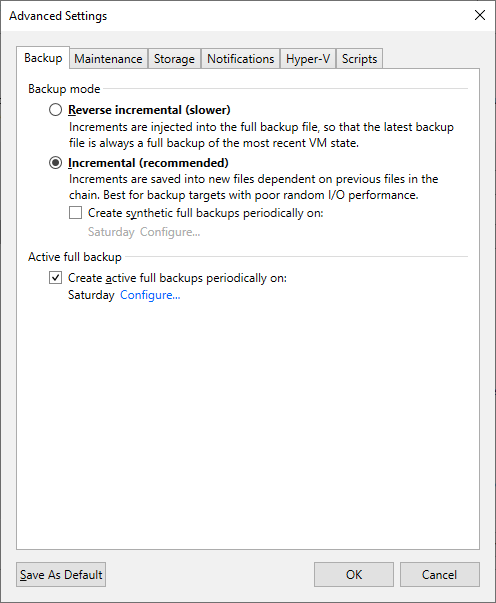
Figura 1: Ativar o recurso de criptografia no equipamento de armazenamento com desduplicação.
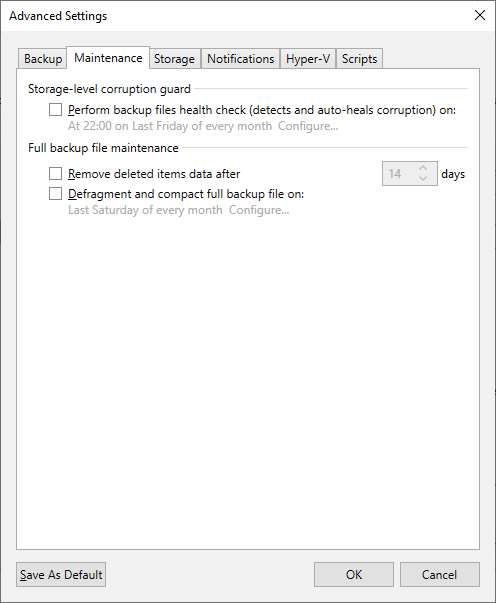
Figura 2: Definir configurações de manutenção para backup completo e em nível de armazenamento
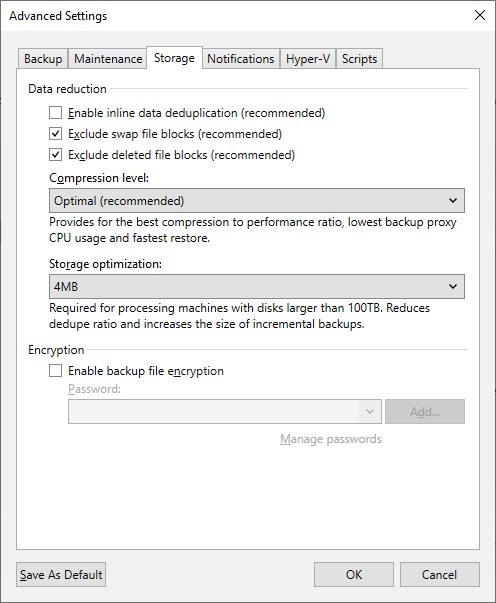
Figura 3: Definir a redução de dados, o nível de compactação e a otimização do armazenamento
No artigo kb1745 do Veeam, todas orientações documentadas pelo fornecedor
e específicas do fornecedor substituem as orientações abaixo.
Configurações do trabalho de cópia de backup
Configurações da cadeia de backup
Ao direcionar o armazenamento desduplicado, o trabalho de cópia de backup deve ser configurado da seguinte maneira para forçar o trabalho de cópia de backup a executar principalmente operações somente gravação:
-
Keep certain full backups longer for archival purposes
-
Habilitado e definido para ter pelo menos 1 semana
Habilitar essa opção força o trabalho de cópia de backup a impor a retenção usando a política de retenção forward-incremental, o que impede o trabalho de usar o método de retenção não GFS que envolve mesclar o incremento mais antigo no completo (um método de retenção conhecido como Forever Forward Incremental
-
-
Read the entire restore point from source backup instead of synthesizing it from increments
-
Habilitado*
Habilitar essa opção para trabalhos de cópia de backup local para local que estão sendo gravados no armazenamento de desduplicação que não é compatível com clonagem de blocos força o trabalho a executar operações estritamente somente gravação para criar o GFS completo. Assim, evitando sobrecarregar desnecessariamente o processamento de criação do GFS completo sintético que envolve a criação do ponto de restauração do GFS completo lendo os pontos de restauração anteriores armazenados no armazenamento de desduplicação.
*Esta opção deve ser desativada se:-
O trabalho de cópia de backup está transferindo backups em uma conexão de baixa velocidade. Especificamente, uma conexão tão lenta que transferir todo o arquivo completo para o destino seria mais lento do que criar um arquivo completo sinteticamente usando os dados já presentes no armazenamento de desduplicação.
Algumas conexões externas podem ser rápidas o suficiente para realizar a transferência completa mais rápido do que o processo de criação do sintético. Trata-se de comparar o throughput de rede com a velocidade de leitura e gravação do armazenamento com desduplicação. Por exemplo, se a conexão usada para acessar o destino da cópia de backup for de 100 Mbps (12,5 MB/s) e o armazenamento de desduplicação puder criar um backup completo sintético a 40 MB/s, a opção deverá ser desabilitada. No entanto, se a conexão for de 500 Mbps (62,5 MB/s), isso é mais rápido do que o armazenamento de desduplicação neste exemplo, portanto, ler todo o ponto de restauração em toda a rede seria mais rápido. -
O repositório de backup do equipamento de desduplicação de destino usa a funcionalidade de clonagem de blocos.
A clonagem de blocos está disponível com equipamentos de desduplicação integrados (HPE StoreOnce Catalyst, Exagrid, Data Domain DDboost e Quantum DXi)
-
-
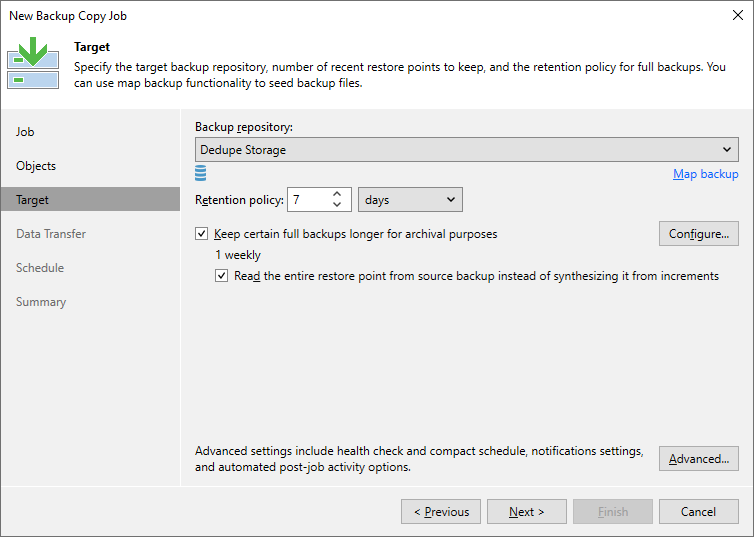
Figura 4: Especificar o repositório de backup de destino, os pontos de restauração recentes e a política de retenção.
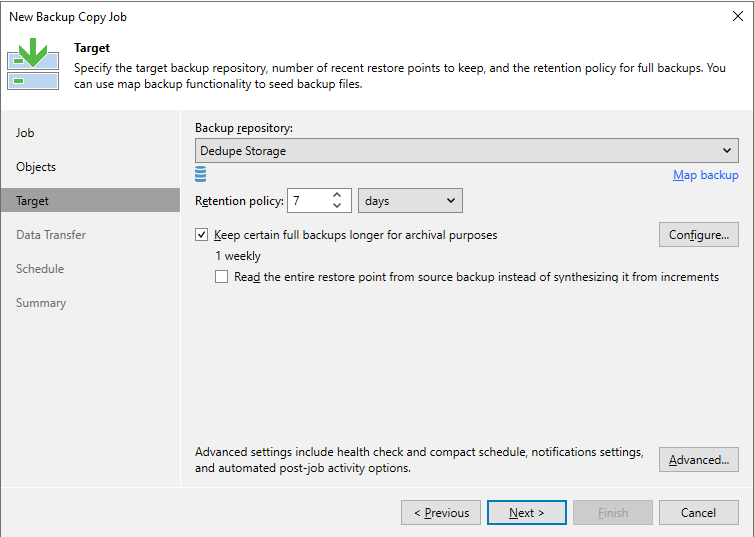
Figura 5: Opção Remove para ler todo o ponto de restauração a partir do backup de origem.
Configurações avançadas
Abaixo estão as recomendações gerais para as Advanced Settings (Target > Advanced):
Guia Maintenance
-
Perform backup files health check
-
Desativado
Embora seja possível habilitar esse recurso com armazenamento de desduplicação, ele exige muitas operações de leitura, que levarão muito tempo para serem concluídas. Com arquivos de backup maiores no armazenamento desduplicado, esse recurso pode fazer com que um trabalho de backup leve dias executando a verificação de integridade, fazendo com que o trabalho não crie novos pontos de restauração.
-
-
Defragment and compact full backup file
-
Desativado
Não há necessidade dessa opção quando Active Fulls estão sendo criados.
-
Guia Storage
-
-
Desativado
Desabilitar a desduplicação no Veeam Backup & Replication fará com que os pontos de restauração pareçam maiores, mas como o Veeam não os desduplica, isso permite que a função de desduplicação do armazenamento seja mais eficaz.Nota: O armazenamento que usa uma zona sem desduplicação para armazenar arquivos inicialmente gravados, como a ExaGrid's Landing Zone, pode se beneficiar de ter a desduplicação do Veeam habilitado para permitir que mais pontos de restauração sejam mantidos nesse estado de acesso rápido antes de serem processados pelo sistema de desduplicação de armazenamento.
-
-
-
Automático
A seção Configurações do repositório deste artigo recomenda ativar uma função que fará com que todos os pontos de restauração sejam descompactados antes de serem gravados. Dessa forma, a compactação definida no nível do trabalho só afetará a compactação de dados enquanto os dados de backup estiverem sendo transferidos pela rede.
-
-
-
Desativado
A criptografia de dados tem um efeito negativo sobre a taxa de desduplicação se você usar um equipamento de armazenamento de desduplicação como destino. O Veeam Backup & Replication usa chaves de criptografia diferentes para cada sessão de trabalho. Por esse motivo, os blocos de dados criptografados enviados para os equipamentos de armazenamento com desduplicação parecem diferentes, embora possam conter dados duplicados. Se você quiser obter uma taxa de desduplicação mais alta, poderá desabilitar a criptografia de dados. Se ainda quiser usar criptografia, você poderá ativar o recurso de criptografia no próprio equipamento de armazenamento com desduplicação.
-
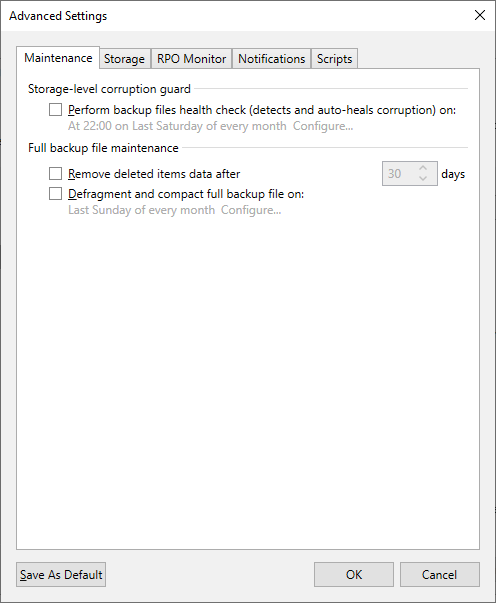
Figura 6: Definir as Configurações de manutenção para o nível de armazenamento de destino e backup completo
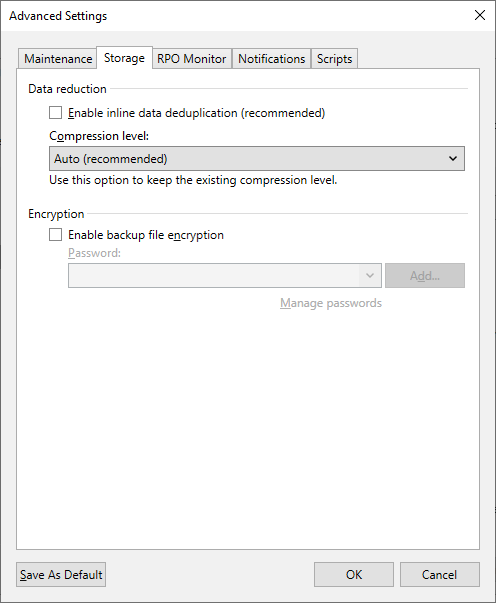
Figura 7: Definir a redução de dados de destino, o nível de compactação e a otimização do armazenamento
Configurações do repositório de backup
No artigo kb1745 do Veeam, todas as orientações documentadas pelo fornecedor
Ao criar um novo repositório de backup
As configurações abaixo são orientações gerais para o armazenamento com desduplicação.
Configurações de compatibilidade do armazenamento
Abaixo estão as recomendações gerais para Storage Compatibility Settings (Repository > Advanced):
-
Align backup file data blocks
-
Habilitado para armazenamento com desduplicação que usa desduplicação de tamanho de bloco fixo ou armazenamento de desduplicação com capacidade para clonagem de bloco.
-
Desabilitado para armazenamento com desduplicação que usa desduplicação de tamanho variável.
-
-
Decompress backup file data blocks before storing
-
Habilitado para todo o armazenamento com desduplicação que não tenha uma zona de destino sem desduplicação.
Gravar arquivos de backup no armazenamento com desduplicação que são descompactados nem desduplicados pelo Veeam permitirá que os mecanismos de desduplicação dentro do armazenamento operem de modo eficiente.
-
-
This repository is backed by rotated drives
-
Disabled
-
-
Use per-machine backup files
-
Enabled
-
Mais informações
Matriz de suporte simples do Veeam para o Data Domain Boost
Matriz de suporte simples do Veeam para o software de backup do Data Domain
Recursos compatíveis com o Dell Data Domain
A tecnologia DD Boost oferece um conjunto de recursos para processamento de dados avançado. O Veeam Backup & Replication é compatível com os seguintes recursos:
- Processamento distribuído de segmentos
- Balanceamento avançado de carga e failover de link
- Sintéticos virtuais: além dessas tecnologias, o Veeam Backup & Replication oferece suporte à criptografia de dados em trânsito e a fluxos por unidade de armazenamento.
Nota: Não é possível configurar a replicação gerenciada de arquivos usando o Veeam Backup & Replication. No entanto, você pode importar e mapear backups replicados entre sistemas de armazenamento Data Domain para trabalhos de backup, cópia de backup ou replicação ou realizar operações de restauração a partir desses backups.
Processamento distribuído de segmentos
O processamento distribuído de segmentos permite que o Dell Data Domain "distribua" o processo de desduplicação e execute uma parte das operações de desduplicação de dados no servidor de gateway. Sem o processamento distribuído de segmentos, o Dell Data Domain realiza a desduplicação no sistema de armazenamento Dell Data Domain. O servidor de gateway envia blocos de dados não filtrados ao Dell Data Domain pela rede. As operações de segmentação, filtragem e compactação de dados são realizadas no destino, antes que os dados sejam gravados no disco. Com o processamento distribuído de segmentos, as operações de segmentação, filtragem e compactação de dados são realizadas no servidor de gateway. O servidor de gateway envia apenas blocos de dados únicos para o Dell Data Domain. Como resultado, a carga na rede diminui e o throughput da rede melhora.
Balanceamento avançado de carga e failover de link
O balanceamento avançado de carga e failover de link permitem balancear a carga de transferência de dados e rotear o tráfego de dados da VM para um link funcional em caso de problemas de interrupção da rede. Sem o Balanceamento avançado de carga, cada servidor de gateway se conecta ao Data Domain em um link Ethernet dedicado. Essa configuração não oferece a capacidade de balancear a carga de transferência de dados entre os links. Se ocorrer um erro de rede durante o processo de transferência de dados, o trabalho de backup apresentará falha e precisará ser reiniciado. O balanceamento avançado de carga permite agregar vários links Ethernet em um grupo de interface. Como resultado, o Dell Data Domain equilibra automaticamente a carga de tráfego proveniente de vários servidores de gateway unidos em um grupo. Se algum link do grupo ficar inativo, o Dell Data Domain executará automaticamente o failover de link e o tráfego de backup será roteado para um link em funcionamento.
Sintéticos virtuais
O Veeam Backup & Replication é compatível com Sintéticos virtuais completos do Dell Data Domain. Os Sintéticos virtuais completos permitem sintetizar um backup completo no armazenamento de backup de destino sem copiar fisicamente os dados dos datastores de origem. Para construir um arquivo de backup completo, o Dell Data Domain usa ponteiros para segmentos de dados existentes no armazenamento de backup de destino. Os Sintéticos virtuais completos reduzem a carga de trabalho nos componentes de rede e da infraestrutura de backup e aumentam o desempenho do trabalho de backup.
Criptografia de dados em trânsito
O Veeam Backup & Replication oferece suporte à criptografia em trânsito introduzida no Dell Data Domain Boost 3.0. Se necessário, você pode ativar a criptografia de dados no nível do repositório de backup. O Veeam Backup & Replication aproveitará a tecnologia do Dell Data Domain para criptografar os dados transportados entre a biblioteca DD Boost e o sistema Data Domain.
Fluxos por unidade de armazenamento
O Veeam Backup & Replication oferece suporte a fluxos por unidade de armazenamento no Dell Data Domain. O número máximo de tarefas paralelas que podem ser direcionadas ao repositório de backup (a configuração Limit maximum concurrent tasks to N) é aplicado à unidade de armazenamento, e não a todo o sistema Dell Data Domain.
Restauração acelerada de toda a VM
Para acelerar a restauração de toda a VM no Dell Data Domain, o Veeam Backup & Replication usa o mecanismo de leitura sequencial de dados de backups e restauração paralela de discos de VM. Os sistemas de armazenamento Dell Data Domain são otimizados para operações de E/S sequenciais. No entanto, blocos de dados de discos de VM em arquivos de backup são armazenados não sequencialmente, mas em ordem aleatória. Se os blocos de dados dos discos de VM forem lidos aleatoriamente, o desempenho de restauração dos backups no Dell Data Domain será prejudicado. Para acelerar o processo de restauração, o Veeam Backup & Replication cria um mapa de blocos de dados em arquivos de backup. Ele usa o mapa criado para ler blocos de dados de discos de VM de arquivos de backup sequencialmente, pois eles residem no disco. O Veeam Backup & Replication grava blocos de dados no destino na ordem em que eles vêm do Veeam Data Mover de destino, restaurando vários discos de VM simultaneamente. Esse mecanismo de restauração acelerada é ativado por padrão e usado para todo o cenário de restauração de VM.
Nota: Para acelerar ainda mais o processo de restauração de toda a VM, o Veeam Backup & Replication lê os dados da VM do Dell Data Domain em vários threads.
Como funciona a restauração acelerada
A restauração de toda a VM a partir de backups no Dell Data Domain é realizada da seguinte maneira:
- O Veeam Backup & Replication abre todos os arquivos de backup na cadeia de backup, lê os metadados desses arquivos de backup e armazena esses metadados em cache no proxy de backup atribuído para a tarefa de restauração.
- O Veeam Backup & Replication usa os metadados armazenados em cache para criar um mapa de blocos de dados. O mapa contém referências aos blocos de dados da VM, classificados por discos da VM.
- Cada disco da VM é processado em uma tarefa separada. Para cada tarefa, o Veeam Backup & Replication inicia um Veeam Data Mover separado no proxy de backup. O Veeam Data Movers lê os blocos de dados dos discos da VM do repositório de backup sequencialmente, pois esses blocos residem no disco, e coloca os blocos de dados de leitura no buffer no proxy de backup.
- Os blocos de dados são gravados no destino na ordem em que vêm do Veeam Data Mover de destino.
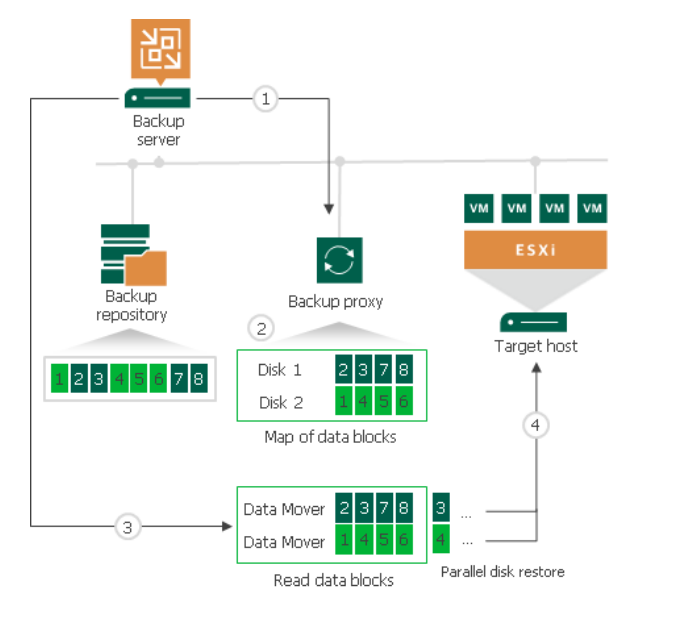
Figura 8: Fluxo de trabalho de como a restauração acelerada funciona
Proxy de backup para restauração acelerada
O Veeam Backup & Replication restaura todos os discos de uma VM usando um proxy de backup. Se você instruir o Veeam Backup & Replication a selecionar um proxy de backup para a tarefa de restauração automaticamente, ele escolherá o proxy de backup menos carregado na infraestrutura de backup. Se você atribuir um proxy de backup explicitamente, o Veeam Backup & Replication usará o proxy de backup selecionado. Para cada disco de VM, o Veeam Backup & Replication inicia um Veeam Data Mover separado no proxy de backup. Por exemplo, se você restaurar uma VM com 10 discos, o Veeam Backup & Replication iniciará 10 Veeam Data Movers no proxy de backup. O proxy de backup atribuído a toda a tarefa de restauração de VM deve ter recursos de RAM suficientes para poder restaurar discos de VM simultaneamente. Para cada disco de VM, são necessários 200 MB de RAM. A quantidade total de recursos de RAM necessários é calculada pela seguinte fórmula: Quantidade total de RAM = número de discos de VM * 200 MB. Antes de iniciar o processo de restauração, o Veeam Backup & Replication verifica a quantidade de recursos de RAM no proxy de backup. Se o proxy de backup não tiver recursos de RAM suficientes, o Veeam Backup & Replication exibirá um aviso nos detalhes da sessão de trabalho e automaticamente fará o failover para um modo de processamento regular de discos de VM (os dados dos discos de VM são lidos aleatoriamente e os discos de VM são restaurados sequencialmente).
Limitações da restauração acelerada
A restauração acelerada de toda a VM apresenta as seguintes limitações:
- A restauração acelerada funciona em sistemas Dell Data Domain com DD Boost.
- Se você restaurar uma VM com discos de expansão dinâmica, o processo de restauração poderá ser lento.
- Se você restaurar uma VM usando o modo de transporte de rede, o número de discos de VM restaurados simultaneamente não poderá exceder o número de conexões permitidas para um host do ESXi.
- Se o Dell Data Domain for adicionado como uma extensão a um repositório de backup de scale-out, você deverá definir a política de posicionamento de arquivos de backup como Locality. Se a política de posicionamento de arquivos de backup estiver definida como Performance, a restauração simultânea do disco da VM será desativada.
Equipamentos de armazenamento e fitas
Os equipamentos de armazenamento usados para armazenar dados de backup no modo de dispositivo de servidor de dados (CIFS/NFS) ou em bloco (iSCSI/FC/SAS) não serão compatíveis se os dados de backup forem descarregados em fitas e não forem mais armazenados diretamente no equipamento de servidor de dados/em bloco (gerenciamento de armazenamento hierárquico com nível de fita). Para descarregar dados em fitas, certifique-se de que: • Todos os dados de backup sejam armazenados no equipamento (ou seja, todas as cadeias de backup sejam armazenadas no equipamento como um todo e não espalhadas por vários dispositivos) e apenas as cópias sejam armazenadas em fitas. • Esses equipamentos emulem um sistema de fita (VTL) como um protocolo de acesso para
Dell Data Domain
- O Dell Data Domain atenda aos requisitos de software e hardware. Para obter mais informações, consulte Requisitos do sistema.
- A licença do DD Boost deve estar instalada no sistema Dell Data Domain, e o DD Boost deve estar ativado e configurado.
- O servidor de gateway que você planeja usar para trabalhar com o Dell Data Domain deve ser adicionado à infraestrutura de backup. Se o sistema de armazenamento Dell Data Domain não atender a esses requisitos, você poderá adicioná-lo como uma pasta SMB (CIFS). Nesse caso, o Veeam Backup & Replication não usará a tecnologia DD Boost para trabalhar com o Dell Data Domain. Para obter mais informações, consulte Dell Data Domain.
Etapa 1. Inicie o assistente New Backup Repository
Para iniciar o assistente New Backup Repository, faça o seguinte:
- Abra a visualização Backup Infrastructure.
- No painel Inventory, clique com o botão direito no nó Backup Repositories e selecione Add Backup Repository. Como alternativa, você pode clicar em Add Repository na faixa de opções.
- Na janela Add Backup Repository, selecione Deduplicating Storage Appliance e o tipo de repositório de backup que deseja adicionar.
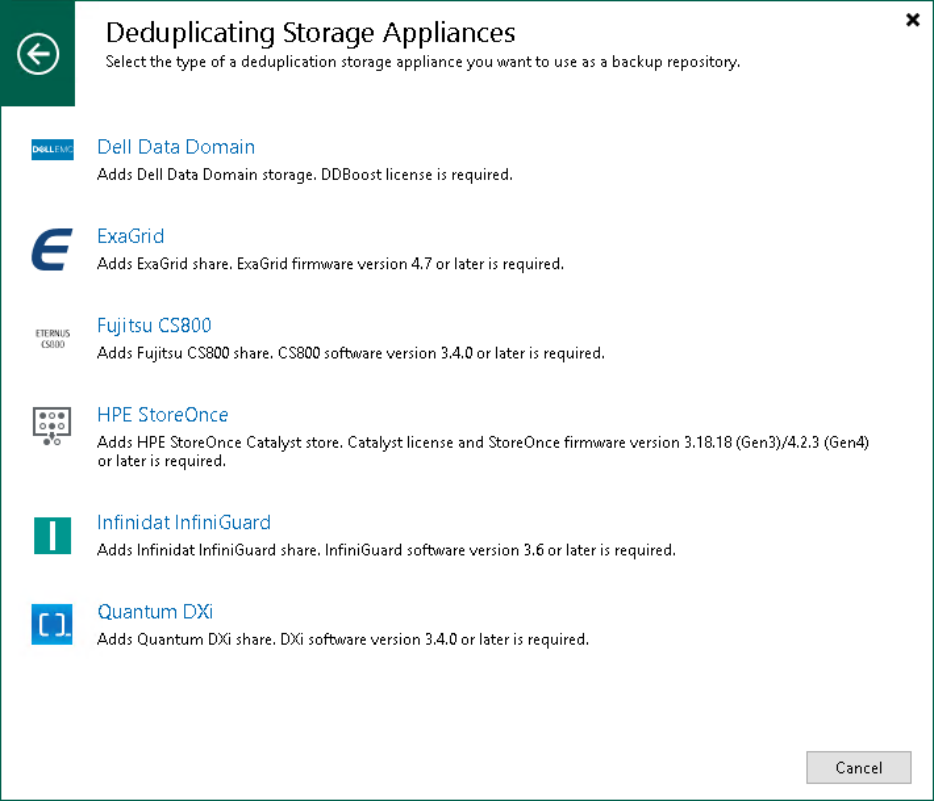
Figura 9: Inicie o assistente New Backup Repository.
Etapa 2. Especifique o nome e a descrição do Backup Repository.
Na etapa Name do assistente, especifique um nome e uma descrição para o repositório de backup:
- No campo Name, especifique um nome para o repositório de backup.
- No campo Description, coloque uma descrição para referência futura.
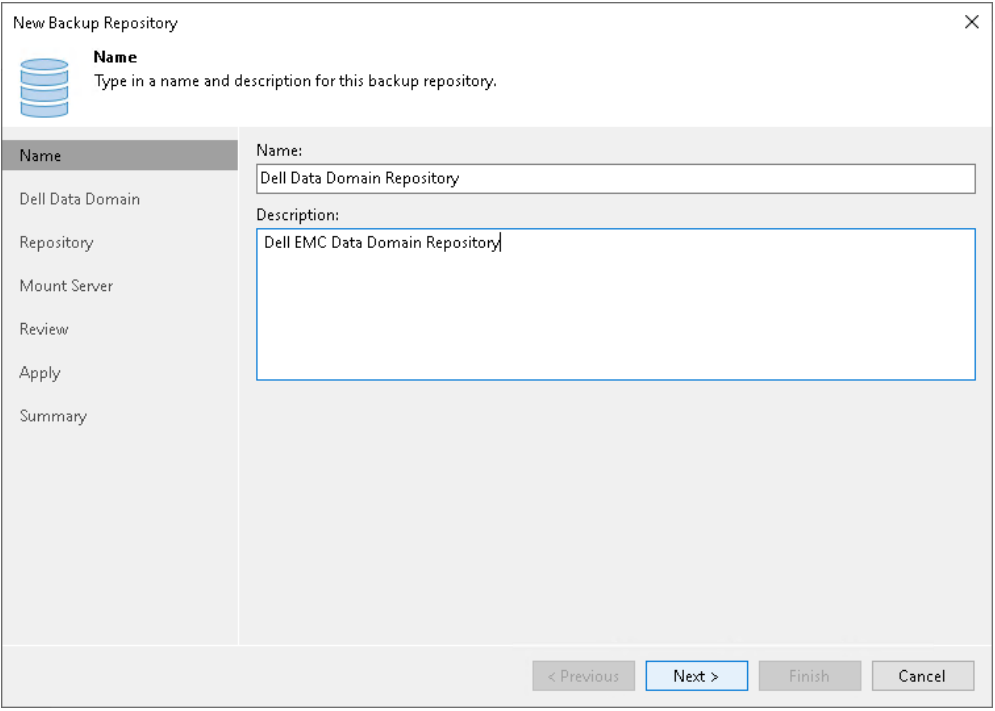
Figura 10: Especifique o nome e a descrição do repositório de backup.
Etapa 3. Especifique as configurações do servidor
As opções que você pode especificar na etapa Server do assistente dependem do tipo de repositório de backup que você está adicionando.
Dell Data Domain
Para definir as configurações do Dell Data Domain:
- Especifique as configurações de conexão do Dell Data Domain:
- Se o Dell Data Domain funcionar via TCP, no campo Type in Data Domain server name, digite um nome DNS completo ou um endereço IPv4 ou IPv6 do servidor Dell Data Domain.
Nota: Você só poderá usar endereços IPv6 se a comunicação IPv6 estiver ativada conforme descrito na seção Suporte ao IPv6 .
.
- Se o Dell Data Domain funcionar em Fibre Channel, marque a caixa de seleção Use Fibre Channel (FC) connectivity. No campo Type in Data Domain server name, digite um nome para o servidor Fibre Channel do Data Domain. Para obter o nome do servidor Fibre Channel do Data Domain, no Data Domain System Manager, abra a guia Data Management > DD Boost > Fibre Channel.
- No campo Credentials, especifique as credenciais da conta de usuário para se conectar ao servidor Dell Data Domain ou ao servidor Dell Data Domain Fibre Channel.
Se você não tiver configurado as credenciais antes, clique no link Manage accounts na parte inferior da lista ou clique em Add à direita para adicionar as credenciais. Para obter mais informações, consulte a Como gerenciar credenciais
Para se conectar ao servidor Dell Data Domain, você deve usar credenciais para o usuário do DD Boost.
Para especificar as configurações da conta de usuário do DD Boost, no Data Domain System Manager, abra a guia Data Management > DD Boost Settings.
- Para usar a criptografia em trânsito entre o proxy de backup e o Dell Data Domain, marque a caixa de seleção Enable DDBoost encryption e escolha o nível de criptografia: Medium ou High.
- No campo Gateway server, especifique qual servidor de gateway você deseja usar:
- Se você quiser que o Veeam Backup & Replication selecione um servidor de gateway automaticamente, deixe a opção Automatic selection.
- Se você quiser selecionar servidores que podem ser usados como servidores de gateway explicitamente, clique em Choose ao lado do campo Gateway server. Na janela Gateway server, clique em Use the following gateway servers only and select servers. Os servidores devem ter acesso direto ao equipamento Dell Data Domain e estar localizados o mais próximo possível do equipamento. O Veeam Backup & Replication escolherá o servidor mais adequado.
Para obter mais informações sobre os servidores de gateway, seus requisitos e limitações e como eles são selecionados, consulte Servidor de gateway
IMPORTANTE
Se você se conectar ao Dell Data Domain via Fibre Channel, deverá definir explicitamente os servidores de gateway para se comunicar com o Dell Data Domain. Os servidores selecionados devem ser adicionados à infraestrutura de backup e ter acesso ao equipamento Dell Data Domain por Fibre Channel.
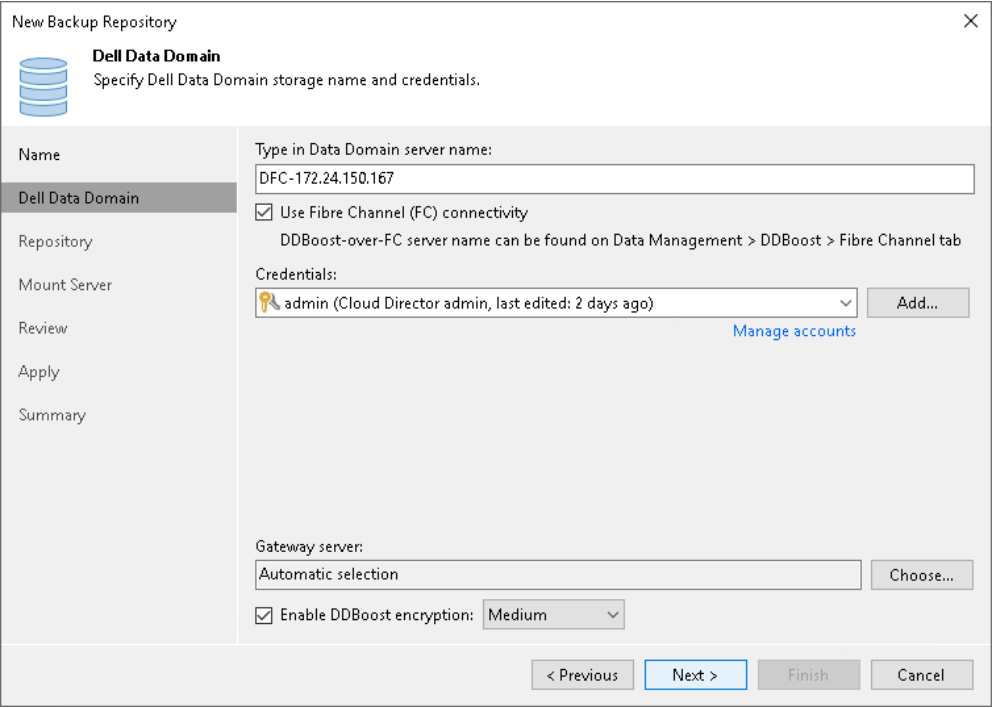
Figura 11: Usando Fibre Channel
Configurações avançadas pré-configuradas
Dependendo do tipo de equipamento de armazenamento com desduplicação que você usa, o Veeam Backup & Replication define automaticamente as configurações avançadas para as seguintes:
Dell Data Domain
- A opção Align backup file data blocks está desativada e não pode ser alterada.
- A opção Decompress backup data blocks before storing está ativada.
- A opção This repository is backed by rotated hard drives está desativada e não pode ser alterada.
- A opção Use per-machine backup files está ativada.
Limitações do nível de desempenho
Considere as seguintes limitações para o nível de desempenho:
- As mesmas limitações específicas para determinados tipos de repositórios de backup se aplicam às extensões de desempenho.
Por exemplo, se você adicionar o Dell Data Domain como uma extensão de desempenho ao repositório de backup de scale-out, não poderá criar uma cadeia de backup de mais de 120 pontos nesse repositório de backup de scale-out.
Portas
Nos componentes da infraestrutura de backup, o Veeam Backup & Replication cria automaticamente regras de firewall para as portas obrigatórias. Essas regras permitem a comunicação entre os componentes.
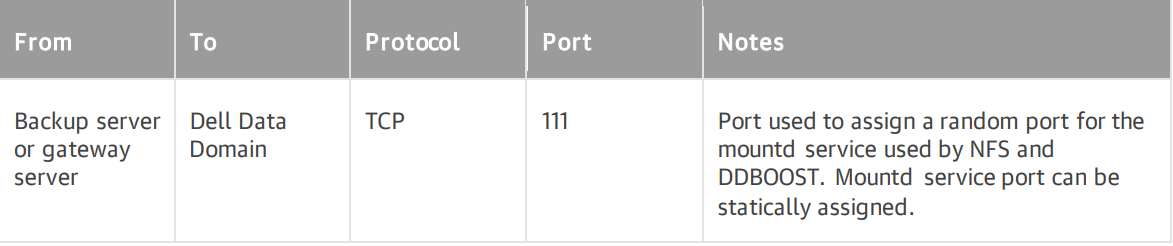
Figura 12: Regras de firewall automatizadas para TCP 111
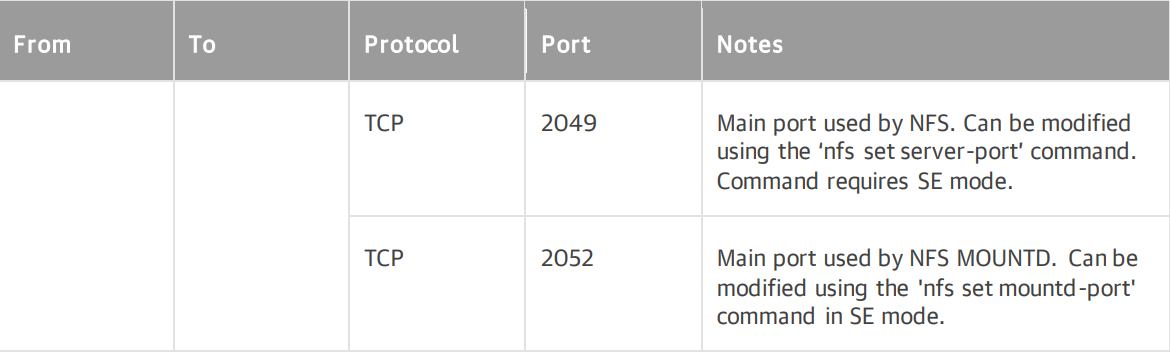
Figura 13: Regras de firewall automatizadas para porta TCP 2049 e 2052
Artigos adicionais da Base de conhecimento para Veeam:
- Artigo 194977 da Dell, Veeam Backup & Replication com PowerProtect DataDomain
- Artigo 197234 da Dell, Data Domain Boost: Os backups do Veeam 11 ou 11a em execução no Windows 2016 ou 2019 no Data Domain usando DDBOOST por IP podem falhar e o Veeam pode parar de responder
Artigos do Data Domain sobre o uso de ifgroups para ddboost:
Produtos afetados
Data DomainPropriedades do artigo
Número do artigo: 000217621
Tipo de artigo: How To
Último modificado: 15 jan. 2026
Versão: 5
Encontre as respostas de outros usuários da Dell para suas perguntas.
Serviços de suporte
Verifique se o dispositivo está coberto pelos serviços de suporte.