Como usar o Dell Power Button Sync para monitores Dell
Resumo: Saiba mais sobre o recurso Dell Power Button Sync, monitores compatíveis, casos de uso comuns e exemplos detalhados de como esse recurso funciona.
Este artigo aplica-se a
Este artigo não se aplica a
Este artigo não está vinculado a nenhum produto específico.
Nem todas as versões do produto estão identificadas neste artigo.
Instruções
O que é o recurso Dell Power Button Sync?
O Dell Power Button Sync é um recurso bidirecional de sincronização do botão liga/desliga. Ele permite que o estado de energia do computador do usuário seja controlado usando o botão liga/desliga do monitor, e vice-versa.
Esse recurso é compatível com determinados produtos Dell. A sincronização é ativada por uma conexão USB Type-C. Quando a sincronização do botão liga/desliga da Dell está ativa, ela oferece controle sobre os dispositivos de produtividade conectados. Você está a um botão pressionado ou a conexão de cabo de distância desse recurso funcionando.
Monitores compatíveis com o recurso Dell Power Button Sync:
- Monitor de videoconferência Dell 24 (C2422HE)
- Monitor de videoconferência Dell 27 (C2722DE)
- Monitor curvo de videoconferência Dell 34 (C3422WE)
- Dell P2223HC
- Dell P2422HE
- Dell P2423DE
- Dell P2424HT
- Dell P2722HE
- Dell P2723DE
- Dell P2723QE
- Dell P3221D
- Dell P3222QE
- Dell P3223DE
- Dell P3223QE
- Dell P3424WE
- Dell U2421E
- Dell U2422HE
- Dell U2424HE
- Dell U2722DE
- Dell U2723QE
- Dell U2724DE
- Dell U3023E
- Dell U3223QE
- Dell U3223QZ
- Dell U3224KB
- Dell U3421WE
- Dell U3423WE
- Dell U3821DW
- Dell U3824DW
- Dell U4021QW
- Dell U4323QE
- Dell U4924DW
Como configuro o Dell Power Button Sync?
Há algumas condições que devem ser seguidas ao configurar o Dell Power Button Sync. Primeiramente, o notebook e o monitor devem oferecer suporte ao Dell Power Button Sync.
Além disso, a conexão entre o notebook e o monitor deve ser feita via USB-C.
Existem três cenários distintos.
Cenário 1:
No cenário um, um único monitor é conectado diretamente a um notebook usando USB Type-C.
Nesse caso, o monitor imita o comportamento do botão liga/desliga do notebook.
Cenário 2:
No cenário 2, vários monitores são conectados diretamente a um notebook usando USB Type-C.
Nesse caso, todos os monitores imitam o comportamento do botão liga/desliga do notebook.
Cenário 3:
No cenário três, vários monitores são conectados a um notebook usando conexão em cadeia, com apenas um monitor conectado diretamente ao notebook usando USB Type-C.
Nesse caso, apenas o monitor conectado diretamente imita o comportamento do botão liga/desliga do notebook.
O segundo monitor no cenário não é afetado pelo Dell Power Button Sync.
Como ativar a sincronização do botão liga/desliga da Dell?
- Abra o menu de Exibição na tela (OSD).
- Ir para a Tela
- Defina a configuração Dell Power Button Sync como On.
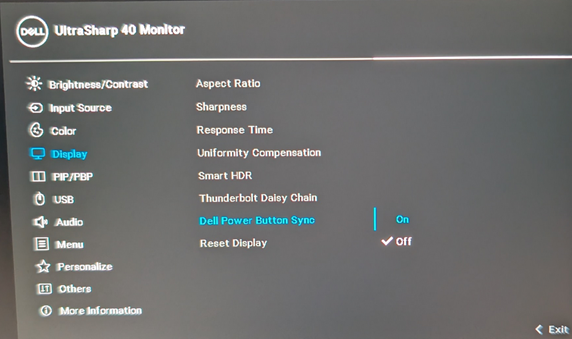 Nota:
Nota:- Certifique-se de que o BIOS do computador esteja atualizado.
- As atualizações de firmware do monitor lançadas desde janeiro de 2024 incluem uma opção de sincronização do botão liga/desliga da Dell. Certifique-se de que a configuração Dell Power Button Sync esteja definida como On se o recurso parar de funcionar após uma atualização de firmware.
Monitorar o comportamento de sincronização do botão liga/desliga
Agora, vamos entender como as diferentes ações do usuário influenciam o comportamento do Dell Power Button Sync com base em diferentes estados de energia do monitor e do notebook.
Existem quatro tipos de ações do usuário que podem ativar o Dell Power Button Sync.
- Como conectar o monitor ao notebook usando o cabo USB Type-C
- Pressionar rapidamente o botão liga/desliga
- Manter o botão liga/desliga pressionado por 4 segundos.
- Mantenha o botão liga/desliga pressionado por dez segundos.
As ações do usuário são explicadas abaixo:
Como conectar o monitor ao notebook usando o cabo USB Type-C
Conectar o monitor ao notebook via USB Type-C aciona o notebook na conexão se o monitor estiver ligado ou no modo de espera.
A ativação por conexão coloca o monitor e o notebook em um estado de funcionamento. Quando o cabo é conectado, o Wake-on-connection não funciona se o monitor estiver desligado.
Pressionar rapidamente o botão liga/desliga
Pressionar rapidamente o botão liga/desliga enquanto o monitor está conectado ao notebook usando o cabo USB Type-C ativa a sincronização do botão liga/desliga da Dell.
Pressionar qualquer botão liga/desliga tem o mesmo resultado esperado que se você fosse pressionar o botão liga/desliga no notebook.
Por exemplo, se ambos os dispositivos estiverem desligados ou no modo de suspensão ou hibernação, pressionar rapidamente o botão liga/desliga ligará os dois dispositivos de uma só vez. Isso é igual ao que você está acostumado com o botão liga/desliga do seu notebook.
Neste exemplo, se o notebook e o monitor estiverem em execução, pressionar rapidamente o botão liga/desliga enviará o notebook para um estado ocioso e o monitor para o modo de espera.
Observação: Esses dois cenários são padrão. O Dell Power Button Sync imita o comportamento do botão liga/desliga do notebook, dependendo do comportamento definido pelo usuário do botão liga/desliga no Windows.
Manter o botão liga/desliga pressionado por quatro segundos e mantê-lo pressionado por dez segundos
Mais uma vez, essa ação funciona como esperado. A ação imita o comportamento do notebook host.
No entanto, se o comportamento do botão liga/desliga definido pelo usuário no Windows afetar isso. Por exemplo, por padrão, manter o botão liga/desliga pressionado por 4 segundos ativará um desligamento do notebook ou desligará o computador a partir do modo de suspensão.
Da mesma forma, manter o botão liga/desliga pressionado por 10 segundos forçará um desligamento completo do notebook e também desligará o monitor.
Introdução ao Dell Power Button Sync para monitores Dell
Duração: 00:07:49 (hh:mm:ss)
Quando disponíveis, as configurações de idioma de Closed Caption (legendas) podem ser escolhidas usando o ícone de CC ou Configurações deste player de vídeo.
Produtos afetados
Dell 24 Video Conferencing Monitor C2422HE, Dell 27 Video Conferencing Monitor C2722DE, Dell 34 Video Conferencing Curved Monitor C3422WE, Dell P2422HE, Dell P2722HE, Dell P3221D, Dell P3222QE, Dell U2421E, Dell U2422HE, Dell U2722DE, Dell U3421WE
, Dell U3821DW, Dell U4021QW, Dell P2223HC, Dell P2423DE, Dell Pro P 24 Touch USB-C Hub Monitor P2424HT, Dell P2723DE, Dell P2723QE, Dell P3223DE, Dell P3223QE, Dell P3424WE, Dell U2424HE, Dell U2723QE, Dell U2724DE, Dell U3023E, Dell U3223QE, Dell U3223QZ, Dell U3224KB, Dell U3423WE, Dell U3824DW, Dell U4323QE, Dell U4924DW
...
Propriedades do artigo
Número do artigo: 000218558
Tipo de artigo: How To
Último modificado: 07 ago. 2026
Versão: 9
Encontre as respostas de outros usuários da Dell para suas perguntas.
Serviços de suporte
Verifique se o dispositivo está coberto pelos serviços de suporte.