Microsoft Windows: Come creare un server Hyper-V nidificato Microsoft
Resumo: Questo articolo spiega come abilitare la virtualizzazione nidificata per una macchina virtuale Windows Hyper-V. La macchina virtuale può essere convertita in un Hyper-V Server in grado di eseguire macchine virtuali Windows dopo aver abilitato la virtualizzazione nidificata e MacAddressSpoofing. ...
Este artigo aplica-se a
Este artigo não se aplica a
Este artigo não está vinculado a nenhum produto específico.
Nem todas as versões do produto estão identificadas neste artigo.
Instruções
In questo esempio, "Nest-HV" è la nostra macchina virtuale (VM) di esempio. Il nome della VM convertita in una VM nidificata viene inserito nei comandi PowerShell abilitando la virtualizzazione nidificata e lo spoofing MAC. I dettagli sui requisiti di sistema sono disponibili nell'articolo Microsoft: Che cos'è la virtualizzazione nidificata?
- Accedere all host Hyper-V Server.
- Aprire Hyper-V Manager e individuare la macchina virtuale da utilizzare come Hyper-V Server nidificato.
- Cliccare con il pulsante destro del mouse sulla VM e selezionare Shutdown.
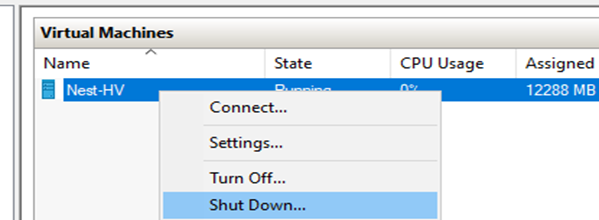
- Aprire una finestra PowerShell ISE amministrativa sull'host Hyper-V.
- Copiare il comando PowerShell riportato di seguito. Eseguire il comando PowerShell riportato di seguito inserendo il nome della VM Hyper-V.
Set-VMProcessor -VMName Nest-HV -ExposeVirtualizationExtensions $true

- Eseguire il comando seguente per abilitare MacAddressSpoofing.
Set-VMNetworkAdapter -VMName Nest-HV | Set-VMNetworkAdapter -MacAddressSpoofing On

- Avviare la macchina virtuale Hyper-V nidificata
- Accedere alla VM nidificata
- Aprire una sessione PowerShell ISE di amministrazione, aggiungendo la finestra Visualizzazione script
- Incollare ed eseguire il comando PowerShell riportato di seguito per installare il ruolo Hyper-V sulla macchina virtuale.
Install-WindowsFeature -Name Hyper-V -IncludeManagementTools -Restart

- Dopo il riavvio della VM, aprire "Server Manager"
- Nel riquadro della finestra di sinistra, seleziona "Hyper-V".
- Nella finestra centrale, cliccare con il pulsante destro del mouse su "Nest-HV" e scegliere Hyper-V Manager.
- Confermare che "NEST-HV" viene visualizzato come Hyper-V Server.
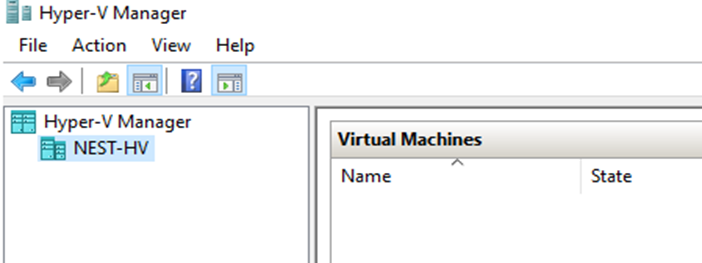
- Le nuove macchine virtuali possono essere create o importate nel nuovo Hyper-V Server nidificato per l'utilizzo delle macchine virtuali.
Mais informações
Come creare un Hyper-V Server nidificato.
Durata: 00:03:54 (hh:mm:ss)
Se disponibili, è possibile scegliere le impostazioni della lingua dei sottotitoli (sottotitoli) utilizzando l'icona CC su questo lettore video.
Produtos afetados
Dell Solutions Guides for Microsoft Hyper-V, Microsoft Windows Server 2016, Microsoft Windows Server 2019, Microsoft Windows Server 2022Propriedades do artigo
Número do artigo: 000219458
Tipo de artigo: How To
Último modificado: 05 set. 2025
Versão: 6
Encontre as respostas de outros usuários da Dell para suas perguntas.
Serviços de suporte
Verifique se o dispositivo está coberto pelos serviços de suporte.