Como ativar a exibição estendida usando o aplicativo Intel Unison
Resumo: O artigo a seguir apresenta informações sobre um recurso do aplicativo Intel Unison em que você pode estender a área de trabalho quando um computador emparelhar com um tablet. Ele explica como atualizar o aplicativo e habilitar esse recurso. O download e a instalação do novo driver necessário para esse recurso são exibidos. ...
Este artigo aplica-se a
Este artigo não se aplica a
Este artigo não está vinculado a nenhum produto específico.
Nem todas as versões do produto estão identificadas neste artigo.
Instruções
Como estender a área de trabalho com o Intel Unison quando o computador emparelhar com um tablet
As etapas a seguir explicam como usar o tablet como uma tela estendida. Depois de instalar o Unison no computador e emparelhá-lo com um tablet.
Condição prévia: Você deve ter o aplicativo Intel Unison instalado no computador. Você precisa emparelhar o computador com um tablet.
-
Se você emparelhar o computador com um tablet, um ícone de exibição estendida será exibido no lado esquerdo da interface do usuário (IU).
-
No entanto, clicar no ícone de exibição estendida sem ter o pacote de recursos aprimorados faz com que uma caixa de diálogo Update Required seja aberta. Pressione Mostre-me como continuar.
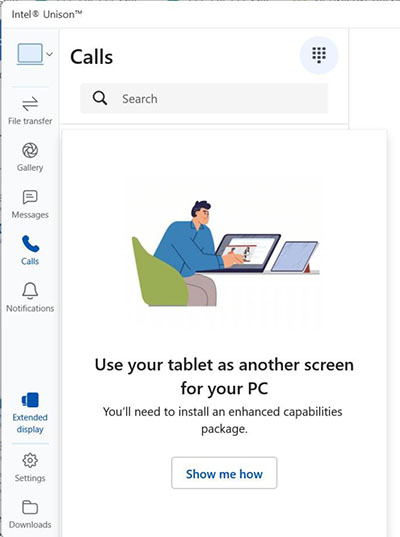
(Figura 1 Captura de tela do Unison Extended Display)
-
O guia de instalação do pacote abre uma janela com um botão Download package . Clique no botão para continuar.
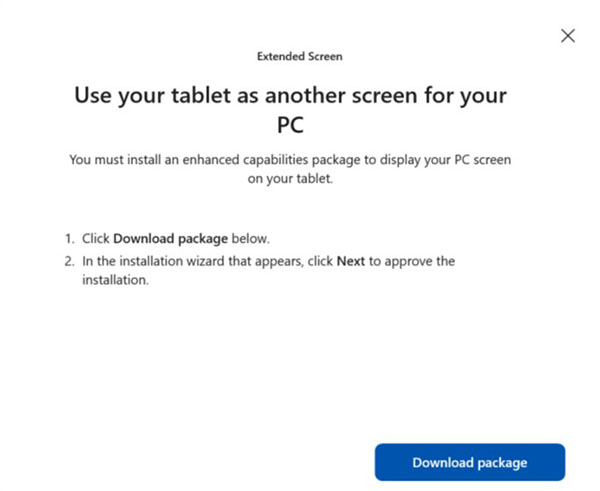
(Figura 2 Fazer download da captura de tela do pacote)
-
Depois de atualizar o aplicativo, faça download e instale um novo driver do site da Intel. Abra a página de download no Centro de download da Intel. Clique no botão Download em downloads disponíveis para fazer download de um assistente de instalação: (Como alternativa, você pode usar o link a seguir e clicar em downloads disponíveis nessa página.)
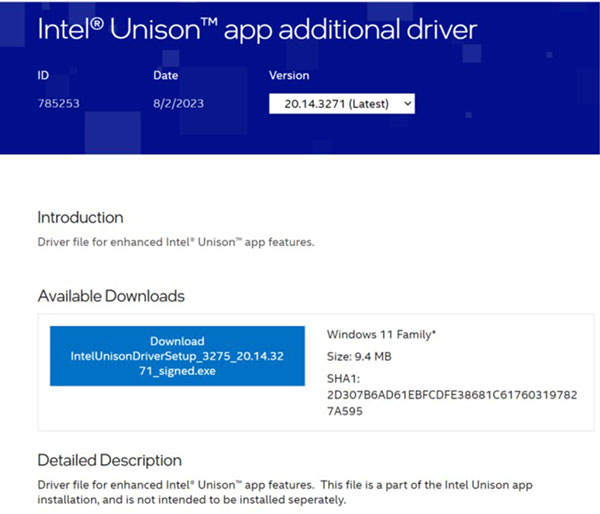
(Figura 3 Captura de tela do driver adicional do aplicativo Intel Unison)
-
Página de download: Driver adicional do aplicativo Intel Unison
-
-
O assistente de instalação é exibido na pasta de download padrão. Para continuar, execute o arquivo do assistente de instalação.
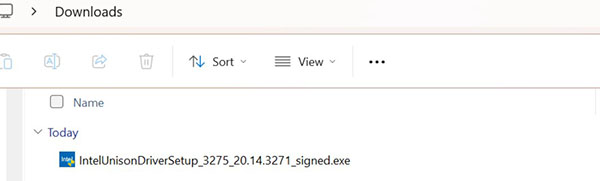
(Figura 4 Captura de tela do Assistente de download)
-
Clique em Avançar.
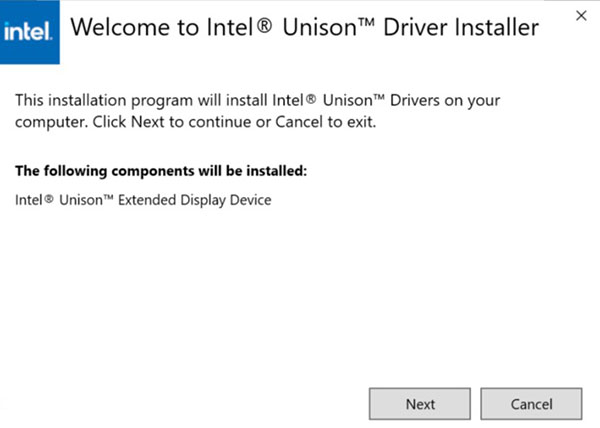
(Figura 5 Captura de tela do instalador do driver)
-
Aprove o acordo de licença de usuário final (EULA) e, em seguida, inicie a instalação.
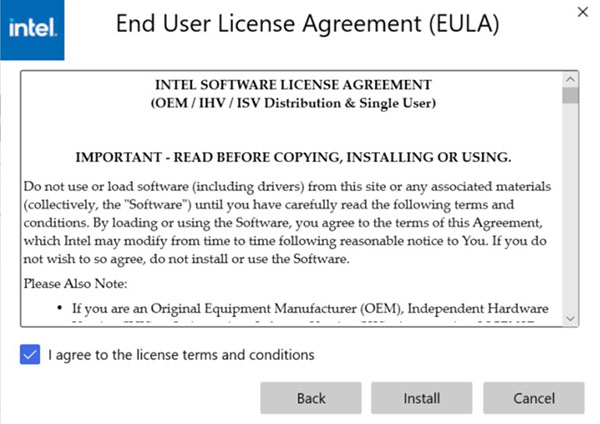
(Figura 6 : captura de tela do EULA dos drivers)
-
Clique em Concluir.
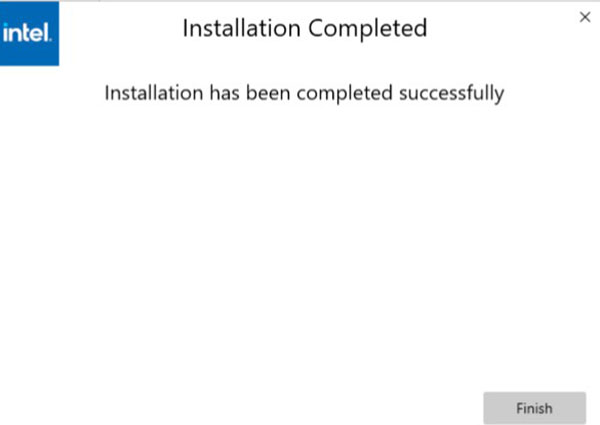
(Figura 7 Captura de tela da instalação completa)
-
Após a instalação, abra o Unison novamente e descubra que o recurso de tela estendida está disponível para uso.
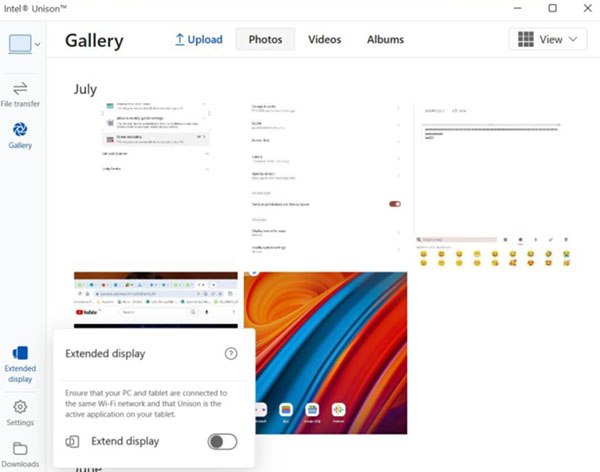
(Figura 8 Ativar captura de tela Estender exibição)

Nota: Para obter mais informações ou qualquer outra dúvida de suporte, consulte o site de suporte da Intel abaixo:
Produtos afetados
Inspiron 13 5330, Inspiron 14 5430, Inspiron 14 7430 2-in-1, Inspiron 14 Plus 7430, Inspiron 16 5630, Inspiron 16 7630 2-in-1, Inspiron 16 Plus 7630, Latitude 7340, Latitude 7440, Latitude 9440 2-in-1, Precision 5480, XPS 13 Plus 9320, XPS 15 9530
, XPS 17 9730
...
Propriedades do artigo
Número do artigo: 000220116
Tipo de artigo: How To
Último modificado: 30 jan. 2026
Versão: 2
Encontre as respostas de outros usuários da Dell para suas perguntas.
Serviços de suporte
Verifique se o dispositivo está coberto pelos serviços de suporte.