LCDs de notebook e monitores de desktop têm tonalidades diferentes quando colocados um ao lado do outro
Resumo: Você pode notar pequenas diferenças de cor entre as telas (por exemplo, notebook versus monitor) quando vistos lado a lado. Isso é normal devido a variações no hardware e calibração; Ajustes podem reduzir a diferença, mas a correspondência exata pode não ser possível. ...
Este artigo aplica-se a
Este artigo não se aplica a
Este artigo não está vinculado a nenhum produto específico.
Nem todas as versões do produto estão identificadas neste artigo.
Instruções
Sintomas
- Duas telas mostram variação visível no tom de cor (por exemplo, uma parece mais quente/amarelada, a outra mais fria/azul) Figura 1.
- As diferenças são perceptíveis quando:
- Espelhamento ou extensão da área de trabalho em várias telas
- Comparando conteúdo semelhante nas duas telas
- Nenhuma mensagem de erro ou falha do sistema está presente.
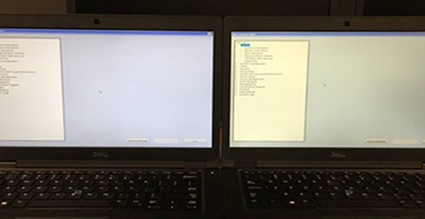
Figura 1: Dois monitores com tonalidade de tela diferente
Ambientes afetados
- Painéis LCD internos do notebook
- Monitores externos (qualquer marca/modelo)
- Configurações de vários monitores
- Sistemas que executam sistemas operacionais padrão com perfis de exibição padrão
Causa
Os painéis de exibição podem ter uma saída de cores diferente devido a vários fatores normais:
- Variabilidade de fabricação
- Geralmente, os painéis são provenientes de vários fornecedores.
- Mesmo painéis feitos pelo mesmo fabricante podem variar ligeiramente entre os lotes de produção.
- Diferenças da tecnologia do painel
- Variações no material, retroiluminação e tipo de painel (IPS, VA, OLED, etc.) afetam a reprodução de cores.
- Diferenças de calibração de fábrica
- Nem todos os monitores são calibrados de acordo com padrões idênticos.
- Alguns monitores premium são pré-calibrados, enquanto outros usam perfis padrão.
- Software e perfis de cores
- Os perfis de cores do sistema operacional e as configurações da GPU influenciam a saída da tela.
- Níveis de Tolerância Natural
- Pequena variação de cor está dentro das tolerâncias aceitáveis e não indica um defeito se dentro das especificações.
Resolução/soluções temporárias
Opção 1: Calibrar monitores usando ferramentas integradas
- Abra o utilitário de calibração da tela do sistema operacional Para obter mais informações, consulte o artigo da base de conhecimento Como calibrar a temperatura de cor do painel LCD no Windows 11 e Windows 10
- Certifique-se de ajustar:
- Gama
- Brilho
- Contraste
- Equilíbrio de cores
- Aplicar calibração a cada monitor individualmente
Opção 2: Ajustar as configurações de software gráfico
- Usar software de vídeo ou GPU (por exemplo, painéis de controle de placa gráfica)
- Modificar:
- Temperatura de cor
- Níveis de RGB
- Perfis de cores
- Aplique configurações consistentes em todas as telas
Opção 3: Corresponder manualmente as configurações de tela
- Ajuste as configurações de exibição na tela (OSD) do monitor:
- Brilho
- Contraste
- Predefinições de cores (quente/frio/neutro)
- Tente corresponder visualmente o resultado entre as telas
Execute o teste de diagnóstico do monitor
Quando o problema piorar, considere o diagnóstico do monitor. Consulte o artigo Como executar um teste de diagnóstico em um monitor Dell da base de conhecimento Dell
Mais informações
Notas importantes
- A combinação perfeita de cores entre diferentes monitores nem sempre é possível.
- As variações são mais perceptíveis quando se compara diferentes tipos de painéis ou modelos.
- Essa condição é o comportamento esperado e não um defeito de hardware se estiver dentro das tolerâncias de especificação.
Produtos afetados
Alienware and Dell Gaming Monitors, C Series, D Series, E Series, P Series, S Series, SE Series, UltraSharp Premier (UP) Series, UltraSharp (U) Series, Dell Monitors, Dell Plus Monitors, Dell Pro Plus Monitors, G Series, Alienware, Dell Plus
, Dell Pro, Dell Pro Max, Dell Pro Plus, Dell Pro Premium, Inspiron, Latitude, Dell Pro Rugged, Vostro, XPS, Legacy Laptop Models, Mobile Workstations, Dell Pro Max 16 XE MC16250, Latitude 7340
...
Propriedades do artigo
Número do artigo: 000224710
Tipo de artigo: How To
Último modificado: 23 jun. 2026
Versão: 8
Encontre as respostas de outros usuários da Dell para suas perguntas.
Serviços de suporte
Verifique se o dispositivo está coberto pelos serviços de suporte.