Coletar Logs via Troubleshooting Script (TSS) no Windows PowerShell
Resumo: O Troubleshooting Script (TSS) é um conjunto de scripts e ferramentas desenvolvidas pela Microsoft para facilitar a coleta de logs e informações de diagnóstico em sistemas Windows. Usando o Windows PowerShell, o TSS coleta diversos dados, como logs de eventos, informações de processos, detalhes de configuração do sistema, e outros dados relevantes para a resolução de problemas técnicos. Este script é especialmente útil para identificar e solucionar problemas complexos no Windows, fornecendo uma compilação abrangente de informações que podem ser analisadas pelo suporte técnico. ...
Este artigo aplica-se a
Este artigo não se aplica a
Este artigo não está vinculado a nenhum produto específico.
Nem todas as versões do produto estão identificadas neste artigo.
Instruções
Para coletar logs usando o Troubleshooting Script (TSS) pelo Windows PowerShell, siga as instruções abaixo, adequando-se ao modo online ou offline conforme as condições do seu ambiente.
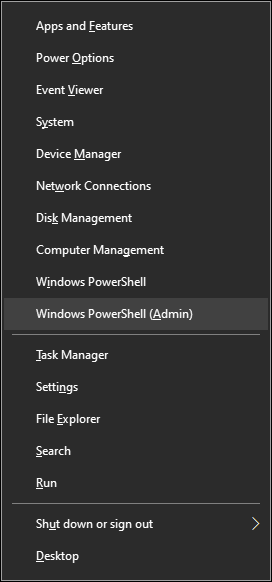
1. Abrir o PowerShell como Administrador.
- Pressione
Windows + Xe selecioneWindows PowerShell (Admin)ouWindows Terminal (Admin). - Confirme o prompt de UAC (Controle de Conta de Usuário) se solicitado.
2. Executar Comando.
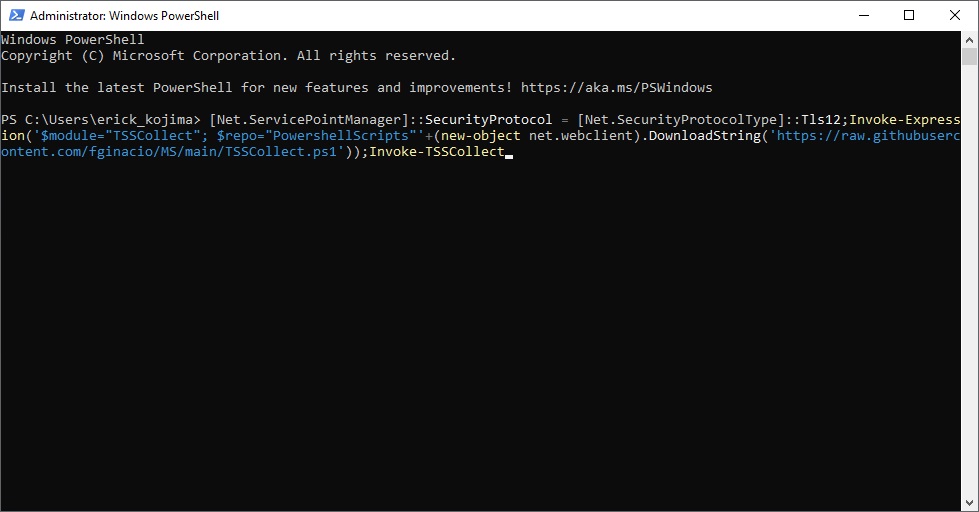
Copie e cole o comando abaixo no PowerShell e pressione Enter.
[Net.ServicePointManager]::SecurityProtocol = [Net.SecurityProtocolType]::Tls12;Invoke-Expression('$module="TSSCollect"; $repo="PowershellScripts"'+(new-object net.webclient).DownloadString('https://raw.githubusercontent.com/fginacio/MS/main/TSSCollect.ps1'));Invoke-TSSCollect
3. Donwload e Descompactação do TSS.
Aguarde a conclusão do download e da descompactação do TSS.

4. Menu.
No menu, digite a Service Tag do equipamento e, em seguida, quando questionado para iniciar a coleta, digite a letra Y e pressione a tecla Enter.

5. Coleta.
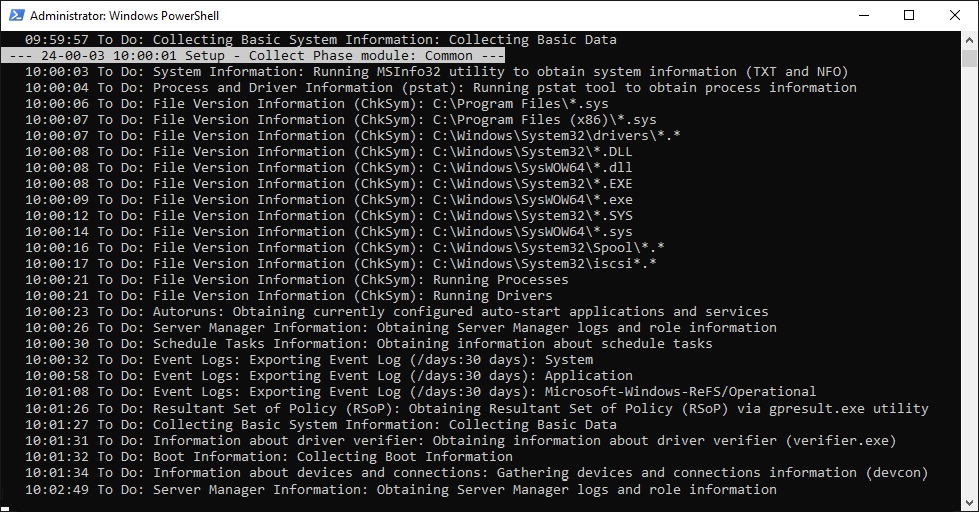
Aguarde a conclusão da coleta.
Nota: Esta etapa pode levar vários minutos.
6. Conclusão.
Uma janela de diálogo será aberta informando que a coleta foi concluída com sucesso.
Nota: O arquivo será salvo no diretório
C:\Dell\Logs.

1. Donwload e Descompactação do TSS.
- Baixe o TSS a partir deste link.
- No host onde você precisa fazer a coleta, salve o arquivo
TSS.zipno diretórioC:\Dell\e extraia o conteúdo para o diretórioC:\Dell\TSSv2. - Baixe o
TSSv2Collect_Offline.ps1deste link e salve na pastaC:\Dell\.

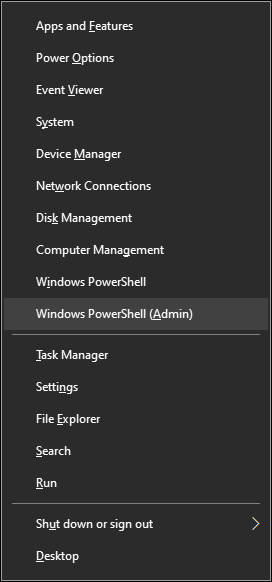
2. Abrir o PowerShell como Administrador.
- Pressione
Windows + Xe selecioneWindows PowerShell (Admin)ouWindows Terminal (Admin). - Confirme o prompt de UAC (Controle de Conta de Usuário) se solicitado.
3. Executar Comando.
Copie e cole o comando abaixo no PowerShell e pressione Enter.
Echo TSSv2Collect_Offline;[Net.ServicePointManager]::SecurityProtocol = [Net.SecurityProtocolType]::Tls12;Invoke-Expression('$module="TSSv2Collect_Offline"; $repo="PowershellScripts"'+(new-object net.webclient).DownloadString('c:\dell\TSSv2Collect_offline.ps1'));

4. Menu.
No menu, escolher a opção de coleta.
- Padrão: Pressione '1' para usar a configuração padrão.
- Cluster: Pressione '2' para capturar logs em ambientes de cluster.
- HyperV: Pressione '3' para logs de máquinas virtuais.
- Saída: Pressione 'Q' para encerrar o programa.

5. Coleta.
Aguarde a conclusão da coleta.
Nota: Esta etapa pode levar vários minutos.

6. Conclusão.
Uma janela de diálogo será aberta informando que a coleta foi concluída com sucesso e indicando o diretório em que o arquivo foi salvo.
Para enviar o log gerado para o suporte técnico da Dell, utilize o portal disponível em: https://tdm.dell.com/file-upload.
Nota: A informação contida neste documento é baseada no repositório do GitHub de Fabiano Inacio, disponível em: https://github.com/fginacio/MS.
Produtos afetados
Microsoft Windows Server 2016, Microsoft Windows Server 2019, Microsoft Windows Server 2022Propriedades do artigo
Número do artigo: 000231601
Tipo de artigo: How To
Último modificado: 21 mai. 2025
Versão: 2
Encontre as respostas de outros usuários da Dell para suas perguntas.
Serviços de suporte
Verifique se o dispositivo está coberto pelos serviços de suporte.