Sem áudio quando o driver de áudio de alta definição Cirrus Logic não é atualizado com sucesso no notebook Inspiron ou Vostro
Resumo: Este artigo fornece informações sobre problemas de ausência de áudio após a atualização do driver de áudio de alta definição Cirrus Logic em notebooks Inspiron ou Vostro.
Este artigo aplica-se a
Este artigo não se aplica a
Este artigo não está vinculado a nenhum produto específico.
Nem todas as versões do produto estão identificadas neste artigo.
Sintomas
Você pode observar um dos seguintes problemas de áudio ao reproduzir música ou vídeo:
- Situação 1: Quando você atualiza o driver de áudio de alta definição Cirrus Logic (atualização da mesma versão), depois de clicar no pacote de driver de áudio. Ele desinstalará o driver de áudio atual e exigirá uma reinicialização, mas não iniciará automaticamente a nova interface do usuário (IU) de instalação do driver de áudio após a reinicialização. Isso faz com que o processo de instalação não seja concluído, portanto, não há áudio ao reproduzir música ou vídeo.
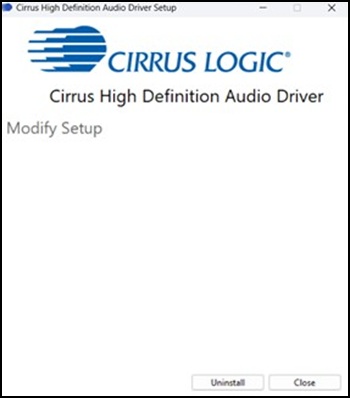
- Situação 2: Não há áudio após a reinstalação do Windows e a conclusão das atualizações por meio do Windows Update.
- Situação 3: Ao fazer upgrade do driver de áudio de alta definição Cirrus Logic de uma versão antiga para a versão 10.0.7.56 ou 10.0.7.59 no Windows 11 24H2. O processo é bem-sucedido, no Gerenciador de dispositivos não há problemas, mas não há áudio ao reproduzir música ou vídeo.
- Situação 4: Quando você atualiza o driver de áudio de alta definição Cirrus Logic usando o aplicativo SupportAssist, alguns dos componentes do driver de áudio podem não ser instalados antes da reinicialização. Em seguida, não há áudio ao reproduzir música ou vídeo.
Sistemas afetados:
- Inspiron 14 5420
- Inspiron 15 3520
- Inspiron 16 5620
- Vostro 3420
- Vostro 3520
- Vostro 5620
Causa
No cenário 1 e 2, o driver de áudio Cirrus Logic não é instalado com êxito.
No cenário 3 e 4, a instalação do driver Cirrus Logic Audio encontrou um erro.
Resolução
Verifique se o driver de áudio de alta definição Cirrus Logic é exibido no Painel de controle primeiro.
Solução para as situações 1 a 3:
- Se o driver de áudio de alta definição Cirrus Logic não for exibido , faça download do pacote de driver de áudio mais recente no site do Suporte Dell.
Clique duas vezes no pacote de drivers de áudio que você baixou para instalá-lo. Reinicialize o sistema após a conclusão da instalação do driver. - Se o driver de áudio de alta definição Cirrus Logic for exibido, siga as etapas a seguir para desinstalar o driver de áudio de alta definição Cirrus Logic e reinstalá-lo.
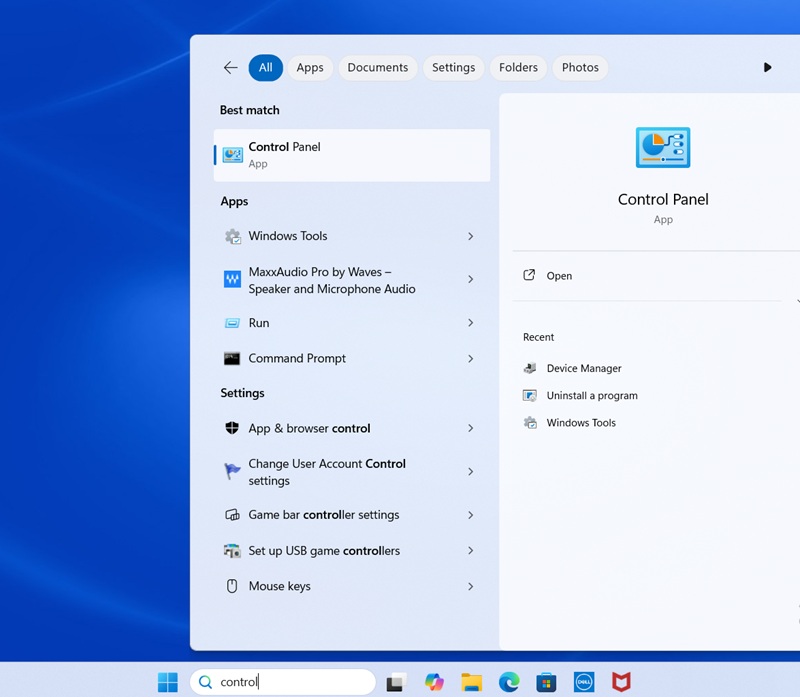
- Na caixa de pesquisa, procure Painel de controle e abra o painel de controle.
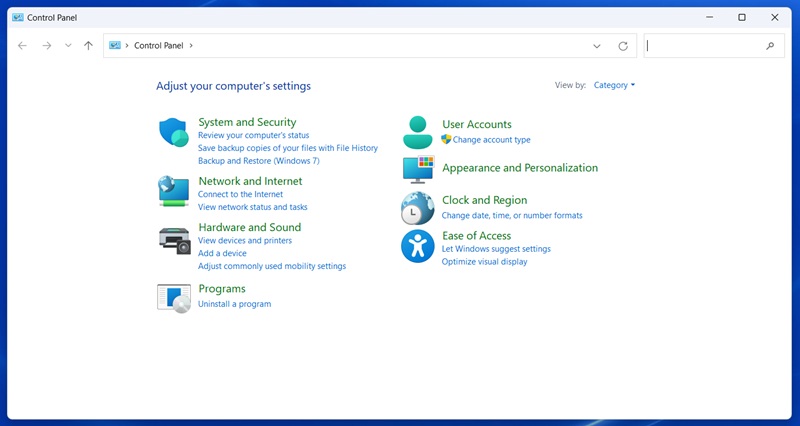
- Clique em "Desinstalar um programa".
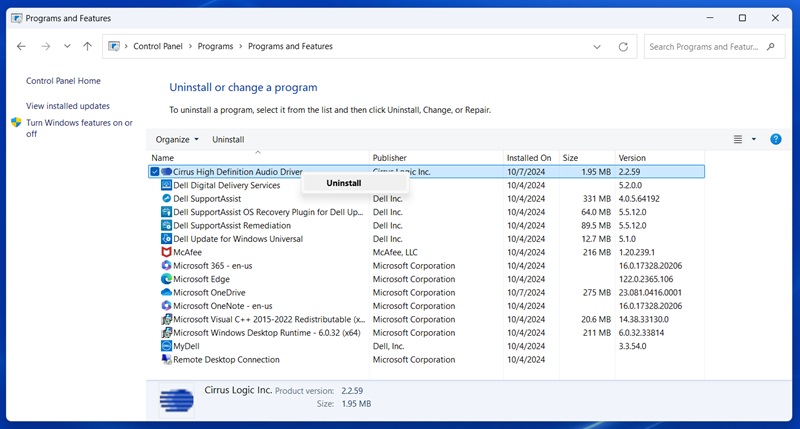
- Clique com o botão direito em "Driver de áudio de alta definição Cirrus" e clique em Desinstalar.
- Selecione Desinstalar e aguarde até que o processo seja concluído e, em seguida, reinicialize o sistema.
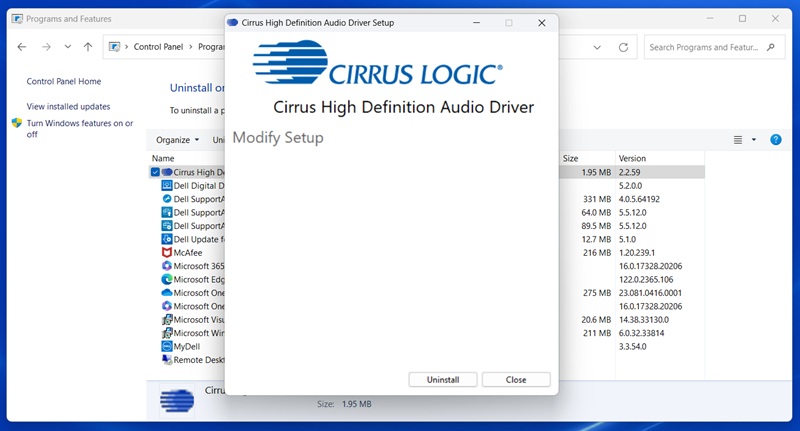
- Faça download do pacote de drivers de áudio mais recente no site do Suporte Dell.
- Clique duas vezes no pacote de drivers de áudio que você baixou para instalá-lo. Reinicialize o sistema após a conclusão da instalação do driver.
- Na caixa de pesquisa, procure Painel de controle e abra o painel de controle.
Solução para a situação 4:
- Reinicie o Windows e o áudio deve funcionar.
- Se a etapa 1 não funcionar, siga as etapas acima para a situação 1 a 3:
Produtos afetados
Inspiron 14 5420, Inspiron 15 3520, Inspiron 16 5620, Vostro 3420, Vostro 3520, Vostro 5620Propriedades do artigo
Número do artigo: 000242003
Tipo de artigo: Solution
Último modificado: 21 mai. 2026
Versão: 6
Encontre as respostas de outros usuários da Dell para suas perguntas.
Serviços de suporte
Verifique se o dispositivo está coberto pelos serviços de suporte.