Como implementar o Dell Client Device Manager com o Dell Management Portal
Resumo: Guia para administradores de TI que fornece instruções passo a passo sobre como selecionar os módulos desejados para o aplicativo Dell Client Device Manager (DCDM) e publicar (ou republicar) no Microsoft Intune com o Dell Management Portal (DMP). ...
Este artigo aplica-se a
Este artigo não se aplica a
Este artigo não está vinculado a nenhum produto específico.
Nem todas as versões do produto estão identificadas neste artigo.
Instruções
- Em um navegador da Web, acesse o Portal de gerenciamento Dell.

- Clique no botão Connect Now .

- Entre com sua conta do Microsoft 365.
 Nota: Uma assinatura válida do Microsoft 365 com licenciamento do Intune é necessária para ativar o Portal de Gerenciamento Dell. Para obter mais informações sobre assinaturas e licenciamento do Microsoft Intune, consulte Licenciamento do
Microsoft Intune.
Nota: Se esta for sua primeira vez usando o Portal de gerenciamento Dell, você será solicitado a ativar a integração. Consulte o documento técnico seção 3 do Portal de gerenciamento Dell para obter mais informações e requisitos de permissão. - Depois de entrar, você verá a página Dashboard. Clique na guia Aplicativos .

- Na página Apps, clique em Dell Client Device Manager na lista de aplicativos disponíveis.

- Por padrão, todos os módulos estão selecionados. O módulo Dell Core Services é obrigatório e os outros dois módulos (Atualizações e Segurança) podem ser selecionados, o consentimento para compartilhamento de uso e o diagnóstico do dispositivo podem ser ativados ou desativados, com base nas preferências do usuário.
Nota: Para obter mais informações sobre a telemetria que a Dell coleta, consulte Política de coleta de dados do Dell Client Device Manager.

- Depois que os módulos opcionais forem selecionados, clique em Publish Now.

- Durante a publicação do aplicativo, você tem a opção de baixar um Modelo Administrativo de suporte (. ADMX) que podem ser usados para definir diretivas de aplicativos. Clique em Download e continuar ou Ignorar download para continuar o processo de publicação do aplicativo.
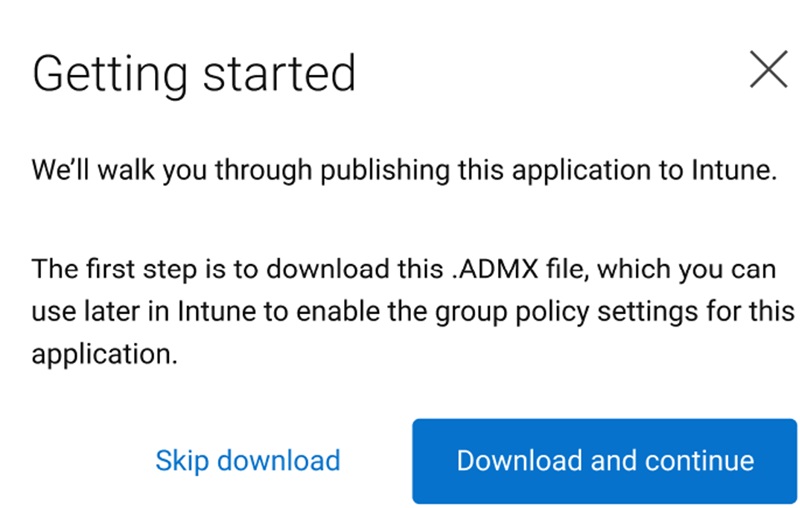 Nota: Se você não quiser baixar os arquivos agora, ou precisar de outra cópia, você pode repetir o processo de publicação do aplicativo novamente.
 - Uma caixa de diálogo License agreement é exibida. Clique na caixa de seleção End-User License Agreement para aceitar e clique no botão Publish Now .

- Depois de clicar em Publish Now, o processo de publicação do aplicativo DCDM é iniciado. Você pode verificar o andamento clicando em View Details.


- Depois que o aplicativo DCDM for publicado com êxito no Microsoft Intune, será exibido o resumo do aplicativo DCDM, que inclui um ou mais módulos selecionados e se o usuário ativou o uso e o compartilhamento de dados de diagnóstico. Clique em Sim, abra os aplicativos do Intune para acessar a página Intune e exibir o aplicativo publicado.

- Os detalhes do aplicativo DCDM publicado no Intune são exibidos.

- Clique em Properties para visualizar mais informações.

- Para direcionar usuários ou dispositivos, clique na opção de edição na seção Atribuições na parte inferior da página de propriedades para editar atribuições de dispositivo ou usuário.

- Clique em Add group para selecionar um dispositivo ou grupo de usuários ao qual o aplicativo DCDM pode ser atribuído nas opções fornecidas em qualquer um dos três segmentos (Obrigatório/Disponível para dispositivos registrados/Desinstalar) com base nos requisitos do administrador de TI.
 Nota: Se necessário, você pode republicar o aplicativo DCDM novamente, clicando no botão Publicar novamente e seguindo o procedimento acima. Isso permite que os administradores de TI criem vários pacotes DCDM para implementação com base nas necessidades do módulo e nos requisitos de telemetria.
Produtos afetados
Dell Client Device ManagerPropriedades do artigo
Número do artigo: 000297879
Tipo de artigo: How To
Último modificado: 24 mar. 2025
Versão: 1
Encontre as respostas de outros usuários da Dell para suas perguntas.
Serviços de suporte
Verifique se o dispositivo está coberto pelos serviços de suporte.