如何解压 Dell Client Device Manager
Resumo: 本文提供有关如何解压 Dell Client Device Manager (DCDM) 的信息。
Este artigo aplica-se a
Este artigo não se aplica a
Este artigo não está vinculado a nenhum produto específico.
Nem todas as versões do produto estão identificadas neste artigo.
Instruções
有多个选项可用于从 .cab 文件中提取内容:Windows 资源管理器、命令行或任何支持 .cab 文件的第三方归档应用程序。
注意: 由于第三方应用程序可供广泛使用,因此未提供任何示例。
使用 Windows 资源管理器:
- 从下载 Dell Client Device Manager 的文件夹中,右键单击 cab 文件,然后选择使用 Windows 资源管理器打开>。
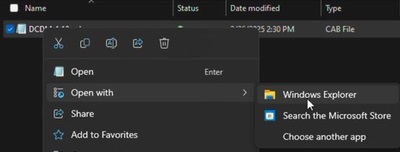 注意: 有关下载 Dell Client Device Manager 的信息,请参阅 如何下载 Dell Client Device Manager。
 - 选择所有文件,右键单击,然后单击 解压缩。
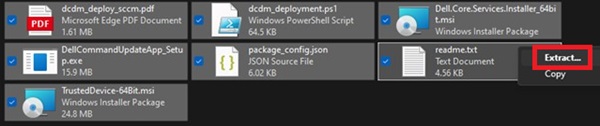
- 使用选择目标窗口转到要将内容解压到的位置,然后单击 解压 按钮。
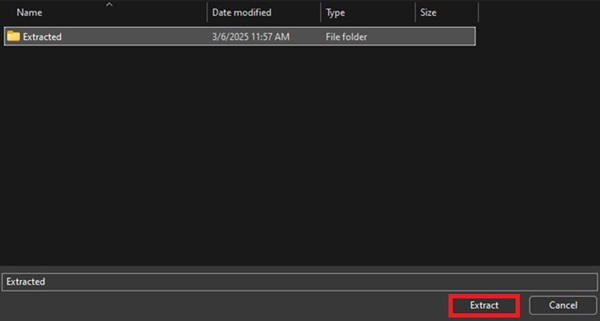 注意:使用 Windows 资源管理器提取机柜文件时,文件夹结构丢失,并且 DCDM_Deployment.ps1 脚本无法按设计工作。如果您打算使用提供的 PowerShell 脚本部署 DCDM,则必须创建一个名为 Installers 的新文件夹,然后将 Dell.Core.Services.Installer_64bit.msi、DellCommandUpdateApp_Setup.exe 和 TrustedDevice-64Bit.msi 移到其中。
使用命令行:
- 打开命令提示符并将目录焦点设置为下载 cab 文件的文件夹。
 注意: 有关下载 Dell Client Device Manager 的信息,请参阅 如何下载 Dell Client Device Manager。
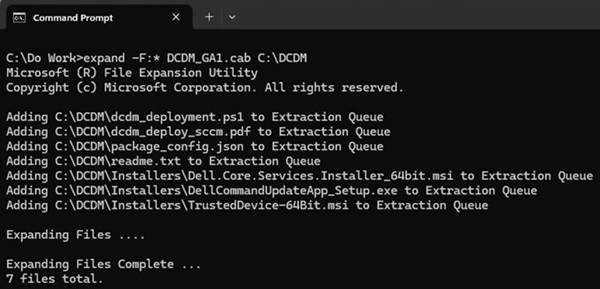
 - 键入以下命令:
expand -F:* cabfile_path existing_destination_folder
cabfile_path 是 Dell Client Device Manager cab 文件的名称,existing_destination_folder是要解压内容的文件夹的完整路径。
Produtos afetados
Dell Client Device ManagerPropriedades do artigo
Número do artigo: 000299313
Tipo de artigo: How To
Último modificado: 03 set. 2026
Versão: 3
Encontre as respostas de outros usuários da Dell para suas perguntas.
Serviços de suporte
Verifique se o dispositivo está coberto pelos serviços de suporte.