Connectrix MDS: Gerar código de autorização para o switch MDS no modo off-line sem relatório RUM
Resumo: Para gerar o código de autorização no modo off-line, execute estas etapas:
Este artigo aplica-se a
Este artigo não se aplica a
Este artigo não está vinculado a nenhum produto específico.
Nem todas as versões do produto estão identificadas neste artigo.
Instruções
- Faça log-in na
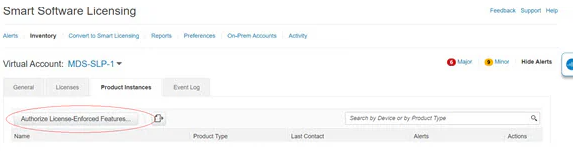
CSSM Web UI - Clique em Inventory > Product Instances > Authorize License-Enforced Features.
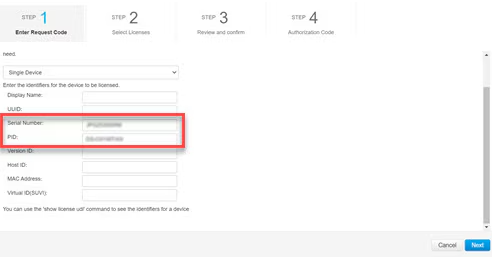
- Na seção Enter Request Code , selecione a opção Single Device na lista suspensa, caso ainda não esteja selecionada.
- Insira o número de série e as informações de PID do switch e clique em Avançar. Você só precisa fornecer o número de série e as informações de PID e nenhuma outra informação para este painel.
As informações de número de série e PID podem ser visualizadas usando o # show license udi no switch ou PI.
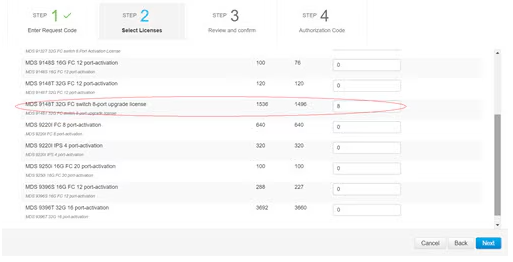
- Na seção Selected Licenses, digite o número de licenças (múltiplos de tamanho de block) em Reserve para o switch apropriado e clique em Next.
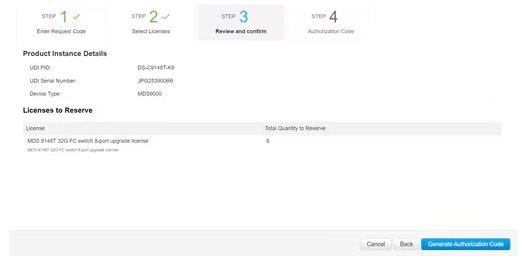
- Selecione um Tipo de dispositivo (MDS9000) e clique em Continuar.
- Clique em Generate Authorization Code.
- Clique em Fazer download como arquivo para salvar o código.
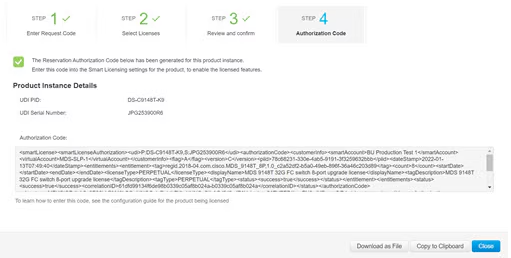
- Copie o código de autorização para o
bootflashdo seu switch. - Use o comando
license smart importComando para importar o código de autorização no switch.
switch# configure t
switch(config)# license smart import bootflash:authcode.txt
Done smart import

switch(config)# show license authorizations

Overall status:
  Active: PID:DS-C9148T-K9,SN:XXX253900X6
      Status: SMART AUTHORIZATION INSTALLED on Apr 18 2017 22:29:18 UTC
      Last Confirmation code: xxxxxxxx
      Status:PAK

Authorizations:
  MDS 9148T 32G FC 8-port activation (MDS_9148T_8P):
    Description: MDS 9148T 32G FC 8-port activation
    Total available count: 8
    Enforcement type: ENFORCED
    Term information:
      Active: PID:DS-C9148T-K9,SN:XXX253900X6
Authorization type: SMART AUTHORIZATION INSTALLED - Obtenha o código de confirmação da etapa anterior e atualize o
CSSM portalem Instâncias do produtode inventário > (clique na instância do respectivo produto) e, em seguida, clique em Ação >Insira o código de confirmação na parte inferior.
Nota: Esta etapa é necessária somente se o portal indicar um registro incompleto.
Produtos afetados
Connectrix MDS-Series Firmware 9.XProdutos
VxBlock and Vblock SystemsPropriedades do artigo
Número do artigo: 000318601
Tipo de artigo: How To
Último modificado: 27 jan. 2026
Versão: 2
Encontre as respostas de outros usuários da Dell para suas perguntas.
Serviços de suporte
Verifique se o dispositivo está coberto pelos serviços de suporte.