PowerFlex 4.X: Como substituir o NVDIMM usando o assistente PFMP
Resumo: Este artigo explica como usar o assistente da plataforma PowerFlex Manager (PFMP) para substituir um módulo de memória dupla em linha não volátil (NVDIMM) com defeito em servidores PowerEdge. ...
Este artigo aplica-se a
Este artigo não se aplica a
Este artigo não está vinculado a nenhum produto específico.
Nem todas as versões do produto estão identificadas neste artigo.
Instruções
Identifique o módulo NVDIMM com defeito
Identifique o módulo NVDIMM com defeito no Integrated Dell Remote Access Controller (iDRAC) e correlacione seu dispositivo de acesso direto (DAX) na PFMP.
- Identifique o slot NVDIMM com defeito do PowerEdge iDRAC na guia Maintenance ; selecione System Event Log.
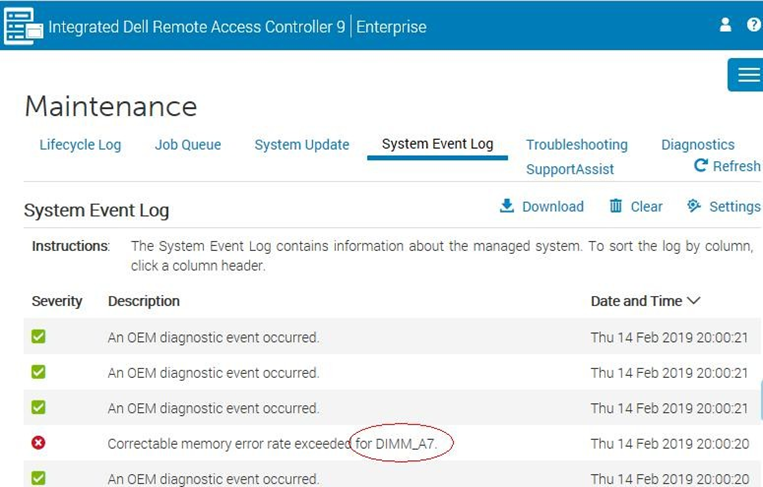
Neste exemplo, o slot NVDIMM com defeito é A7.
- Identifique o número de série do NVDIMM com defeito usando SSH para o nó SDS afetado e execute o comando a seguir.
dmidecode --type memory | grep "Non-" -B 3 -A 3 | grep -E 'Locator|Serial' | grep -v BankUm resultado parecido com este será exibido:
Locator: A7
Serial Number: 16492521
Locator: B7
Serial Number: 1649251B
Neste exemplo, o número de série do NVDIMM A7 É 16492521.
- Exiba a lista de NVDIMMs montados no servidor e localize o dev
nmempara o número de série16492521.
ndctl list -Dvvv | jq '.[].dimms'Uma saída semelhante à seguinte será exibida:
  [
{
"dev": "nmem1",
"id": "802c-0f-1711-1649251b",
"handle": 4097,
"phys_id": 4370, "state": "disabled", "health": {
"health_state": "ok", "temperature_celsius": 255,
"life_used_percentage": 32
}
},
{
"dev": "nmem0",
"id": "802c-0f-1711-16492521",
"handle": 1,
"phys_id": 4358, "state": "disabled", "health": {
"health_state": "ok", "temperature_celsius": 255,
"life_used_percentage": 32
}
}
]
Neste exemplo, nmem0 É o desenvolvedor do número de série 16492521.
- Correlacionar
nmeminformações de mapeamento, região, namespace e configuração do DAX usando o seguinte comando:
ndctl list -Dvvv | jq '.[].regions[]'Um resultado parecido com este será exibido:
  {
"dev": "region1", "size": 17179869184,
"available_size": 0,
"max_available_extent": 0, "type": "pmem", "numa_node": 1, "mappings": [
{
"dimm": "nmem1", "offset": 0,
"length": 17179869184,
"position": 0
}
],
"persistence_domain": "unknown", "namespaces": [
{
"dev": "namespace1.0",
"mode": "devdax",
"map": "dev", "size": 16909336576,
"uuid": "0a438fbc-91e4-427d-8068-1f26330d85cc", "daxregion": {
"id": 1,
"size": 16909336576,
"align": 4096,
"devices": [
{
"chardev": "dax1.0", "size": 16909336576
}
]
},
"numa_node": 1
}
]
}
{
"dev": "region0",
"size": 17179869184,
"available_size": 0,
"max_available_extent": 0, "type": "pmem", "numa_node": 0, "mappings": [
{
"dimm": "nmem0", "offset": 0,
"length": 17179869184,
"position": 0
}
],
"persistence_domain": "unknown", "namespaces": [
{
"dev": "namespace0.0",
"mode": "devdax",
"map": "dev", "size": 16909336576,
"uuid": "38cbd555-3f5b-4f4f-8d83-bf77db75553d", "daxregion": {
"id": 0,
"size": 16909336576,
"align": 4096,
"devices": [
{
"chardev": "dax0.0",
"size": 16909336576
}
]
},
"numa_node": 0
}
]
}
Neste exemplo: nmem0 está naregião region 0, namespace namespace0.0e dispositivo DAX dax0.0.
O resultado dessas etapas é correlacionar A7 do iDRAC com dax0.0 na FPMP.
Remova o módulo de memória NVDIMM
Remova o módulo de memória NVDIMM do sistema usando o Assistente de substituição de NVDIMM do PowerFlex Manager.
- Faça log-in no PowerFlex Manager.
- Na barra de menu, clique em Lifecycle>ResourceGroups.
- Na página Resource Groups , clique no grupo de recursos que precisa ser substituído e clique em View Details.
- Na página Details, role até a seção PhysicalNodesda página.
- Em ComponentReplacement, clique em NVDIMMReplacement.
O PowerFlex Manager exibe o painel NodeListno assistente NVDIMMReplacement.
- Selecione o nó que precisa que o módulo de memória NVDIMM seja substituído e clique em Next.
O PowerFlex Manager exibe o painel Selected Component . Todos os módulos de memória NVDIMM disponíveis são exibidos sob o cabeçalho NVDIMM , enquanto as baterias NVDIMM disponíveis são exibidas sob a bateria NVDIMM.
- Em NVDIMM Replacement, selecione o módulo de memória NVDIMM com defeito que você deseja substituir e clique em Next.
Uma mensagem será exibida solicitando que você verifique se a seleção do nó está correta, pois o processo de substituição do NVDIMM é irreversível.
- Para substituir um módulo de memória NVDIMM, digite
REMOVE NVDIMM.
Uma mensagem informando a remoção ou adição do dispositivo NVDIMM, com os números de nó e slot exibidos na página Resource Groups . O status do grupo de recursos e do nó individual éIn Progress. Os detalhes do registro são exibidos noRecent Activityno lado direito da página.
Um trabalho para a substituição do módulo de memória é criado.
- Clique no ícone Jobs no canto superior direito da barra de menus para visualizar os detalhes do trabalho. Aguarde a conclusão do trabalho.
O engenheiro de campo (FE) da Dell fará a substituição física do NVDIMM com defeito
Coloque o nó do SDS no PMM ou IMM, desligue o nó e deixe que o FE da Dell faça a substituição do NVDIMM com falha.
Concluindo a substituição do módulo de memória NVDIMM
Depois que o módulo de memória é substituído, o host e o SVM são desligados. Após a substituição física do módulo de memória, o status do host na página Resource Groups exibe o modo de serviço. Também em Actions, a opção Discover Replacement NVDIMM é exibida.
Pré-requisitos
Certifique-se de ter executado as etapas em Remover o módulo de memória NVDIMM e siga estas etapas para concluir a substituição do módulo de memória NVDIMM.
- Quando o nó for substituído fisicamente, clique em DiscoverReplacementNVDIMM.
O NVDIMM Discover Replacement liga o nó e apaga o sistema dos NVDIMMs.
- Após a conclusão da detecção, o registro exibe o status como Concluído. Em Actions, clique na opção Complete NVDIMM Replacement(Concluir substituição do NVDIMM).
- Clique em Concluir para concluir o processo de substituição.
Depois de substituir o NVDIMM, você pode criar hardware virtual para o dispositivo NVDIMM, remover o SDS do modo de manutenção ou serviço e ativar o SVM.
- Depois de adicionar o novo módulo de memória NVDIMM, uma mensagem
The NVDIMM device replacement is completeé exibido na página ResourceGroups. Em Ações, clique em Ignorar para descartar a tarefa.
Coloque o recurso em conformidade e recoloque o nó em operação
Depois de substituir o componente de hardware, atualize os recursos do sistema para colocar os recursos em conformidade com o firmware e os drivers no arquivo de conformidade. Quando o recurso estiver em conformidade, retorne o nó à operação.
Produtos afetados
PowerFlex rack, ScaleIOPropriedades do artigo
Número do artigo: 000321223
Tipo de artigo: How To
Último modificado: 27 jan. 2026
Versão: 3
Encontre as respostas de outros usuários da Dell para suas perguntas.
Serviços de suporte
Verifique se o dispositivo está coberto pelos serviços de suporte.