Sem NPU em determinados notebooks Dell com CPU AMD
Resumo: O artigo a seguir fornece informações sobre por que determinados notebooks Dell com uma unidade de processamento central (CPU) AMD não listam uma unidade de processamento neural (NPU).
Este artigo aplica-se a
Este artigo não se aplica a
Este artigo não está vinculado a nenhum produto específico.
Nem todas as versões do produto estão identificadas neste artigo.
Sintomas
A NPU não está listada no Gerenciador de tarefas do seu notebook Dell
Alguns processadores AMD não têm NPU integrado ao processador. Abrir um utilitário como o Gerenciador de tarefas não lista o NPU abaixo do desempenho.
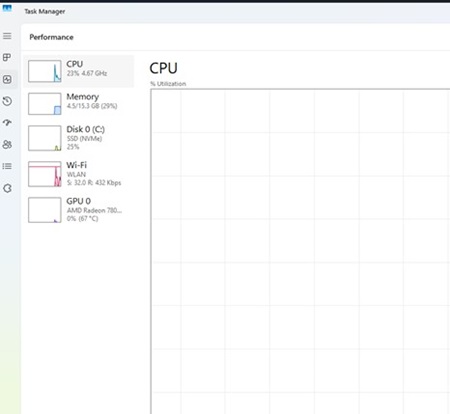
Este artigo afeta os seguintes notebooks Dell:
- Dell 14 DC14255
- Dell Pro 14 Essential PV14255
- Notebook Inspiron 14 5445
- Notebook 2 em 1 Inspiron 14 7445
O que é NPU?
É um hardware especializado projetado para acelerar as tarefas de inteligência artificial (IA) e aprendizado de máquina. É otimizado para tarefas que envolvem redes neurais e processamento paralelo. Isso é crucial para os cálculos complexos que a IA usa. As NPUs atendem às demandas especiais das cargas de trabalho de IA e oferecem mais eficiência e desempenho.
Causa
Apenas algumas CPUs AMD incluem uma NPU. Determinadas condições devem ser atendidas para ver a lista de unidades de processamento acelerado (APU) no Gerenciador de tarefas:
-
A CPU AMD R5 não inclui uma NPU
-
A CPU AMD R7 inclui uma NPU nas seguintes circunstâncias:
-
Atualizar o sistema operacional para o Windows 11 (24H2) ou mais recente
-
Certifique-se de que a versão do driver da placa gráfica AMD seja
30.0.13026.7002, A04ou mais recente
-
Resolução
Nota: Você precisa ter direitos de administrador no seu notebook para fazer alterações no sistema operacional ou atualizar softwares.
O notebook está funcionando conforme projetado nessas circunstâncias. Use as informações a seguir e verifique se o notebook atende a essas condições:
Como confirmar a especificação da CPU em seu notebook:
-
Use o seguinte atalho do Windows para abrir o menu do usuário avançado:
Pressione o logotipo do Windows e as teclas X simultaneamente e solte.
-
Selecione Gerenciador de dispositivos no menu exibido.
-
Vá para Processadores para visualizar sua CPU.
Como confirmar a versão do Windows 11 em seu notebook:
-
Use o seguinte atalho do Windows para abrir o menu do usuário avançado:
Pressione o logotipo do Windows e as teclas X simultaneamente e solte.
-
Selecione Sistema no menu exibido.
-
Acesse as Especificações do Windows para verificar a versão do sistema operacional.
Como confirmar a versão do driver de placa gráfica em seu notebook:
-
Use o seguinte atalho do Windows para abrir o menu do usuário avançado:
Pressione o logotipo do Windows e as teclas X simultaneamente e solte.
-
Selecione Gerenciador de dispositivos no menu exibido.
-
Vá para Adaptador de vídeo e clique duas vezes no adaptador para abrir a janela Propriedades.
-
Clique na guia Driver na janela de propriedades. Ele lista a versão do driver que está em uso.
Produtos afetados
Dell 14 DC14255, Dell Pro 14 Essential PV14255, Inspiron 14 5445, Inspiron 14 7445 2-in-1Propriedades do artigo
Número do artigo: 000340369
Tipo de artigo: Solution
Último modificado: 23 mai. 2026
Versão: 3
Encontre as respostas de outros usuários da Dell para suas perguntas.
Serviços de suporte
Verifique se o dispositivo está coberto pelos serviços de suporte.