PowerEdge: Redefinindo a alteração da senha do iDRAC9 remotamente usando ferramentas RACADM
Resumo: Este artigo explica como redefinir ou alterar a senha do iDRAC9 remotamente usando as ferramentas do Dell RACADM no Windows Server. Esse método é útil quando a senha do iDRAC foi esquecida e o tempo de inatividade não é uma opção. ...
Este artigo aplica-se a
Este artigo não se aplica a
Este artigo não está vinculado a nenhum produto específico.
Nem todas as versões do produto estão identificadas neste artigo.
Instruções
Ambiente
- Modelo do servidor: Dell PowerEdge R350 (exemplo)
- Sistema operacional: Windows Server 2019
- Ferramentas necessárias: Ferramentas do Dell iDRAC (
RACADM) - Link para download:https://www.dell.com/support/home/drivers/driversdetails?driverid=82kgw&oscode=ws19l&productcode=poweredge-r350
Pré-requisitos
- Acesso administrativo ao Windows Server que hospeda o
RACADMFerramentas - Conectividade de rede com a interface do iDRAC.
Procedimento
Etapa 1: Faça download e extraia as ferramentas do iDRAC.
- Faça download do pacote iDRAC Tools no site do Suporte Dell.
- Navegue até o arquivo baixado e clique duas vezes para extrair.
- Especifique o local para extrair arquivos (padrão:
C:\openmanage) - Clique em Unzip para concluir a extração.
Etapa 2: Instale as ferramentas do iDRAC.
- Navegue até a pasta extraída (
C:\openmanage). - Execute
iDRACTools_x64.msipara instalar o RACADM e a ferramenta IPMI para Windows. - Após a conclusão da instalação, pesquise iDRAC UI Launcher no menu Iniciar.
- Isso abre uma janela de prompt de comando para
RACADMa seguir.
Etapa 3: Navegue para RACADM Diretório.
- Abra o prompt de comando.
- Altere o diretório para o
RACADMCaminho de instalação:cd "C:\Program Files\Dell\SysMgt\IDRACTools\racadm"
Etapa 4: Redefina ou altere a senha do iDRAC.
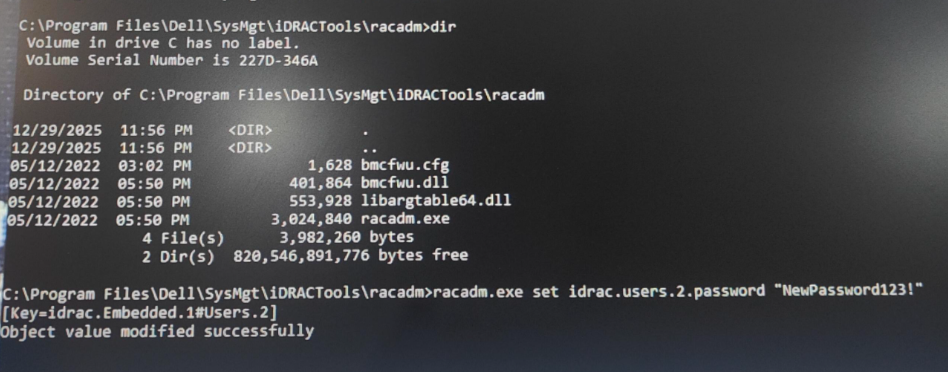
- Execute o seguinte comando para redefinir a senha do ID do usuário 2 (conta root/admin padrão):
racadm.exe set idrac.users.2.password "NewPassword123!" (Any password) - Resultado esperado:
Object value modified successfully.
Etapa 5: Verifique o acesso.
- Abra a interface do usuário do iDRAC em um navegador.
- Faça log-in usando as credenciais atualizadas.
- Confirmar acesso e funcionalidade bem-sucedidos.
Exemplo de resultado compartilhado abaixo:
Produtos afetados
iDRAC9Propriedades do artigo
Número do artigo: 000409855
Tipo de artigo: How To
Último modificado: 05 mar. 2026
Versão: 2
Encontre as respostas de outros usuários da Dell para suas perguntas.
Serviços de suporte
Verifique se o dispositivo está coberto pelos serviços de suporte.