PowerFlex: Ativar a imposição de inicialização segura para nós de computação do PowerFlex
Resumo: Este artigo fornece instruções passo a passo para habilitar a imposição de inicialização segura da UEFI (Unified Extensible Firmware Interface) em nós de computação do Dell PowerFlex que executam ESXi ou Linux. ...
Este artigo aplica-se a
Este artigo não se aplica a
Este artigo não está vinculado a nenhum produto específico.
Nem todas as versões do produto estão identificadas neste artigo.
Instruções
Aviso: A inicialização segura só é compatível com PowerFlex Compute Nodes que executam ESXi ou Linux. Ele não é compatível com nós de armazenamento do PowerFlex ou nós de gerenciamento do PowerFlex.
Para ativar a inicialização segura nos nós de computação do Dell PowerFlex, você deve atender aos seguintes pré-requisitos:
-
O modo de inicialização deve ser definido como UEFI (Unified Extensible Firmware Interface) nas Configurações >do BIOS do sistema Configurações de inicialização.
Nota: Se o host não estiver nesse modo, talvez você não consiga alterá-lo sem reinstalar o sistema operacional. - O servidor deve ter o Trusted Platform Module (TPM) 2.0 instalado.
- O BIOS deve estar na versão necessária para o modelo específico do PowerEdge para oferecer suporte à ativação da inicialização segura. As informações podem ser encontradas no site de suporte da Dell.
- A RPQ é necessária para ativar a Inicialização segura. Entre em contato com seu representante de contas da Dell Technologies para avaliar e habilitar a opção de inicialização segura para nós do PowerFlex por meio de um processo de solicitação de qualificação de produto (RPQ).
- A inicialização segura deve ser desativada no iDRAC antes de realizar implementações com o PowerFlex Manager. Se ele estiver ativado, a implementação apresentará falha. A inicialização segura só deve ser ativada após a implementação.
Nota: Sempre que você altera as configurações de inicialização segura no iDRAC, é necessário reinicializar o servidor para que ele entre em vigor.
Configurar o iDRAC do Dell PowerEdge para inicialização segura:
- Faça log-in na interface Web do iDRAC e acesse Configuração > Configurações do BIOS > , Segurança do sistema
- Defina TPM Security como On (Ligado)
- Expanda TPM Advanced Settings e defina TPM2 Algorithm Selection como SHA256
- Defina Secure Boot como Enabled (Ativada)
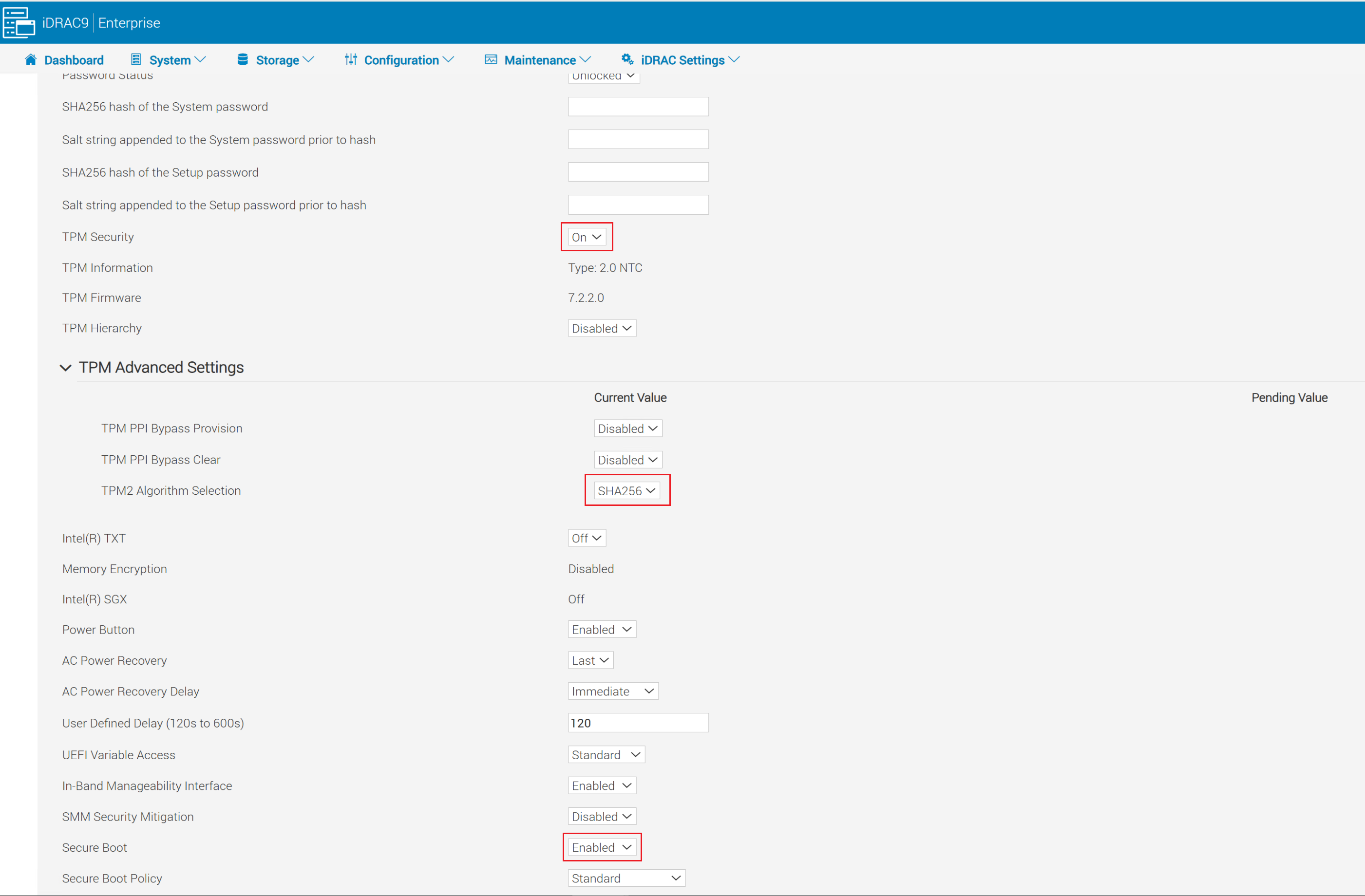
- Clique em Aplicar na parte inferior da tela Configurações de segurança do sistema .
- Clique no botão Aplicar e reinicializar no canto inferior esquerdo da tela.
Ative a inicialização segura para ESXi:
Suporte parcial: Inicialização confiável com atestado.
- Inicialização segura UEFI: Verifica o carregador de inicialização e os módulos de kernel na inicialização
- Medições de TPM: Armazena medições de hash de inicialização em PCRs do TPM (usados para atestação)
- Criptografia apoiada por TPM: VM, vSAN e core dump
- Atestado do vCenter: Detecta se o host foi inicializado em um estado violado ou não confiável
- Suporte a vTPM em VMs: As VMs podem receber um TPM virtual para funções de segurança no convidado (também requer o servidor KMS do vCenter)
Suporte completo: Bloqueio do Execution Control
- Inclui todos os recursos do suporte parcial
- Imposição de VIB assinada: Garante que os VIBs não sejam adulterados
- Somente VIBs assinados pela VMware podem ser instalados
- Os VIBs assinados só podem ser carregados durante a inicialização do ESXi
Ative o suporte parcial no ESXi:
Para nós do rack e do equipamento PowerFlex, a inicialização segura deve ser ativada depois que o PowerFlex Manager implementar os nós. Se ele estiver habilitado previamente, as implementações usando o PowerFlex Manager falharão.
Nota: Se o TPM 2.0, a inicialização segura e o SHA256 forem ativados antes da instalação do ESXi (manualmente, não com o PowerFlex Manager), isso será configurado automaticamente na primeira reinicialização.
Ative o suporte parcial e siga estas etapas:
-
Execute o script de validação:
/usr/lib/vmware/secureboot/bin/secureBoot.py -c- Se passar, você verá "A inicialização segura PODE ser ativada".
- Se falhar, ele listará VIBs não assinados. Você deve removê-los antes de continuar, caso contrário, o host verá uma tela roxa na próxima inicialização.
- Habilite o SSH no host do ESXi e use qualquer client SSH para se conectar ao host do ESXi usando o usuário root.
- Verifique o nível de segurança:
esxcli system settings encryption get-
- A saída deve mostrar:
- Modo: Nenhuma
- VIBs instalados: False
- Exigir inicialização segura: False
- A saída deve mostrar:
- Ative o modo TPM:
esxcli system settings encryption set --mode=TPM --require-secure-boot=true- Reinicie o host.
- Quando o host estiver on-line novamente, verifique o nível de segurança:
esxcli system settings encryption get-
- A saída agora deve mostrar:
- Modo: TPM
- VIBs instalados: False
- Inicialização segura: Verdade
- A saída agora deve mostrar:
- Sincronize a configuração com o banco de inicialização:
/bin/backup.sh 0
Ative o suporte completo no ESXi:
- Habilite o SSH no host do ESXi e use qualquer client SSH para se conectar ao host do ESXi usando o usuário root .
- Verifique o nível de segurança:
- A saída deve mostrar:
- Modo: TPM
- VIBs instalados: False
- Exigir inicialização segura: Verdade
- A saída deve mostrar:
- Se o resultado não corresponder ao acima, ative o suporte parcial seguindo as instruções acima antes de continuar.
- Obtenha as configurações atuais executando:
esxcli system settings encryption get-
- Permitir que o kernel aceite a imposição do VIB:
esxcli system settings kernel set -s execInstalledOnly -v TRUE-
- Desligue o host e, em seguida, ligue-o (não use reboot).
- Habilite a imposição do VIB executando:
esxcli system settings encryption set --require-exec-installed-only=T-
- Reinicialize o nó para impor VIBs assinados.
- Quando o nó estiver on-line novamente, verifique o nível de segurança:
esxcli system settings encryption get - Sincronize a configuração em execução com o banco de inicialização:
/bin/backup.sh 0Configurações e chaves de backup:
Nota: Você deve sempre fazer backup da chave de inicialização de recuperação e da configuração do sistema. Não ignore esta etapa.
- SSH para o host do ESXi como root
- Exiba a chave de backup e copie para um local seguro fora do nó
esxcli system settings encryption recovery list-
- Copie a chave de recuperação (segunda coluna) e cole-a em um arquivo de texto para salvá-la para recuperação futura. O ID de recuperação pode ser omitido.
- Gere um pacote de backup em nível de host:
vim-cmd hostsvc/firmware/backup_config- Copie o URL da Web fornecido para fazer download do pacote de backup. Armazene esse pacote no mesmo local que o arquivo de texto de backup da chave de recuperação.
Nota: O backup pode levar até 30 segundos para ser concluído e não fica mais acessível após 5 minutos.
Ative a inicialização segura para Linux:
-
Faça SSH para o host Linux como root e confirme se a inicialização segura está habilitada em sua máquina:
mokutil --sb-stat-
- O resultado deve ter
SecureBootenabled
- O resultado deve ter
- Se o SDC já estiver instalado, vá para a etapa 4.
- Se o SDC não estiver instalado, instale o RPM do SDC. A instalação deve ser bem-sucedida, mas o
sciniO driver deve falhar ao carregar. Você deve receber a mensagem de erro"scini service failed because the control process exited with error code".- Para verificar detalhes sobre o erro:
- Execute
- Para verificar detalhes sobre o erro:
systemctl status scini.service-
-
- Execute
-
journalctl -xe-
- Se você verificar
dmesg, você deve ver: O carregamento do módulo com a chave indisponível é rejeitado
- Se você verificar
- Altere o diretório para
/bin/emc/scaleio/scini_sync/certs/.Nesse diretório, você encontra os certificados do SDC. - Execute o seguinte comando para confirmar se eles são válidos e não expirados
openssl x509 -in <.pem file from directory> -noout -enddate | cut -d= -f2A saída é a data de expiração.
- Se o certificado for válido, use o comando
mokutil tookpara importar o.der. Você é obrigado a gerar um passwor
mokutil --import <.der file from directory> (Example: emc_scaleio2026.der)Há dois prompts para inserir a senha.
- Se o certificado fornecido com o pacote do SDC tiver expirado, você poderá receber um certificado no
.pemformato para o qual você deve converter.derformat usando o seguinte comando:
openssl x509 -in /usr/src/<file.pem> -outform DER -out /usr/src/<file.der>Se necessário, entre em contato com a equipe de suporte Dell para obter o novo pacote SDC assinado e os certificados relacionados
- Reinicialize o host.
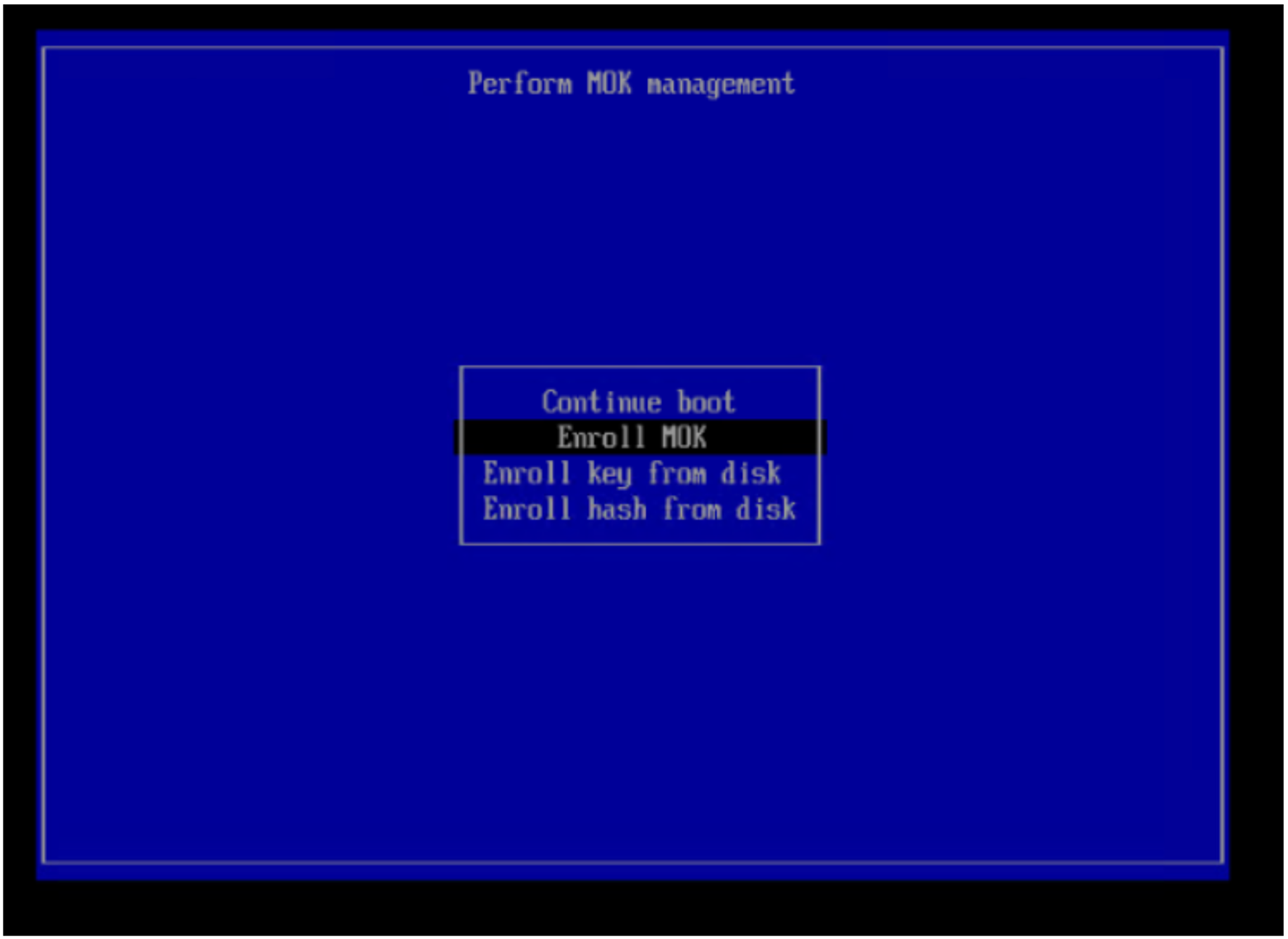
- Na inicialização, antes da inicialização do sistema operacional Linux, você deve entrar no menu Executar gerenciamento MOK . Digite o gerenciamento do MOK e escolha Inscrever MOK.
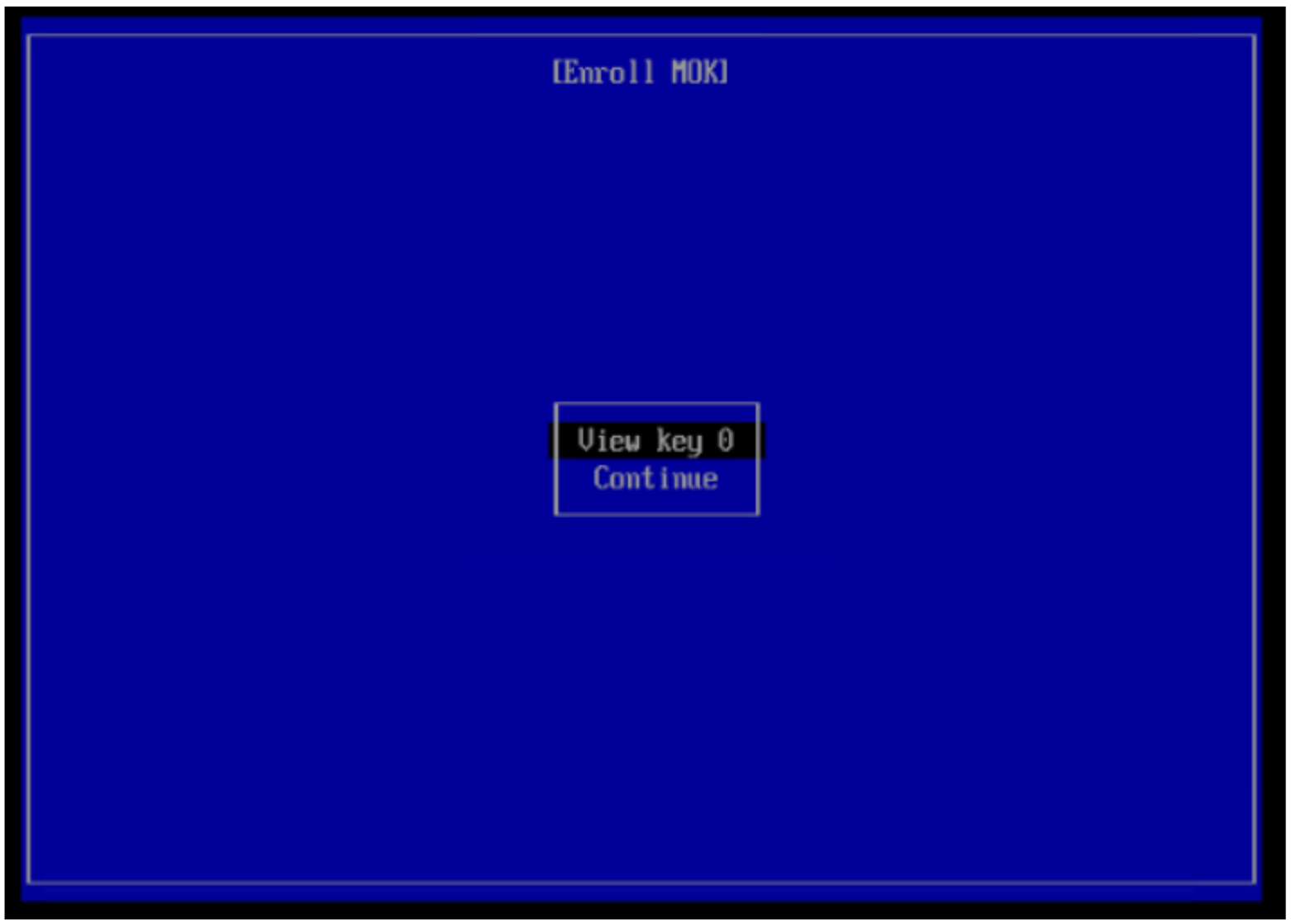
Na próxima tela, selecione Exibir chave 0.
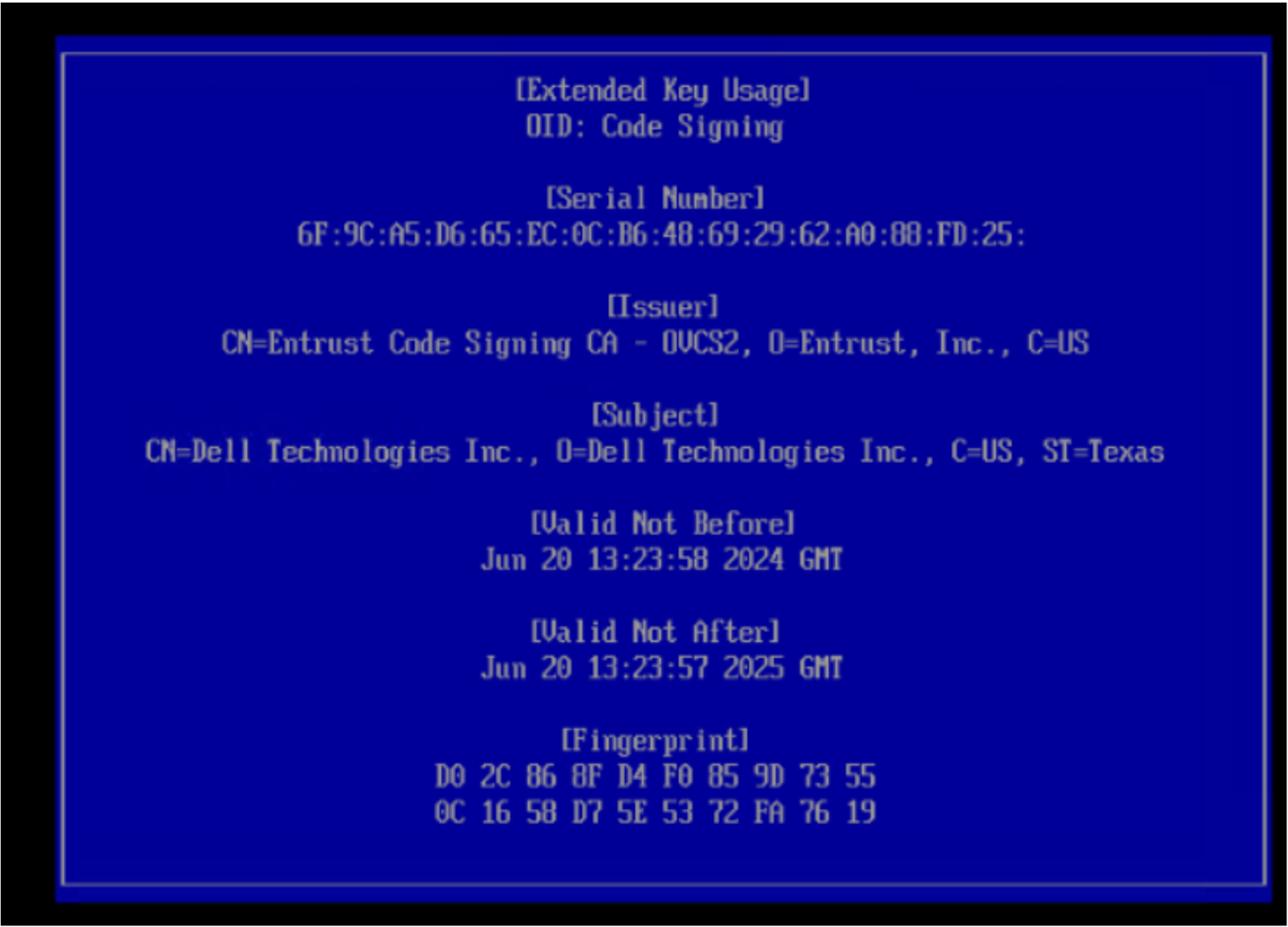
A próxima tela exibe as informações principais. Pressione qualquer tecla para acessar a página Enroll key .
Na próxima tela, digite a senha gerada anteriormente na etapa 6 e escolha Reinicializar.
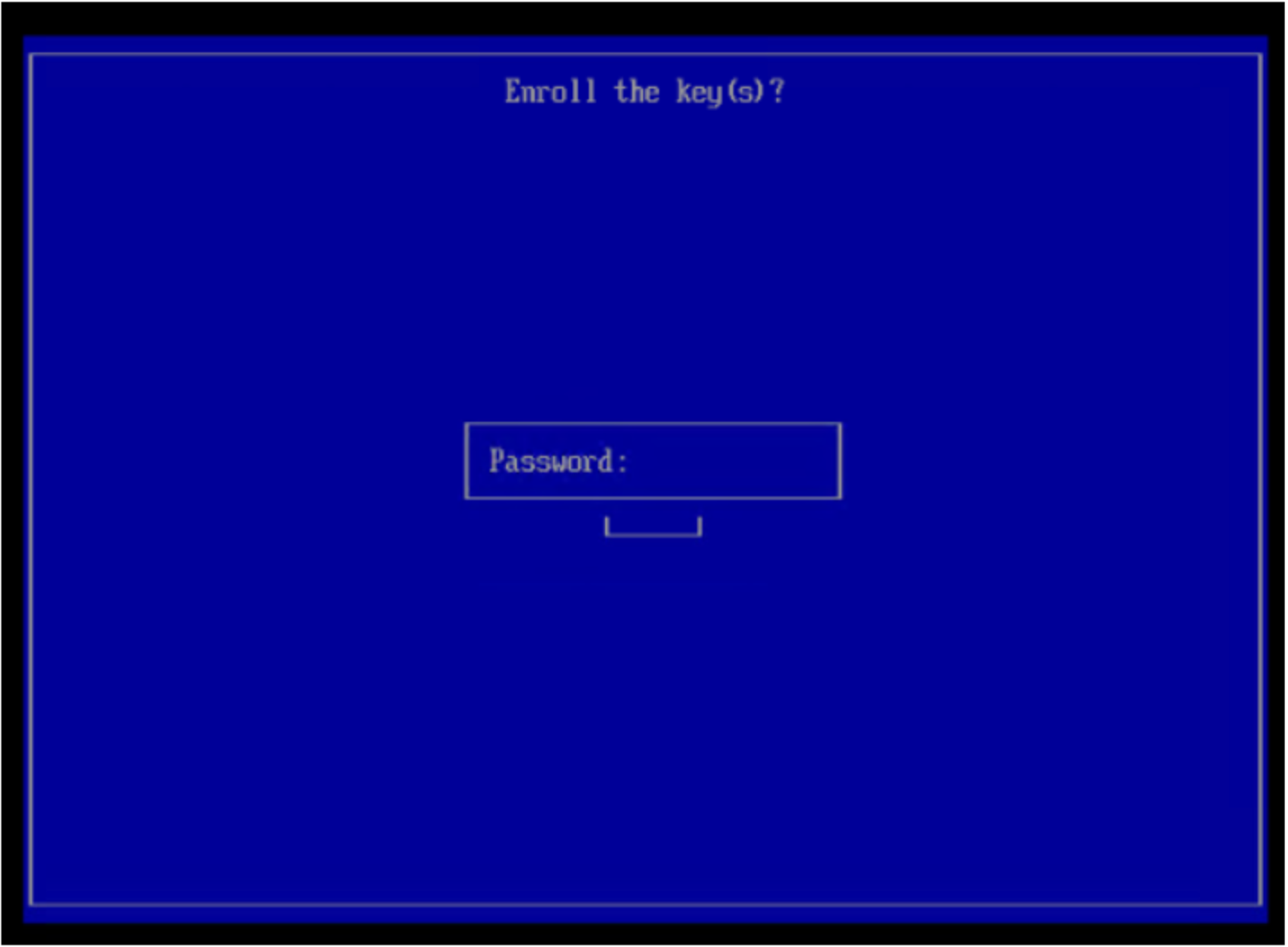
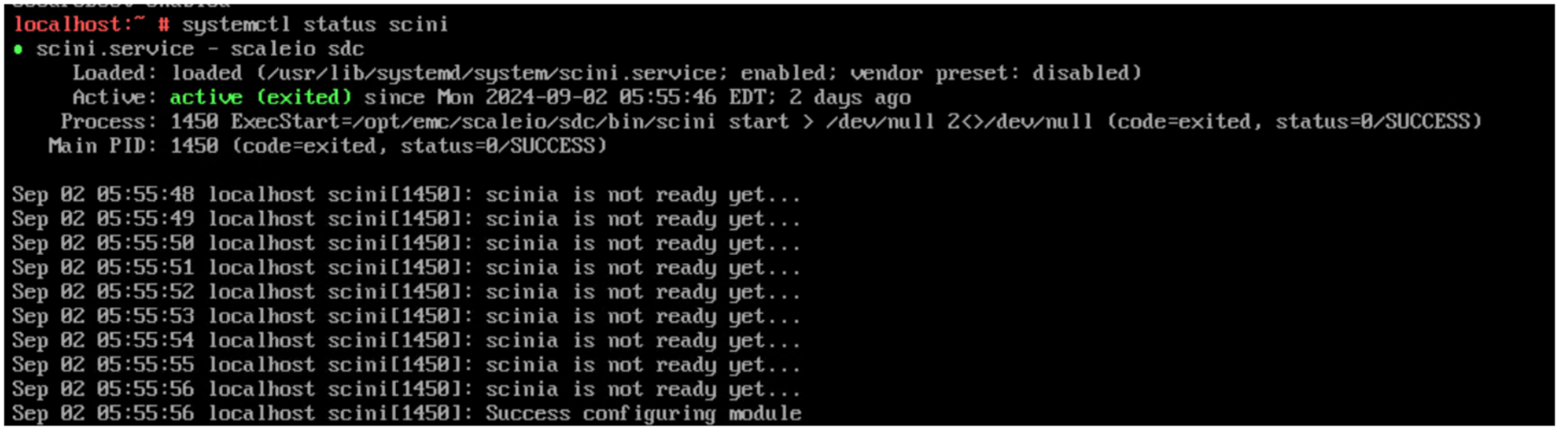
- Faça log-in no host após a reinicialização e execute este comando para validar se o SDC está ativo e em execução:
systemctl status scini.serviceO resultado deve ser semelhante a este:
Produtos afetados
PowerFlex appliance HW, PowerFlex rack HWPropriedades do artigo
Número do artigo: 000414194
Tipo de artigo: How To
Último modificado: 30 abr. 2026
Versão: 7
Encontre as respostas de outros usuários da Dell para suas perguntas.
Serviços de suporte
Verifique se o dispositivo está coberto pelos serviços de suporte.