RAID configureren met AMD RAIDXpert2
Resumo: Dit artikel bevat meer informatie over het configureren van RAID-schijven met AMD RAIDxpert2 op een Dell computer.
Este artigo aplica-se a
Este artigo não se aplica a
Este artigo não está vinculado a nenhum produto específico.
Nem todas as versões do produto estão identificadas neste artigo.
Instruções
Betreffende platforms:
- Precision Workstations
- Dell Pro Max Desktops
- Dell Pro Max Laptops
Opmerking: Het is belangrijk dat RAID correct wordt geconfigureerd om ervoor te zorgen dat de computer de harde schijven in de RAID-pool kan identificeren en naar het besturingssysteem kan opstarten.
Inhoudsopgave:
- Het RAID-volume aanmaken
- De RAID-driver downloaden
- Een besturingssysteem installeren op de RAID-array
- Het RAID-volume verwijderen
Het RAID-volume aanmaken
- Wanneer uw computer opstart, drukt u op F2 om het BIOS-instellingenmenu te openen.
- Klik op Storage in het hoofdmenu.
- Selecteer in het gedeelte SATA Operation de RAID On-modus.
- Klik op WIJZIGINGEN TOEPASSEN om de instellingen op te slaan en klik vervolgens op AFSLUITEN.
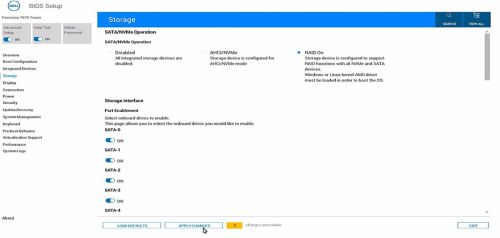
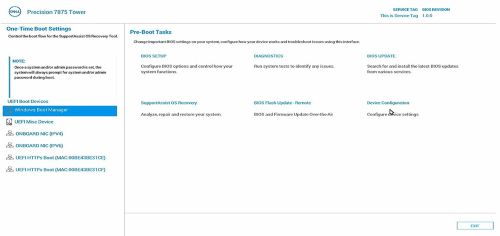
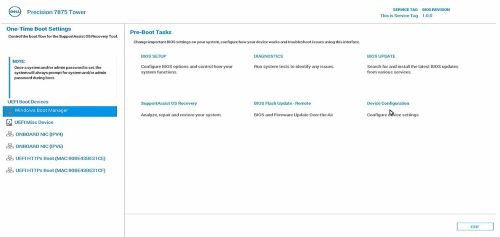
- Wanneer uw computer opnieuw wordt opgestart, drukt u op F12 om het menu Instellingen voor eenmalig opstarten te openen.
- Selecteer in het menu Pre-Boot Tasks de optie Device Configuration.
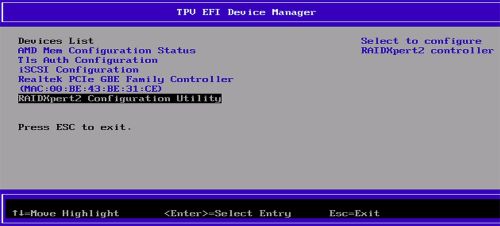
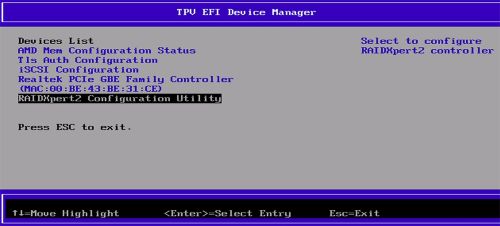
De TPV EFI Device Manager wordt weergegeven.
- Selecteer in de lijst met apparaten RAIDXpert2 Configuration Utility.
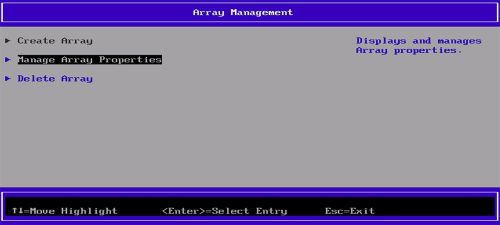
- Selecteer in het deelvenster Arraybeheer de optie Array-eigenschappen beheren.
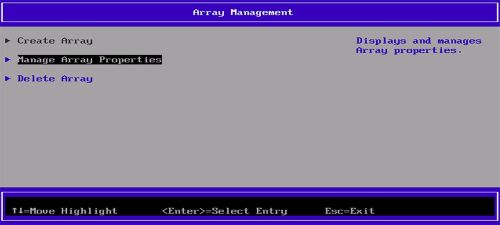
- Selecteer Matrix maken.
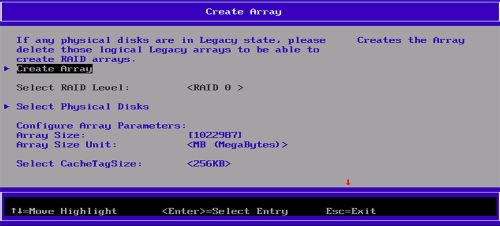
- Selecteer in het deelvenster Array maken de optie Fysieke schijven om de RAID-modus te maken. De lijst met RAID-typen wordt weergegeven.
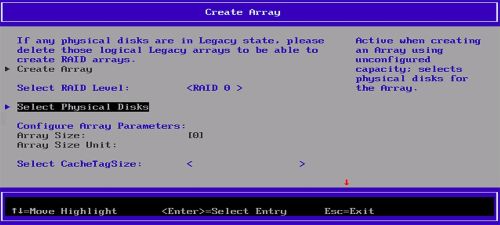
- Selecteer in de lijst het gewenste RAID-type.
- Selecteer de schijf in de sectie Mediatype selecteren.
Zorg ervoor dat [X] is geselecteerd naast de schijf. - Selecteer Wijzigingen toepassen om de instellingen op te slaan.
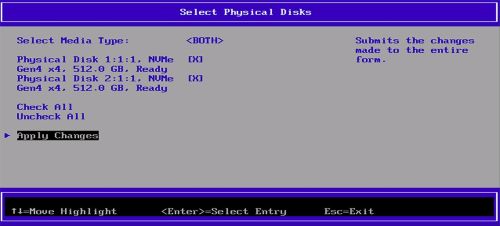
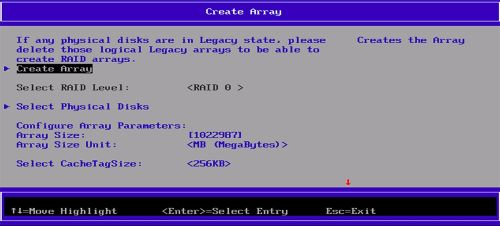
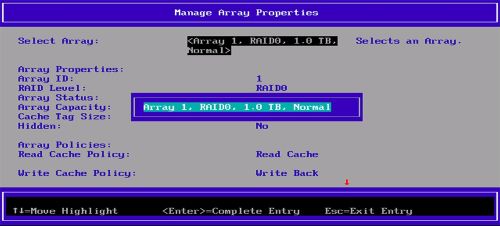
Opmerking: Als u wilt controleren of de RAID-array is gemaakt, klikt u in het deelvenster Array maken op Array maken. Klik in het deelvenster Arraybeheer op Arrayeigenschappen beheren om het gemaakte RAID-volume weer te geven.
De RAID-driver downloaden
Opmerking: Deze stappen moeten alleen worden uitgevoerd als u het besturingssysteem wilt wijzigen of opnieuw wilt installeren.
- Ga naar de Dell supportsite en zoek uw product.
- Klik op Drivers en downloads en download de AMD Chipset Device Software.
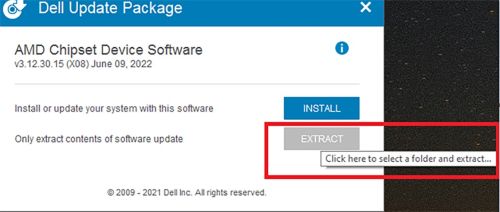
- Dubbelklik op het .exe bestand van de gedownloade chipsetdriver.
- Selecteer Uitpakken en sla het pakket op uw computer op.
Een besturingssysteem installeren op de RAID-array
Opmerking: U moet het RAID-volume configureren voordat u het besturingssysteem op de RAID-array installeert.
- Maak de RAID-array volgens de configuratie die door de computer wordt ondersteund.
- Maak een opstartbare USB in Windows.
Opmerking: Als u een Dell USB-medium gebruikt dat is geleverd voor OSRI, gaat u naar stap 6.
- Kopieer de binaire bestanden van Windows naar USB.
- Een map maken
$WinpeDriver$op het USB-station. - Kopieer alle RAID-schijven naar
$WinpeDriver$Map. - Sluit de USB aan op de computer en begin met het installatieproces.
Opmerking: Voltooi de installatie van het besturingssysteem door de instructies op het scherm te volgen.
- Zorg ervoor dat de RAID-stations correct worden geladen, en wel als volgt:
rcbottom>rcraid>rccfg.Opmerking:$WinpeDriver$en Dell USB Media laadt automatisch alle benodigde drivers op het moment van installatie en er is geen handmatige interventie nodig. - Selecteer Array1 (Disk0) om verder te gaan met de installatie van het besturingssysteem.
Opmerking: U kunt controleren of de installatie van de RAID-driver is voltooid door dit te melden in Apparaatbeheer. De installatie van het besturingssysteem wordt alleen ondersteund op het eerste RAID-volume.
- Start het besturingssysteem opnieuw op en installeer de applicatie AMD RAIDXpert2 vanaf de eerder gedownloade AMD Chipset Device Software .
- Open de AMD RAIDXpert2-app via het Windows Start-pictogram.
- Selecteer in het menu Schijfeigenschappen>.
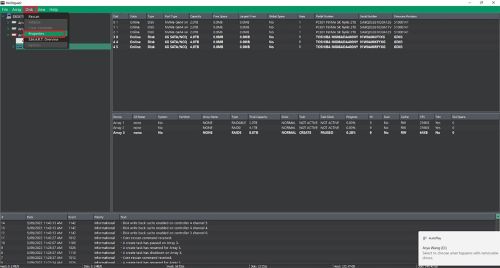
- Selecteer de gewenste schijf.
De schijfeigenschappen worden weergegeven.Opmerking: Als Disk Write Back Caching en Disk Read Ahead al zijn ingeschakeld, slaat u stap 11 en 12 over. - Selecteer in de Disk Write Back Caching de optie Inschakelen.
- Selecteer in de Disk Read Ahead optie Enable.
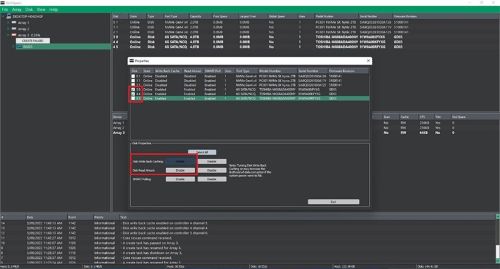
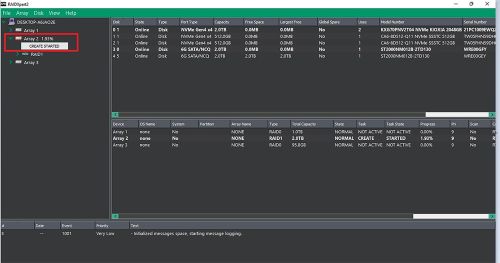
Opmerking: U mag geen Shingled Magnetic Recording (SMR) harde schijven (HDD's) gebruiken. Voor redundante arrays begint het proces nadat het besturingssysteem en de RAID-drivers zijn geïnstalleerd en de computer is opgestart naar het besturingssysteem. De arrays zijn echter onmiddellijk beschikbaar voor gebruik als opstartarray of data-array. U moet bevestigen dat het proces voor het maken van RAID is voltooid om redundantie actief te laten zijn.
Het RAID-volume verwijderen
- Druk meerdere keren op de
F12om het menu Instellingen voor eenmalig opstarten te openen. - Selecteer Device Configuration.
Het deelvenster TPV EFI Device Manager wordt weergegeven. - Selecteer in de lijst met apparaten RAIDXpert2 Configuration Utility.
- Selecteer in het deelvenster Arraybeheer de optie Array-eigenschappen beheren.
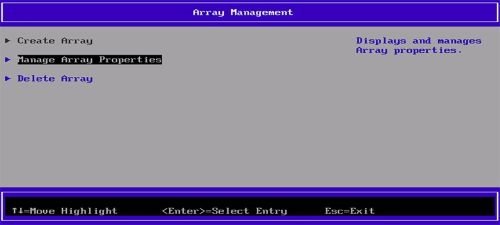
- Selecteer Array verwijderen.
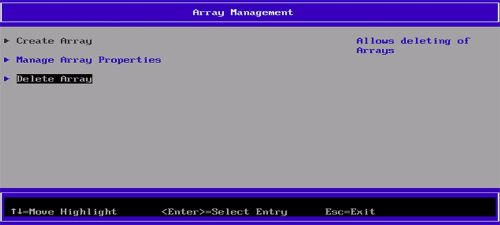
- Selecteer Alles controleren.
- Selecteer Array(s) verwijderen.
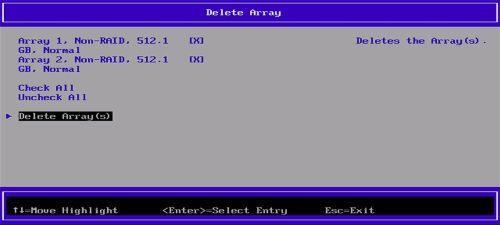
- Selecteer JA.
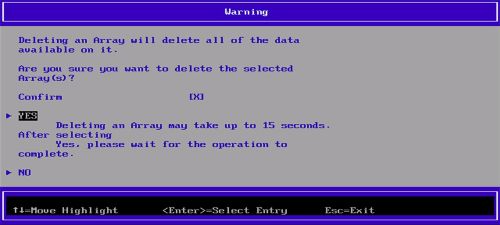
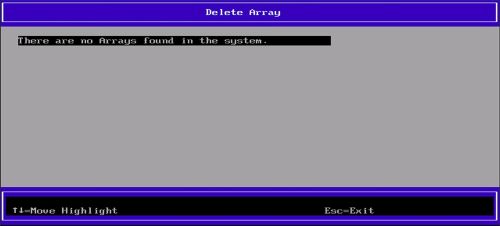
Zodra het proces is voltooid, wordt het bericht Er zijn geen arrays gevonden in het systeem weergegeven.
Produtos afetados
Dell Pro Max Micro, Dell Pro Max Slim, Dell Pro Max Tower, Dell Pro Max, Fixed WorkstationsPropriedades do artigo
Número do artigo: 000443715
Tipo de artigo: How To
Último modificado: 24 mai. 2026
Versão: 3
Encontre as respostas de outros usuários da Dell para suas perguntas.
Serviços de suporte
Verifique se o dispositivo está coberto pelos serviços de suporte.