Como configurar o RAID com o AMD RAIDXpert2
Resumo: Este artigo apresenta mais informações sobre como configurar discos RAID usando o AMD RAIDxpert2 em um computador Dell.
Este artigo aplica-se a
Este artigo não se aplica a
Este artigo não está vinculado a nenhum produto específico.
Nem todas as versões do produto estão identificadas neste artigo.
Instruções
Plataformas afetadas:
- Precision Workstations
- Dell Pro Max Desktops
- Notebooks Dell Pro Max
Nota: Configurar o RAID corretamente é importante para garantir que o computador possa identificar os discos rígidos no pool de RAID e inicializar no sistema operacional.
Sumário:
- Criando o volume RAID
- Como fazer download do driver RAID
- Instalando um sistema operacional no array RAID
- Excluindo o volume RAID
Criando o volume RAID
- Quando o computador inicializar, pressione F2 para entrar no menu de configuração do BIOS.
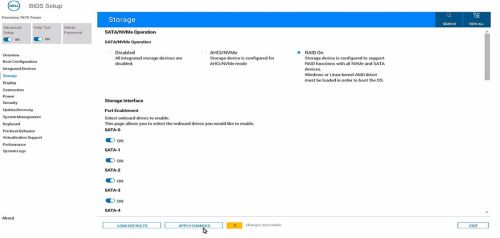
- Clique em Storage no menu principal.
- Na seção SATA Operation, selecione o modo RAID On.
- Clique em APPLY CHANGES para salvar as configurações e, em seguida, clique em EXIT.
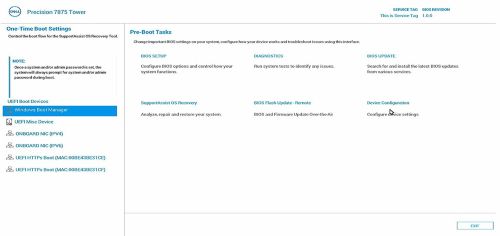
- Quando o computador for reinicializado, pressione a tecla F12 para acessar o menu One-Time Boot Settings.
- No menu Tarefas de pré-inicialização, selecione Configuração do dispositivo.
O TPV EFI Device Manager é exibido.
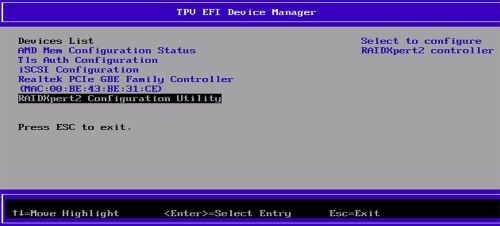
- Na lista Devices, selecione RAIDXpert2 Configuration Utility.
- No painel Array Management, selecione Manage Array Properties.
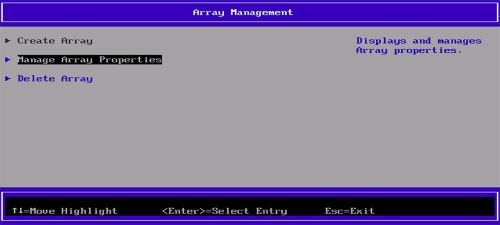
- Selecione Create Array.
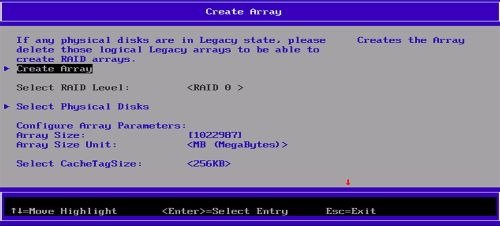
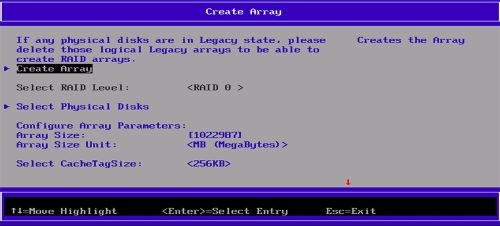
- No painel Create Array, selecione Physical Disks para criar o modo RAID. A lista de tipos de RAID é exibida.

- Na lista, selecione o tipo de RAID desejado.
- Na seção Select Media Type, selecione o disco.
Certifique-se de que [X] esteja selecionado ao lado do disco. - Selecione Apply Changes para salvar as configurações.

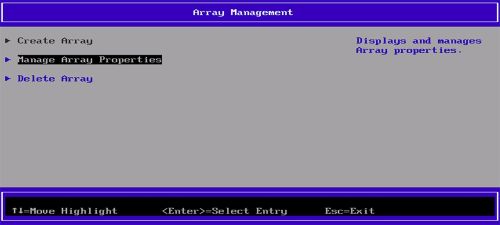
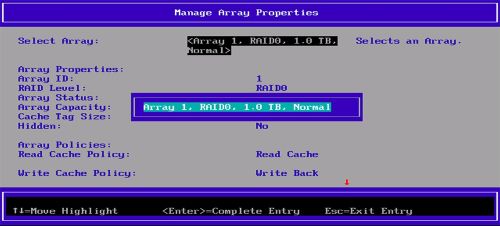
Nota: Para verificar se o array RAID foi criado, no painel Create Array, clique em Create Array. No painel Array Management, clique em Manage Array Properties para visualizar o volume RAID criado.
Como fazer download do driver RAID
Nota: Essas etapas devem ser executadas somente se você quiser alterar ou reinstalar o sistema operacional.
- Acesse o site do Suporte Dell e pesquise seu produto.
- Clique em Drivers & Downloads e faça download do software do dispositivo do chipset AMD.
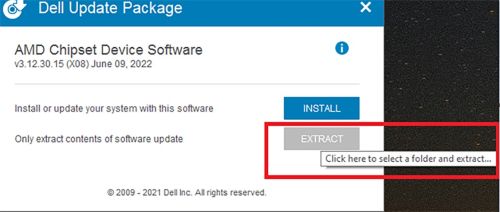
- Clique duas vezes no arquivo .exe do driver de chipset baixado.
- Selecione Extrair e salve o pacote no computador.
Instalando um sistema operacional no array RAID
Nota: Você deve configurar o volume RAID antes de instalar o sistema operacional no array RAID.
- Crie o array RAID de acordo com a configuração suportada pelo computador.
- Crie um USB inicializável do Windows.
Nota: Se você estiver usando uma mídia USB Dell enviada para OSRI, vá para a etapa 6.
- Copie os binários do Windows para USB.
- Criar uma pasta
$WinpeDriver$na unidade USB. - Copie todas as unidades RAID para
$WinpeDriver$. - Conecte o USB ao computador e inicie o processo de instalação.
Nota: Conclua a instalação do sistema operacional seguindo as instruções exibidas na tela.
- Certifique-se de que as unidades RAID estejam carregadas corretamente na ordem a seguir:
rcbottom>rcraid>rccfg.Nota:$WinpeDriver$e o Dell USB Media carrega automaticamente todos os drivers necessários no momento da instalação e nenhuma intervenção manual é necessária. - Selecione Array1 (Disk0) para prosseguir com a instalação do sistema operacional.
Nota: Você pode verificar se a instalação do driver RAID foi concluída verificando no Gerenciador de dispositivos. A instalação do sistema operacional é compatível apenas com o primeiro volume RAID.
- Reinicialize o sistema operacional e instale o aplicativo AMD RAIDXpert2 do software do dispositivo de chipset AMD que foi baixado anteriormente.
- Abra o aplicativo AMD RAIDXpert2 no ícone Iniciar do Windows.
- No menu, selecione Propriedadesdo disco>.
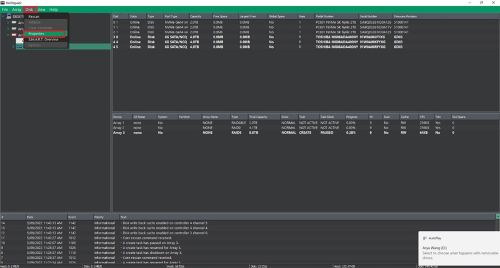
- Selecione o disco necessário.
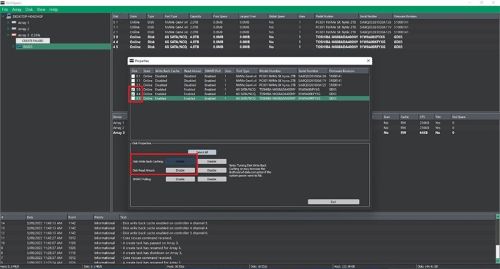
As propriedades do disco são exibidas.Nota: Se o Disk Write Back Caching e o Disk Read Ahead já estiverem ativados, ignore as etapas 11 e 12. - Em Disk Write Back Caching, selecione Enable.
- Em Disk Read Ahead, selecione Enable.
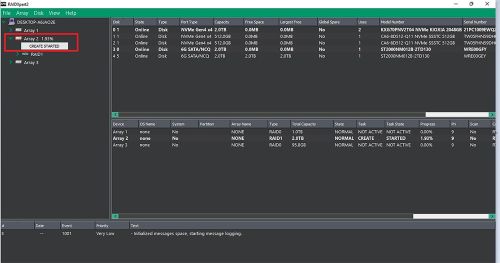
Nota: Você não deve usar discos rígidos (HDDs) Shingled Magnetic Recording (SMR). Para arrays redundantes, o processo de criação é iniciado depois que o sistema operacional e os drivers RAID são instalados e o computador é inicializado no sistema operacional. No entanto, os arrays estão imediatamente disponíveis para uso como um array de inicialização ou um array de dados. Você deve confirmar se o processo de criação de RAID foi concluído para que a redundância esteja ativa.
Excluindo o volume RAID
- Pressione as teclas
F12para entrar no menu One-Time Boot Settings. - Selecione Device Configuration.
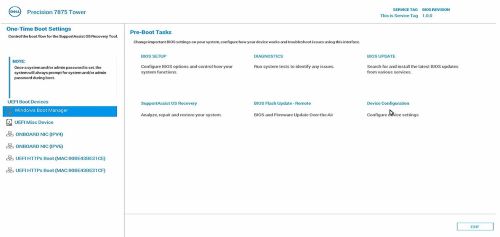
O painel TPV EFI Device Manager é exibido. - Na lista Devices, selecione RAIDXpert2 Configuration Utility.
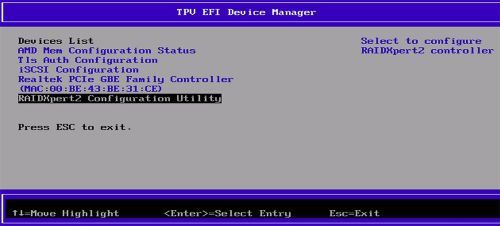
- No painel Array Management, selecione Manage Array Properties.
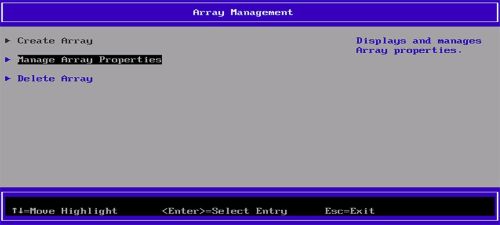
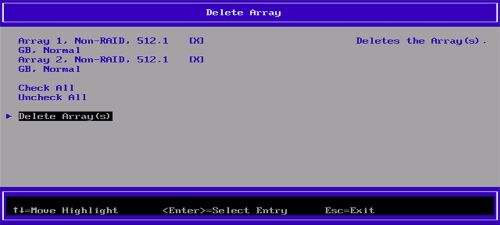
- Selecione Delete Array.
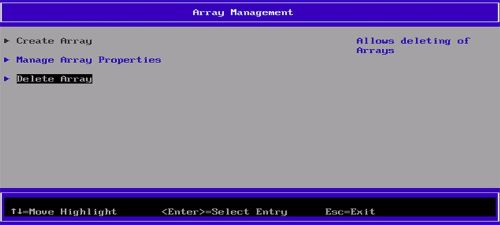
- Selecione Check All.
- Selecione Delete Array(s).
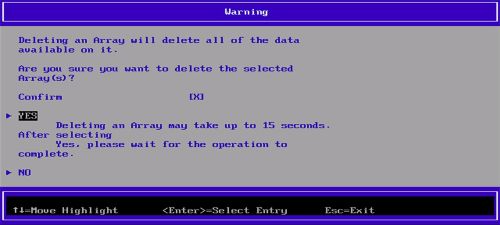
- Selecione YES.
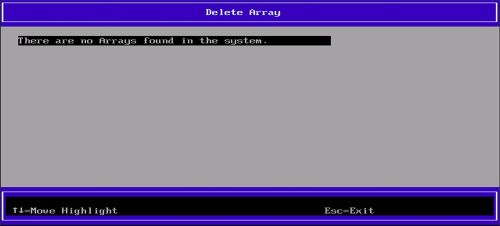
Depois que o processo for concluído, será exibida a mensagem Não há arrays encontrados no sistema .
Produtos afetados
Dell Pro Max Micro, Dell Pro Max Slim, Dell Pro Max Tower, Dell Pro Max, Fixed WorkstationsPropriedades do artigo
Número do artigo: 000443715
Tipo de artigo: How To
Último modificado: 24 mai. 2026
Versão: 3
Encontre as respostas de outros usuários da Dell para suas perguntas.
Serviços de suporte
Verifique se o dispositivo está coberto pelos serviços de suporte.