Come utilizzare la funzione Dell Command Update Blocklist
Resumo: Questo articolo fornisce informazioni sull'utilizzo di Dell Command | Funzione di blocco degli aggiornamenti (DCU) per impedire l'aggiornamento di driver, firmware e applicazioni.
Este artigo aplica-se a
Este artigo não se aplica a
Este artigo não está vinculado a nenhum produto específico.
Nem todas as versões do produto estão identificadas neste artigo.
Instruções
Prodotti interessati:
- Dell Command | Update
Sommario:
- Individuazione dell'SWB nella pagina del supporto Dell
- Individuazione del file SWB in Dell Command | Aggiorna registro attività
- Blocco tramite modello ADMX
- Localmente utilizzando dcu-cli.exe
A partire dalla versione 5.7 è possibile utilizzare la funzione Blocklist per escludere l'installazione degli aggiornamenti. I clienti devono individuare l'ID del pacchetto software (SWB) da aggiungere all'elenco di blocco.
L'ID è un valore alfanumerico di cinque o sei caratteri che può essere individuato individuando il driver in questione nella pagina del supporto Dell o eseguendo una ricerca nel registro delle attività DCU se un computer ha già tentato di installare un driver che si desidera bloccare.
Individuazione dell'SWB nella pagina del supporto Dell
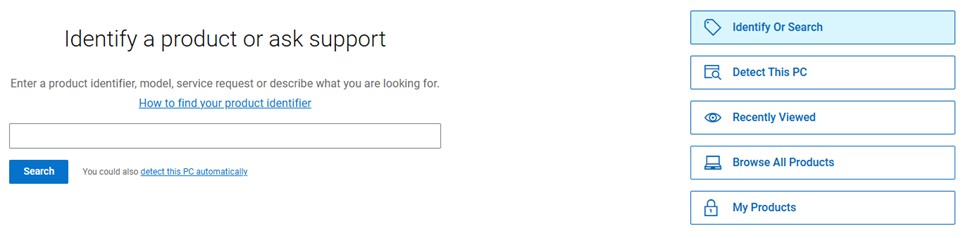
- Accedere al https://www.dell.com/support e immettere il codice di matricola, quindi cliccare su Cerca oppure cliccare su Visualizza tutti i prodotti.
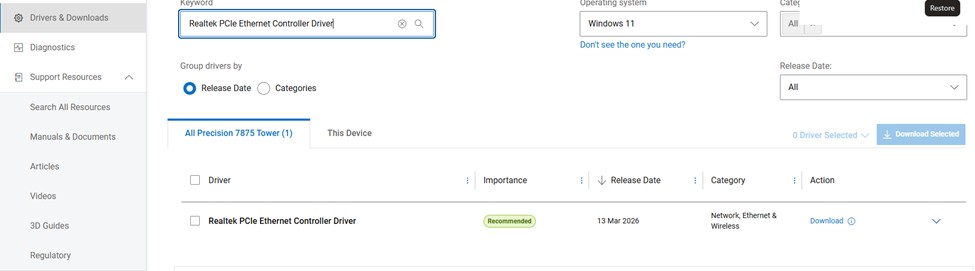
- Fare clic su Driver e download e utilizzare la funzione di ricerca per trovare il driver
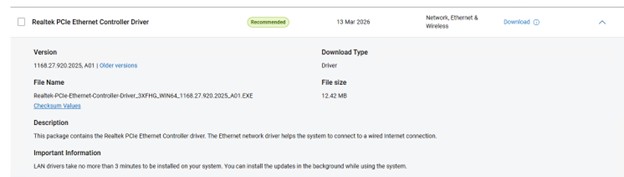
- Cliccare sulla freccia a discesa accanto al driver per visualizzare ulteriori dettagli.
- Il file SWB precede il tipo di piattaforma nel nome del file; in questo esempio è 3XFHG
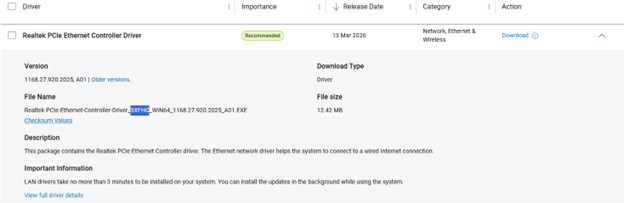
Nota: Se si sta cercando un driver precedente, è possibile cliccare sul collegamento alle versioni precedenti per visualizzare i dettagli del driver per tale versione.
Individuazione del file SWB in Dell Command | Aggiorna registro attività
Nota: Il dispositivo deve aver già tentato di installare il driver che si desidera bloccare prima che venga visualizzato nel registro attività.
- Aprire un prompt dei comandi come amministratore e digitare:
notepad.exe c:\programdata\dell\updateservice\log\activity.log
- È quindi possibile cercare il nome del driver o <cercare un nome> che mostri il nome del driver con l'ID della versione sopra di esso.
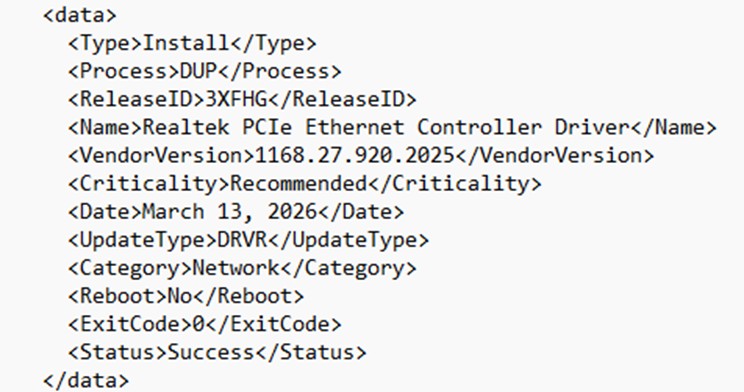
Una volta ottenuto il SWB, è possibile applicare il blocco utilizzando il modello ADMX ( Administrative Template XML-based file ) utilizzando Intune e l'oggetto Criteri di gruppo del dominio, oppure è possibile aggiungere questo blocco anche localmente utilizzandodcu-cli.exe.
Blocco tramite modello ADMX
L'opzione Elenco SWB bloccato locale è disponibile nel nuovo modello ADMX incluso in DCU v5.7 e versioni successive.
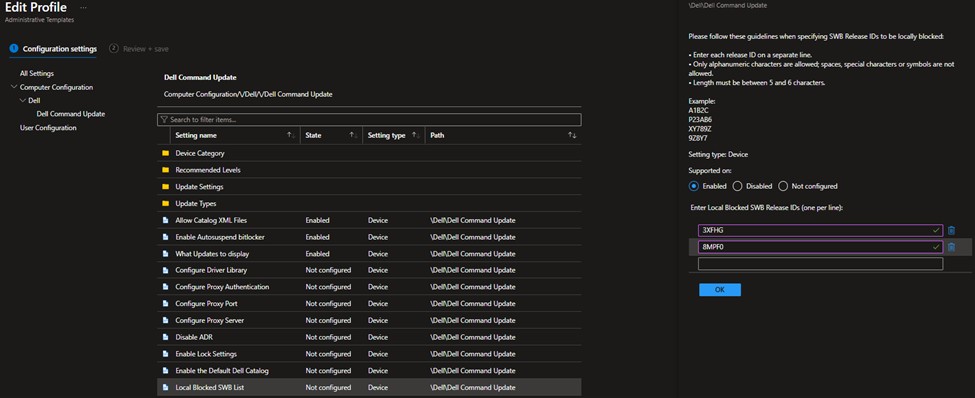
Localmente utilizzando dcu-cli.exe
Nota:
Dcu-cli.exe supporta l'aggiunta di più SWB separati da punti e virgola. Questa CLI è additiva. Se si esegue più di una volta, l'output di ogni esecuzione viene aggiunto ai valori esistenti. I dati esistenti vengono conservati.
- Aprire un prompt dei comandi come amministratore e digitare:
CD c:\ProgramFiles\Dell\commandupdate
- Quindi, digitare:
dcu-cli.exe /configure -localblockedswb=
Produtos afetados
Dell Command | UpdatePropriedades do artigo
Número do artigo: 000458889
Tipo de artigo: How To
Último modificado: 02 jul. 2026
Versão: 4
Encontre as respostas de outros usuários da Dell para suas perguntas.
Serviços de suporte
Verifique se o dispositivo está coberto pelos serviços de suporte.