Slik bruker du blokkeringslistefunksjonen for Dell Command Update
Resumo: Denne artikkelen inneholder informasjon om hvordan du bruker Dell Command | Oppdater (DCU) blokkeringslistefunksjon for å blokkere at drivere, fastvare og applikasjoner blir oppdatert.
Este artigo aplica-se a
Este artigo não se aplica a
Este artigo não está vinculado a nenhum produto específico.
Nem todas as versões do produto estão identificadas neste artigo.
Instruções
Berørte produkter:
- Dell Command | Update
Innholdsfortegnelse:
- Finn SWB på Dells støtteside
- Finne SWB i Dell Command | Oppdater aktivitetsloggen
- Blokkering ved hjelp av ADMX-mal
- Lokalt ved hjelp av dcu-cli.exe
Fra og med v5.7 og nyere kan du bruke blokkeringslistefunksjonen til å ekskludere oppdateringer fra å bli installert, kundene må finne Software Bundle ID (SWB) for å legge til blokkeringslisten.
ID-en er en alfanumerisk verdi på fem eller seks tegn som kan lokaliseres ved å finne den aktuelle driveren på Dells støtteside, eller ved å søke i DCU-aktivitetsloggen hvis en datamaskin allerede har forsøkt å installere en driver du vil blokkere.
Finn SWB på Dells støtteside
- Gå til https://www.dell.com/support , skriv inn service-ID-en og klikk på Søk eller bruk klikk på Søk i alle produkter.
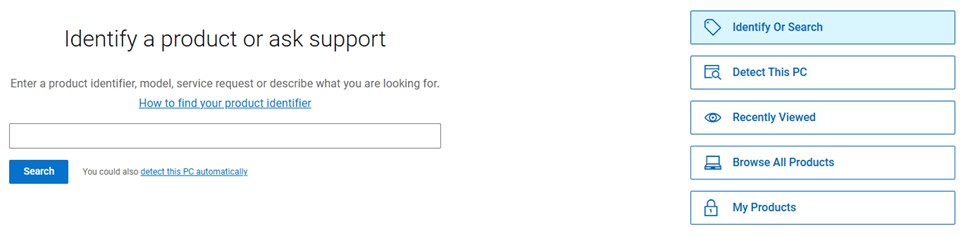
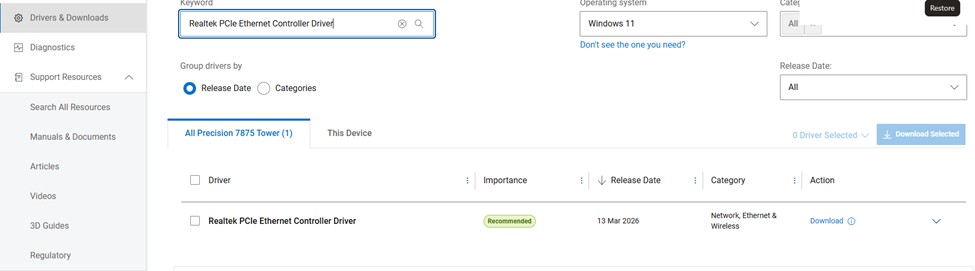
- Klikk på Drivere og last ned , og bruk søkefunksjonen for å finne driveren
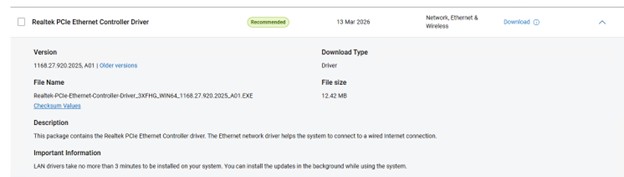
- Klikk på rullegardinpilen ved siden av driveren for å vise flere detaljer.
- SWB er før plattformtypen i filnavnet, i dette eksemplet er det 3XFHG
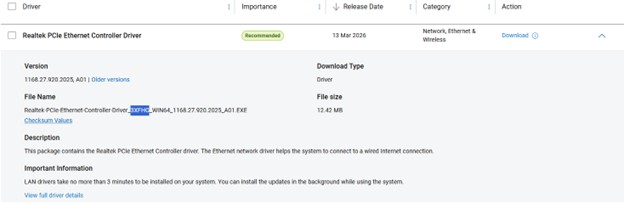
Merk: Hvis du leter etter en eldre driver, kan du klikke på koblingen eldre versjoner for å se driverdetaljer for den versjonen.
Finne SWB i Dell Command | Oppdater aktivitetsloggen
Merk: Enheten må allerede ha forsøkt å installere driveren du vil blokkere, før den vises i aktivitetsloggen.
- Åpne en ledetekst som administrator og skriv:
notepad.exe c:\programdata\dell\updateservice\log\activity.log
- Deretter kan du søke etter drivernavnet eller søke <etter navnet> som viser drivernavnet med utløser-ID-en over.
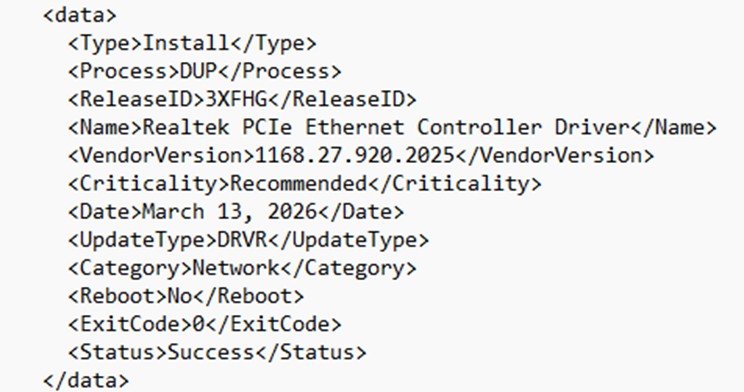
Når du har anskaffet SWB-en som du kan fremtvinge blokkeringen ved hjelp av malen Administrative Template XML-based file (ADMX) ved hjelp av Intune og Domain GPO, eller du kan også legge til denne blokken lokalt ved hjelp avdcu-cli.exe.
Blokkering ved hjelp av ADMX-mal
Alternativet for lokal låst SWB-liste finnes i den nye ADMX-malen som følger med DCU v5.7 og nyere.
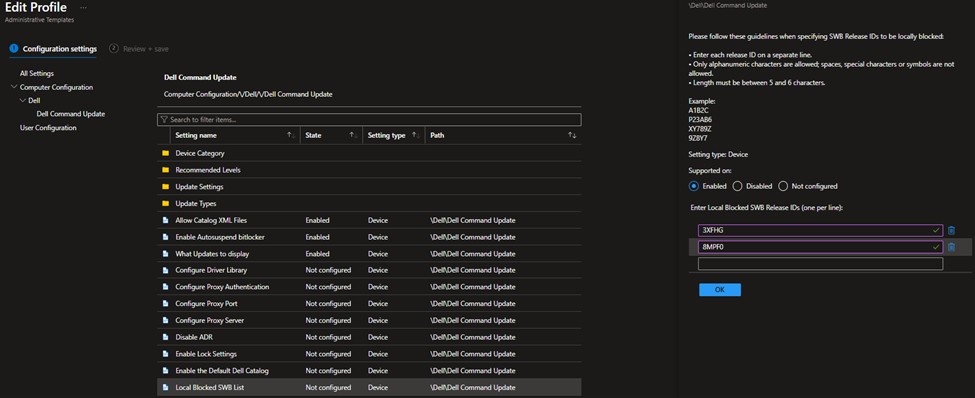
Lokalt ved hjelp av dcu-cli.exe
Merk:
Dcu-cli.exe støtter å legge til flere SWBer atskilt med semikolon. Denne CLI er additiv. Hvis du kjører den mer enn én gang, legges utdataene fra hver kjøring til de eksisterende verdiene. Eksisterende data beholdes.
- Åpne en ledetekst som administrator og skriv:
CD c:\ProgramFiles\Dell\commandupdate
- Deretter skriver du:
dcu-cli.exe /configure -localblockedswb=
Produtos afetados
Dell Command | UpdatePropriedades do artigo
Número do artigo: 000458889
Tipo de artigo: How To
Último modificado: 02 jul. 2026
Versão: 4
Encontre as respostas de outros usuários da Dell para suas perguntas.
Serviços de suporte
Verifique se o dispositivo está coberto pelos serviços de suporte.