Как использовать функцию списка блокировки обновлений Dell Command
Resumo: В этой статье представлена информация об использовании Dell Command | Функция списка блокировки обновлений (DCU) блокирует обновление драйверов, микропрограмм и приложений.
Este artigo aplica-se a
Este artigo não se aplica a
Este artigo não está vinculado a nenhum produto específico.
Nem todas as versões do produto estão identificadas neste artigo.
Instruções
Затронутые продукты:
- Dell Command | Update
Содержание
- Поиск SWB на странице поддержки Dell
- Как найти SWB в Dell Command | Обновить журнал действий
- Блокировка с помощью шаблона ADMX
- Локально с помощью dcu-cli.exe
Начиная с версии 5.7, функцию списка блокировки можно использовать для исключения установки обновлений. Заказчикам необходимо найти идентификатор пакета программного обеспечения (SWB) для добавления в список блокировки.
Идентификатор — это пяти- или шестизначное буквенно-цифровое значение, которое можно найти, найдя нужный драйвер на странице поддержки Dell или выполнив поиск в журнале активности DCU, если компьютер уже пытался установить драйвер, который вы хотите заблокировать.
Поиск SWB на странице поддержки Dell
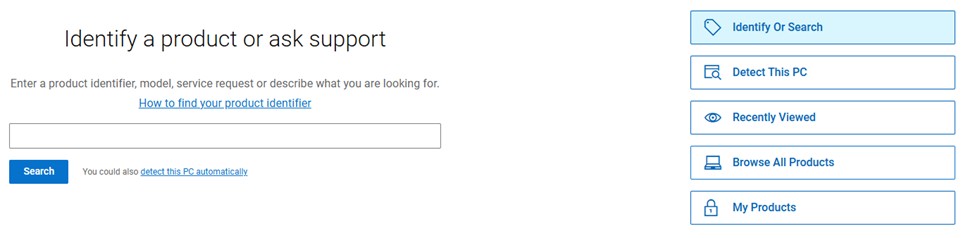
- Перейдите в https://www.dell.com/support , введите сервисный код и нажмите «Поиск» или нажмите «Просмотреть все продукты».
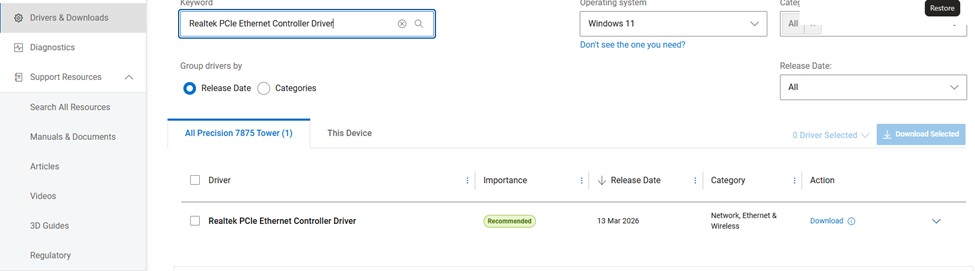
- Нажмите «Драйверы и загружаемые материалы» и воспользуйтесь функцией поиска, чтобы найти драйвер
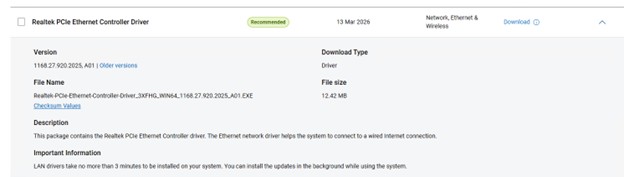
- Нажмите стрелку раскрывающегося списка рядом с драйвером, чтобы просмотреть дополнительные сведения.
- SWB находится перед платформой, введите имя файла, в данном примере это 3XFHG
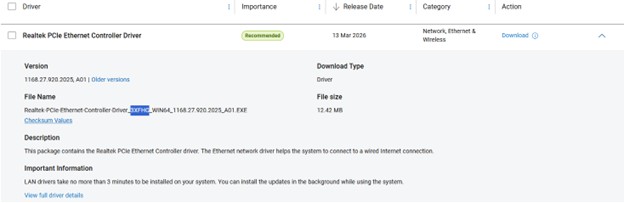
Примечание. Если вы ищете более старую версию драйвера, вы можете щелкнуть ссылку более старых версий, чтобы просмотреть сведения о драйвере для этой версии.
Как найти SWB в Dell Command | Обновить журнал действий
Примечание. Устройство уже попыталось установить драйвер, который вы хотите заблокировать, прежде чем он отобразится в журнале активности.
- Откройте командную строку от имени администратора и введите:
notepad.exe c:\programdata\dell\updateservice\log\activity.log
- Затем можно выполнить поиск по имени драйвера или по <имени> , которое отображает имя драйвера с идентификатором выпуска над ним.
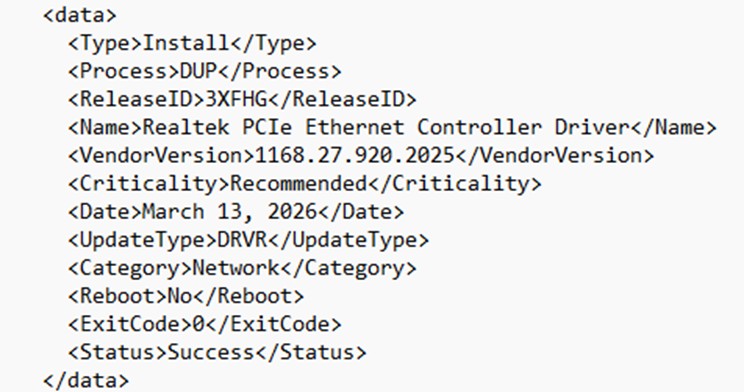
После получения SWB можно принудительно применить блок с помощью шаблона ADMX ( XML-файла административного шаблона ) с использованием Intune и объекта групповой политики домена, а также добавить этот блок локально с помощьюdcu-cli.exe.
Блокировка с помощью шаблона ADMX
Параметр локального заблокированного списка SWB содержится в новом шаблоне ADMX, включенном в DCU версии 5.7 и более поздних версий.
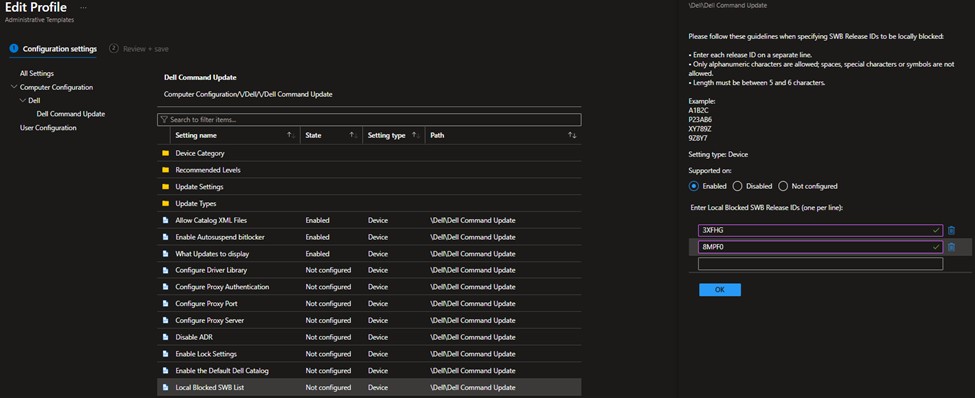
Локально с помощью dcu-cli.exe
Примечание.
Dcu-cli.exe поддерживает добавление нескольких SWB, разделенных точкой с запятой. Этот интерфейс командной строки является аддитивным. Если вы запустите его более одного раза, выходные данные каждого запуска будут добавлены к существующим значениям. Существующие данные сохраняются.
- Откройте командную строку от имени администратора и введите:
CD c:\ProgramFiles\Dell\commandupdate
- Затем введите:
dcu-cli.exe /configure -localblockedswb=
Produtos afetados
Dell Command | UpdatePropriedades do artigo
Número do artigo: 000458889
Tipo de artigo: How To
Último modificado: 02 jul. 2026
Versão: 4
Encontre as respostas de outros usuários da Dell para suas perguntas.
Serviços de suporte
Verifique se o dispositivo está coberto pelos serviços de suporte.