NVP-vProxy: solução de problemas do plug-in do vCenter e da interface do usuário (VCUI)
Resumo: Este artigo fornece uma visão geral dos administradores de backup e do suporte do NetWorker para solucionar problemas do plug-in vSphere e do VCUI.
Este artigo aplica-se a
Este artigo não se aplica a
Este artigo não está vinculado a nenhum produto específico.
Nem todas as versões do produto estão identificadas neste artigo.
Instruções
A interface do usuário do vCenter (VCUI) é uma interface da Web integrada ao servidor do NetWorker. A VCUI e o plug-in do vSphere são interfaces de administração opcionais do NetWorker VMware Protection (NVP). Eles não são necessários para agendar ou executar com êxito operações de backup ou restauração do VMware. Essas interfaces fornecem às administrações da VMware acesso às operações do NVP sem exigir acesso a outras interfaces de gerenciamento do NetWorker, como o NetWorker Management Console (NMC) e o NetWorker Web User Interface (NWUI).
A VCUI pode ser acessada usando o seguinte:
- Diretamente de um navegador da Web:
https://<NETWORKER_SERVER_ADDRESS>:9090/vcui - A VCUI pode ser instalada diretamente no VMware vSphere como plug-in.
A página da Web independente e o plug-in do vSphere usam o mesmo endpoint no servidor NetWorker. Para obter mais informações sobre a instalação e o uso do vSphere Plugin ou VCUI, consulte o NetWorker VMware Integration Guide. A documentação do NetWorker está disponível por meio de: Suporte para o NetWorker | Manuais e documentos (você deve fazer login com sua conta de suporte Dell).
Etapas iniciais de solução de problemas:
- Identifique a versão do servidor do NetWorker e o sistema operacional: NetWorker: Métodos para identificar a versão do software NetWorker
- Identifique a versão do vCenter.
- No VMware vSphere, selecione o vCenter (objeto mais alto) no inventário e clique na guia Summary:
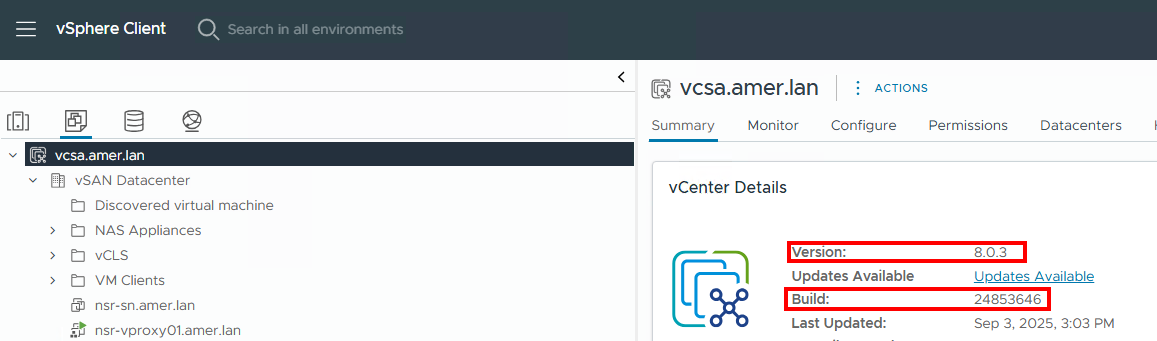
- No VMware vSphere, selecione o vCenter (objeto mais alto) no inventário e clique na guia Summary:
- Analise a documentação de compatibilidade do NetWorker para garantir que a versão do NetWorker seja compatível com a versão do VMware: E-Lab Interoperability Navigator 2.0-HOME (você deve fazer login com sua conta de suporte Dell).
- Para problemas específicos ao plug-in do vSphere, o mesmo problema é observado fora do vSphere? Por exemplo, ao acessar
https://<NETWORKER_SERVER_ADDRESS>:9090/vcuiDiretamente. Se o problema for específico somente do plug-in vSphere, talvez seja necessário analisar os logs do vCenter para avaliar ainda mais o problema. Isso também pode exigir o envolvimento do administrador da VMware ou do suporte da VMware. - O problema é observado em mais de um navegador da Web? Problemas específicos de um navegador da Web estão ocorrendo fora do NetWorker.
- Anote quaisquer erros específicos observados no navegador da Web.
Problemas de instalação do plug-in vSphere:
- NVP vProxy: vSphere Web Client plugin relata a instalação bem-sucedida, mas não aparece
- NVP - vProxy: Falha ao instalar o plug-in do vCenter. "Não foi possível encontrar o caminho de certificação válido para o destino solicitado"
- NVP: Não é possível instalar o plug-in do vCenter em um ambiente com vários endereços
- NetWorker: falha no plug-in do vCenter e no login do VCUI com a mensagem "vCenter não registrado no servidor NetWorker"
Log:
As informações de log do plug-in do vSphere e do VCUI no seguinte arquivo no servidor NetWorker:
- Linux:
/nsr/authc/logs/vcui.log - Windows (caminho de instalação padrão):
C:\Program Files\EMC NetWorker\nsr\authc-server\tomcat\logs\vcui.log
O nível de log padrão é INFO, em alguns cenários isso pode ser insuficiente. Para habilitar a depuração, execute o seguinte:
- Editar a VCUI
logback.xmlem um editor de texto:
- Linux:
/nsr/authc/webapps/vcui/WEB-INF/classes/logback.xml - Windows (caminho de instalação padrão):
C:\Program Files\EMC NetWorker\nsr\authc-server\tomcat\webapps\vcui\WEB-INF\classes\logback.xml
- Altere o
root levelfromINFOparaDEBUGe salve as alterações:
<?xml version="1.0" encoding="UTF-8"?>
<configuration>
    <appender name="STDOUT" class="ch.qos.logback.core.ConsoleAppender">
        <encoder>
            <pattern>%d{HH:mm:ss.SSS} [%thread] %-5level %logger{55} - %msg%n</pattern>
        </encoder>
    </appender>

  <appender name="FILE" class="ch.qos.logback.core.FileAppender">
    <file>${catalina.base}/logs/vcui.log</file>
    <append>true</append>
    <encoder>
      <pattern>%d{yyyy-MM-ddTHH:mm:ss.SSS} [%thread] %-5level %logger{25}.%M %L - %msg%n</pattern>
    </encoder>
  </appender>

    <root level="DEBUG">
        <appender-ref ref="FILE"/>
        <appender-ref ref="STDOUT"/>
    </root>
</configuration>
- Reinicie os serviços do servidor do NetWorker:
Linux:
systemctl restart networker

or

nsr_shutdown
systemctl start networker
Windows:
net stop nsrd
net start nsrd
Reproduza o problema no plug-in VCUI ou vSphere, o vcui.log contém mensagens de DEBUG. Quando a depuração não for mais necessária, repita as etapas acima, retornando root level voltar para INFO.
Problemas de autenticação:
Para problemas de autenticação, os registros do servidor de autenticação do NetWorker (AUTHC) devem ser analisados:
| Caminho do log | Objetivo |
|
Contém mensagens de auditoria de segurança do serviço de autenticação do NetWorker. Geralmente, a depuração é necessária para habilitar o registro nesse arquivo. |
|
Contém mensagens de auditoria de segurança do serviço de autenticação do NetWorker. |
|
Contém informações de acesso para o Apache incorporado httpd servidor web. |
A depuração AUTHC também pode ser habilitada: NetWorker: Como habilitar a depuração AUTHC para fins de solução de problemas
Problemas funcionais:
Além do vcui.log, os logs do console de inspeção do navegador e da API REST do NetWorker podem ser analisados para determinar os problemas operacionais:
- No navegador da Web, clique com o botão direito do mouse dentro da janela e clique em Inspecionar; ou pressione
CTRL+SHIFT+I. (As opções exatas podem diferir dependendo do navegador.) - No console Inspecionar, clique na guia Rede :

- Execute uma operação no plug-in do vSphere ou VCUI que está produzindo um problema. A coluna Name do console de inspeção lista as operações executadas.
- Clique na operação exibida durante o problema e analise a guia Headers . As informações gerais mostram qual operação da API é realizada e o resultado.
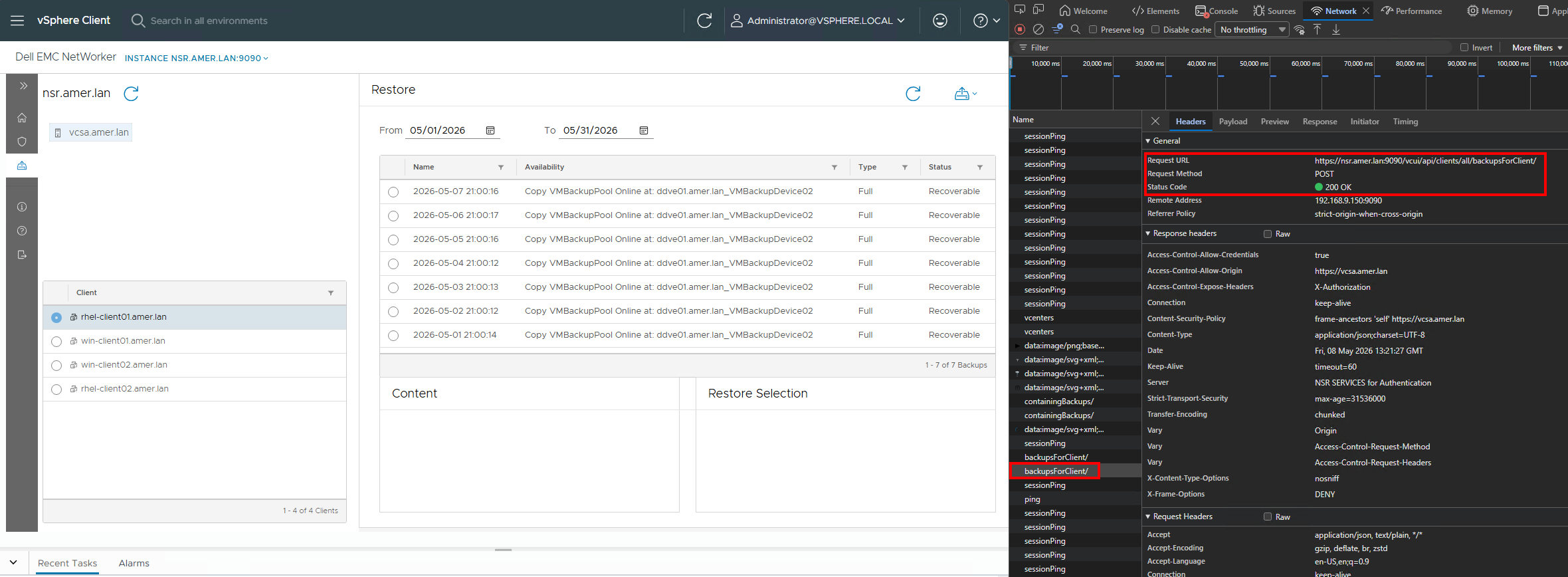
- Analise também as guias Payload e Response para obter informações adicionais sobre a operação.
Log adicional do NetWorker:
Os logs da API REST do servidor do NetWorker também devem incluir logs alinhados às operações realizadas no plug-in do vSphere ou no VCUI. O log da API REST está no seguinte local do servidor NetWorker:
- Linux:
/nsr/logs/restapi/restapi.log - Windows (caminho de instalação padrão):
C:\Program Files\EMC NetWorker\nsr\logs\restapi\restapi.log
A depuração da API REST também pode ser habilitada: NetWorker: Como habilitar a depuração da API REST
Logs gerais do NetWorker: NetWorker: Arquivos de log e locais
Log do vCenter:
Os seguintes logs podem ser analisados a partir de um pacote de suporte do vCenter Server:
| Caminho do log | Objetivo |
/var/log/vmware/vsphere-ui/logs/vsphere_client_virgo.log |
Log principal para o cliente HTML5 (carregamento da interface do usuário do plug-in, erros de extensão) |
/var/log/vmware/vsphere-ui/logs/vsphere-ui-runtime.log |
Problemas de tempo de execução com serviços de interface do usuário |
/var/log/vmware/vpxd/vpxd.log |
Daemon primário do vCenter Server. Problemas de registro de extensão, falhas de API, problemas de permissões, |
/var/log/vmware/lookupsvc/lookupserver-default.log |
Registros com falha, problemas de confiança do certificado, falhas de pesquisa de endpoint. |
|
|
Falhas da API REST, erros de autenticação ou token, problemas de comunicação de back-end do plug-in. |
Produtos afetados
NetWorkerProdutos
NetWorker FamilyPropriedades do artigo
Número do artigo: 000462192
Tipo de artigo: How To
Último modificado: 08 mai. 2026
Versão: 3
Encontre as respostas de outros usuários da Dell para suas perguntas.
Serviços de suporte
Verifique se o dispositivo está coberto pelos serviços de suporte.