CloudLink: Como modificar o endereço IP do equipamento Cloudlink
Resumo: Como modificar o endereço IP do equipamento Cloudlink
Este artigo aplica-se a
Este artigo não se aplica a
Este artigo não está vinculado a nenhum produto específico.
Nem todas as versões do produto estão identificadas neste artigo.
Instruções
- Antes de modificar o endereço IP do equipamento Cloudlink, certifique-se de que o novo endereço IP tenha conectividade com os outros nós do cluster do CloudLink, VMs criptografadas etc.
- Consulte o Guia de implementação do Cloudlink para obter informações sobre o uso da porta de rede do Cloudlink
- https://dl.dell.com/content/docu103712
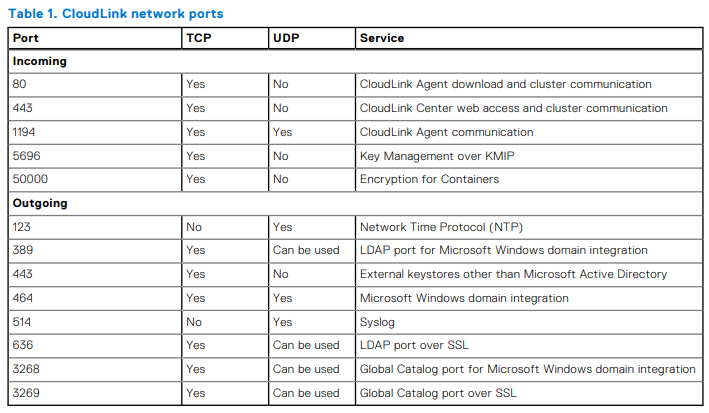
Para modificar o endereço IP do equipamento Cloudlink, você pode executar as seguintes etapas:
- Faça log-in no console da VM com o usuário "cloudlink" e a senha do usuário do cloudlink que você definiu
- O Cloudlink solicitará que você insira a senha novamente. Depois disso, você deve ver um menu como a imagem abaixo:
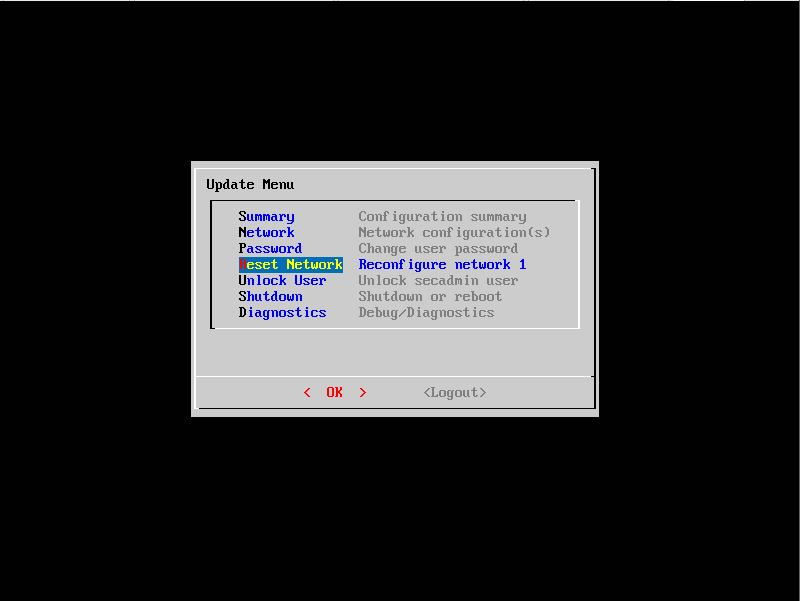
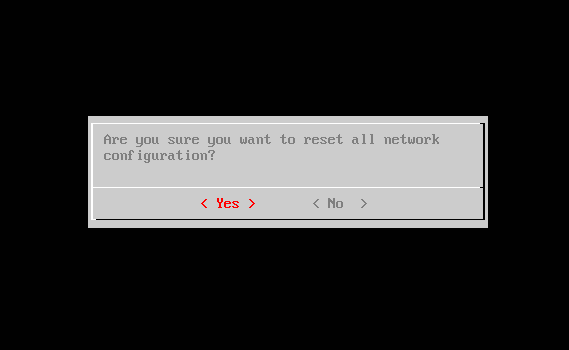
- Selecione "Reset Network" e você confirmará se deseja redefinir todas as configurações de rede. Selecione "Sim"
- Continue com os prompts à medida que eles surgem
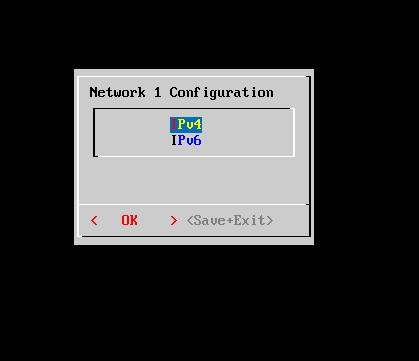
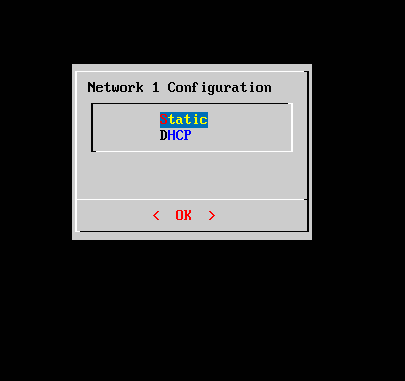
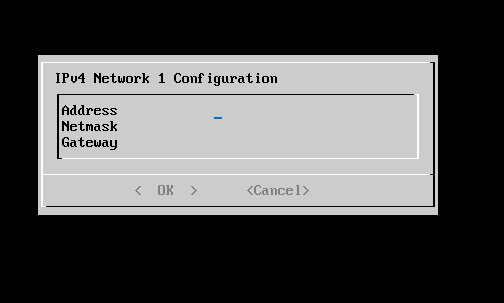
- Depois de inserir as informações, você verá a tela de resumo da configuração
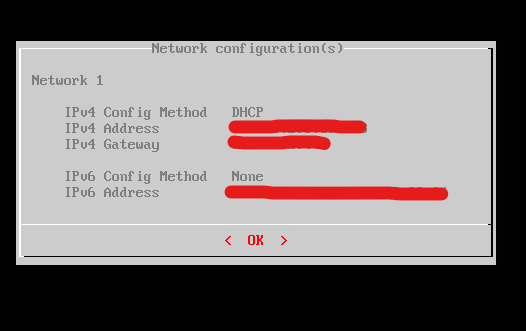
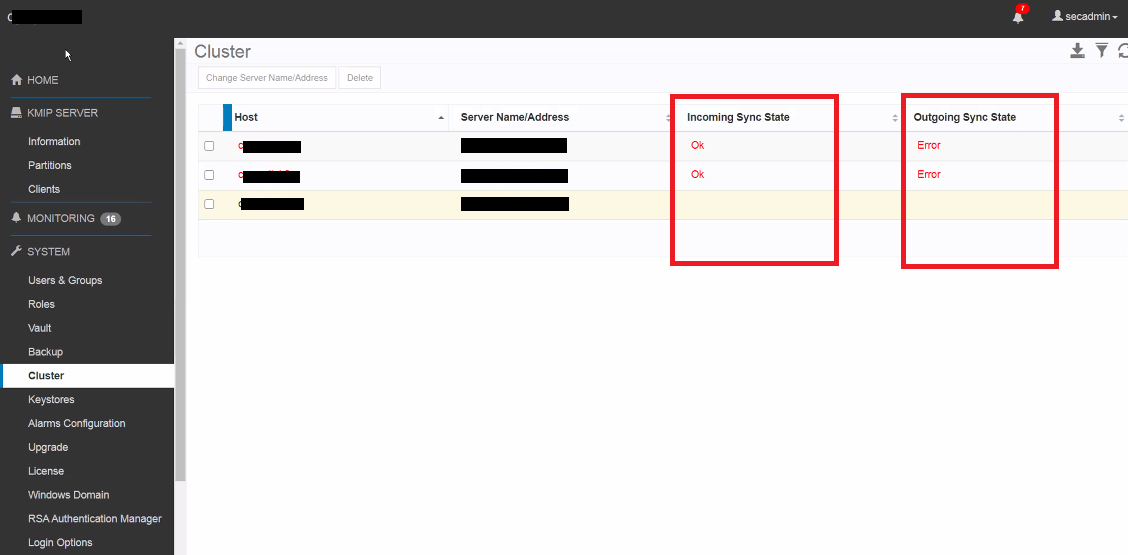
- Depois que o endereço IP for atualizado, acesse a interface do usuário do CloudLink e verifique o status do cluster para garantir que o nó com o endereço IP atualizado ainda esteja em sincronia com os outros nós do cluster
- Você deseja ver o status "Ok" no estado de sincronização de entrada/saída - não um estado "Erro", como vemos no exemplo abaixo:
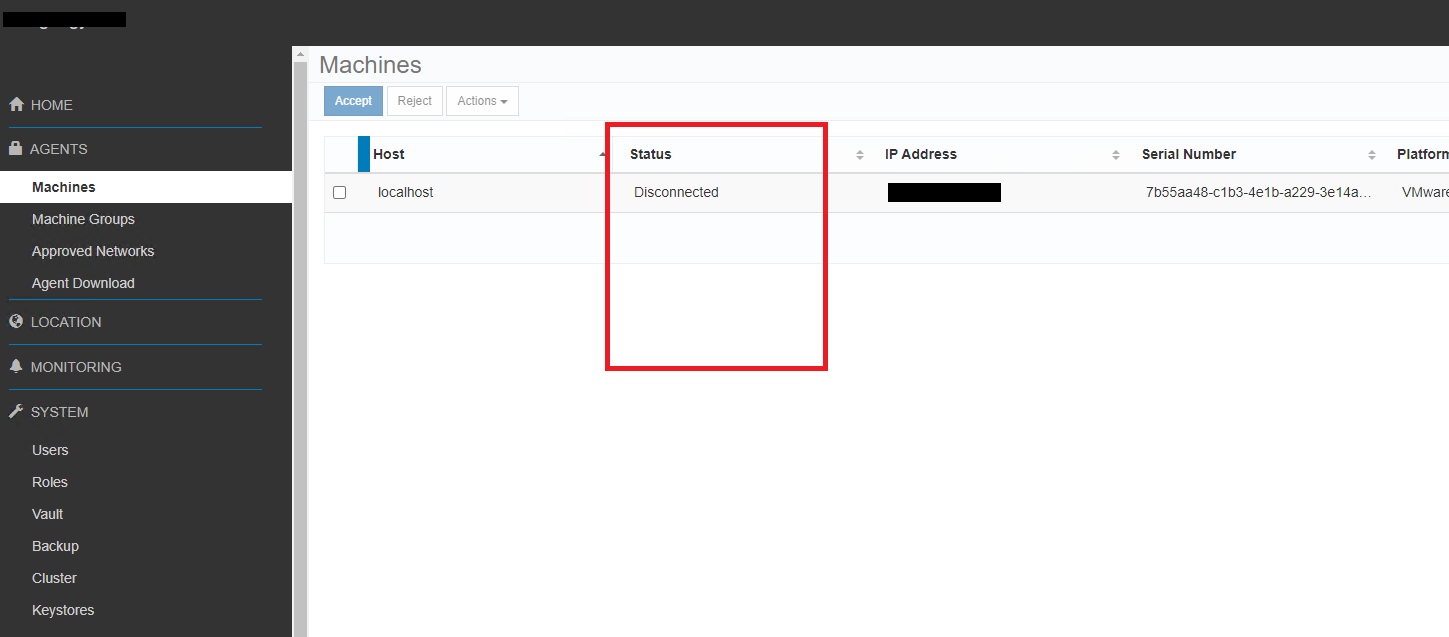
- Certifique-se de que todas as VMs criptografadas também mostrem seu status como "Conectado" e não desconectado, como você vê na captura de tela abaixo:
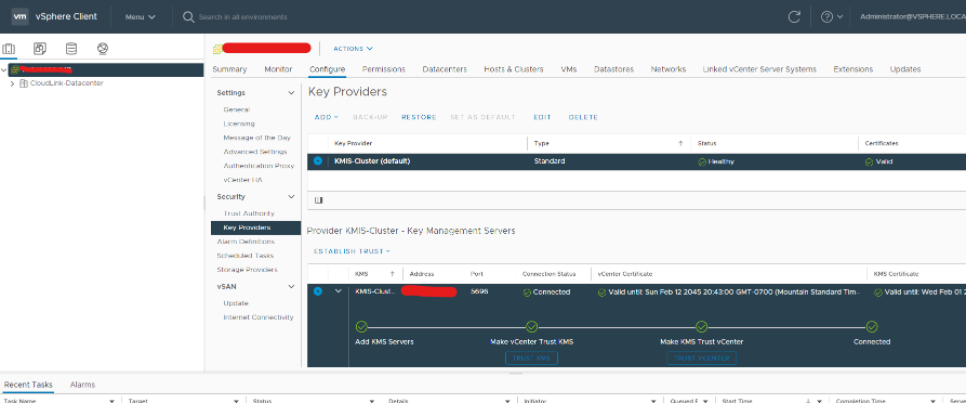
- Para verificar o status da conexão KMS no vSphere, selecione a instância do vCenter Server na lista de inventário
- Clique na guia Configurar e, em seguida, clique em Principais Provedores em Segurança
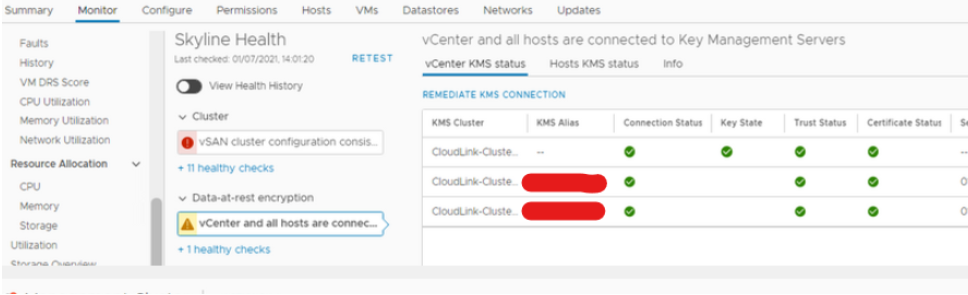
- Como alternativa, é possível verificar o status do KMS do vCenter e dos hosts no nível do cluster na lista de inventário do vSphere
- Clique na guia Monitor e, em seguida, clique em Skyline Health em vSAN
- No Skyline Health, clique em Encryption/Data-in-rest Encryption e, em seguida, o vCenter e todos os hosts são conectados aos servidores de gerenciamento de chaves
Produtos afetados
CloudLinkProdutos
CloudLink SecureVMPropriedades do artigo
Número do artigo: 000197530
Tipo de artigo: How To
Último modificado: 13 mai. 2026
Versão: 5
Encontre as respostas de outros usuários da Dell para suas perguntas.
Serviços de suporte
Verifique se o dispositivo está coberto pelos serviços de suporte.