Installation de Dell Endpoint Security Suite Enterprise pour Linux
Summary: Découvrez comment installer Dell Data Security Endpoint Security Suite Enterprise for Linux via l’interface de ligne de commande (CLI) du terminal en suivant ces instructions.
Acest articol se aplică pentru
Acest articol nu se aplică pentru
Acest articol nu este legat de un produs specific.
Acest articol nu acoperă toate versiunile de produs existente.
Instructions
Le processus d’installation de Dell Data Security Endpoint Security Suite Enterprise pour Linux est géré à l’aide de la ligne de commande.
pour plus d’informations sur la configuration matérielle requise pour le produit, notamment les versions de Linux prises en charge, reportez-vous à l’article Configuration matérielle de Dell Endpoint Security Suite Enterprise.
- Ouvrez le Terminal.

- Dans Terminal, saisissez la commande suivante, puis appuyez sur Entrée.
sudo tar –xvf '/FilePathA/DellESSE.tar.gz' –C /FilePathB Remarque :
- Dans l’exemple ci-dessus :
FilePathAest le chemin d’accès où se trouve le fichier TAR.FilePathAExemples :/home/admin/Desktop/Downloads/
FilePathBest le chemin vers lequel le fichier TAR est extrait.FilePathBExemples :/home/admin/Desktop/ESSE
- Les commandes sont sensibles à la casse.
- Les chemins d’accès fournis en exemple peuvent différer de ceux de votre environnement.
- Dans l’exemple ci-dessus :
- Type
sudo 'filepath/install.sh'Saisissez dans le Terminal à partir du package d’installation extrait, puis appuyez sur Entrée.

- Renseignez le mot de passe du compte utilisé, puis appuyez sur Entrée.

- Saisissez l’adresse IP ou le DNS du Dell Security Management Server, puis appuyez sur Entrée.

- Renseignez le port du service de serveur principal de Dell Security Management Server, puis appuyez sur Entrée.
 par défaut, le service de serveur principal s’exécute sur le port 8888.
 - Lorsque vous êtes invité à installer le package DellESSE et ses dépendances, appuyez sur Y, puis appuyez sur Entrée.
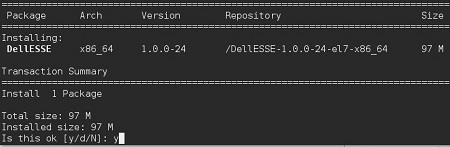
- Si vous êtes invité à approuver les empreintes digitales, appuyez sur Y. Sinon, passez à l’étape 9.

- Appuyez sur Y pour installer le package CylanceDellATPPlugin, puis appuyez sur Entrée.
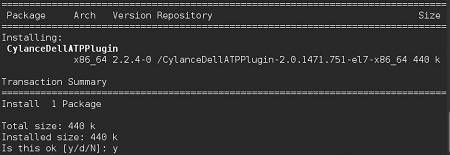
- Appuyez sur Y pour installer le package DellAdvancedThreatProtection, puis appuyez sur Entrée.
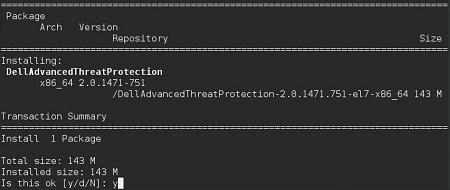
- Une fois l’installation terminée, saisissez la commande suivante, puis appuyez sur Entrée.
exit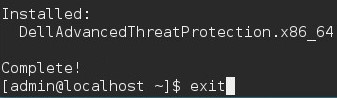
Additional Information
Videos
Produse afectate
Dell Endpoint Security Suite EnterpriseProprietăți articol
Article Number: 000124563
Article Type: How To
Ultima modificare: 05 Aug 2026
Version: 17
Găsiți răspunsuri la întrebările dvs. de la alți utilizatori Dell
Servicii de asistență
Verificați dacă dispozitivul dvs. este acoperit de serviciile de asistență.