So erhalten Sie Zugriff auf die Serververwaltungskonsole von Dell Data Security
Summary: Erfahren Sie, wie Sie auf die Dell Data Security- oder Dell Data Protection-Serververwaltungskonsole zugreifen können, indem Sie diese Schritt-für-Schritt-Anleitung befolgen.
Acest articol se aplică pentru
Acest articol nu se aplică pentru
Acest articol nu este legat de un produs specific.
Acest articol nu acoperă toate versiunile de produs existente.
Instructions
Für Dell Data Security (ehemals Dell Data Protection) ist eine Verwaltungskonsole erforderlich, um Folgendes zu managen:
- Policies
- Berichte
- Verschlüsselungsschlüssel
Betroffene Produkte:
- Dell Security Management Server
- Dell Data Protection Enterprise Edition Server
- Dell Security Management Server Virtual
- Dell Data Protection Virtual Edition
Betroffene Versionen:
- 8,0 und höher
Die Anweisungen für die Anmeldung bei der Verwaltungskonsole unterscheiden sich je nach Version des Dell Data Security Servers.
Klicken Sie auf die entsprechende Produktversion für spezifische Schritte zum Zugriff auf die Verwaltungskonsole. Informationen zur Versionsverwaltung finden Sie unter Identifizieren der Version von Dell Data Security Server.
9,2 und höher
- Öffnen Sie einen Webbrowser und navigieren Sie zu https://servername.company.com:8443/webui.
 Hinweis:
- Der Beispiel-FQDN (vollständiger Domänenname) weicht von dem Server in Ihrer Umgebung ab.
- Port 8443 kann sich vom Verwaltungskonsolenport in Ihrer Umgebung unterscheiden.
- Melden Sie sich bei der Verwaltungskonsole an.
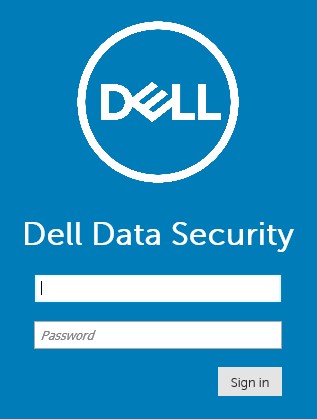 Hinweis:
- In Version 11.4 und höher werden NutzerInnen aufgefordert, das OTP (Einmalkennwort) einzugeben, wenn entweder Google-Authentifikator oder E-Mail-MFA (Multifaktor-Authentifizierung) für sie konfiguriert wurde.
- Weitere Informationen zum Konfigurieren von MFA finden Sie unter Verwalten der Multifaktor-Authentifizierung in der Dell Security Management Server-Verwaltungskonsole.
8.0 bis 9.1.5
- Navigieren Sie in Windows Explorer zu:
- Dell Data Protection Enterprise Edition-Server:
C:\Program Files\Dell\Enterprise Edition - Endpunkt:
C:\Program Files\Dell\Virtual Edition
Hinweis:- Für den Endpunktzugriff ist die Installation der Verwaltungskonsole (ehemals Remote Management Console) über die Dell Data Protection Virtual Edition-Medien erforderlich.
- Installationsschritte finden Sie unter How to Install the Dell Data Protection Remote Management Console (Anleitung zur Installation der Dell Data Protection Remote-Managementkonsole).
- Dell Data Protection Enterprise Edition-Server:
- Doppelklick
Credant.Console.

- Übermitteln Sie die Anmeldeinformationen, um sich bei der Managementkonsole anzumelden.
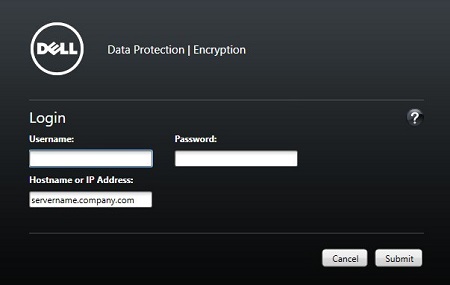
Additional Information
Videos
Produse afectate
Dell EncryptionProprietăți articol
Article Number: 000126852
Article Type: How To
Ultima modificare: 21 Jul 2026
Version: 16
Găsiți răspunsuri la întrebările dvs. de la alți utilizatori Dell
Servicii de asistență
Verificați dacă dispozitivul dvs. este acoperit de serviciile de asistență.