CloudLink: Um nó do CloudLink fica preso no modo de emergência
Summary: Um nó do CloudLink fica preso no modo de emergência.
Acest articol se aplică pentru
Acest articol nu se aplică pentru
Acest articol nu este legat de un produs specific.
Acest articol nu acoperă toate versiunile de produs existente.
Symptoms
Depois de inicializar o nó do CloudLink, a seguinte mensagem é exibida:
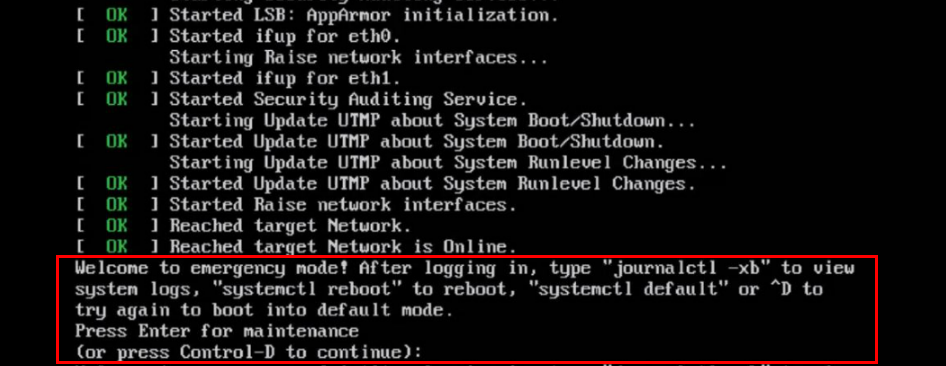
Welcome to emergency mode! After logging in, type "journalctl -xb" to view
system logs, "systemctl reboot" to reboot, "systemctl default" or ^D to
try again to boot into default mode.
Press Enter for maintenance
(or press Control-D to continue):
Cause
Esse problema se deve a um problema do file system que deve ser reparado.
Resolution
Para resolver o problema do file system no nó, execute o seguinte:
Se o file system raiz estiver limpo, você poderá executar o fsck em outros file systems usando o mesmo procedimento acima.
Execute o comando journalctl -xb. Esses registros podem indicar se há um file system corrompido que precisa ser reparado.
Você pode usar comandos lsblk e blkid para ajudar a vincular um uuid a seu file system.
Aqui estão alguns exemplos de erros que você pode ver em journalctl -xb:
/dev/sda6: Inodes que eram parte de uma lista de órfãos corrompidos vinculados encontrados.
/dev/sda6: INCONSISTÊNCIA INESPERADA: EXECUTE o fsck MANUALMENTE.
Falha ao iniciar a verificação do file system em /dev/disk/by-uuid/fd782a8-a70d-045513691c7e
Se você não conseguir reparar o file system usando fsck ou se você tiver um nó do Cloudlink que está ficando preso com frequência no modo de emergência, você deve remover o nó do Cloudlink quebrado do cluster. Em seguida, você implementa um novo nó do Cloudlink a partir do OVA e se une ao cluster existente.
Se você puder reparar o file system, deverá verificar a integridade do cluster na interface do usuário do Cloudlink.
Isso é feito no SYSTEM > Cluster e garante que os estados de sincronização de entrada e saída estejam OK.
- Pressione Control-D para continuar, mas ele permanece no modo de emergência.
- Pressione a tecla ENTER para manutenção.
- Execute uma verificação do file system no file system raiz ( /).
root@cloudlink:~# lsblk
- Pressione y para corrigir todos os erros encontrados.
- Reinicialize o nó.
Se o file system raiz estiver limpo, você poderá executar o fsck em outros file systems usando o mesmo procedimento acima.
Execute o comando journalctl -xb. Esses registros podem indicar se há um file system corrompido que precisa ser reparado.
Você pode usar comandos lsblk e blkid para ajudar a vincular um uuid a seu file system.
Aqui estão alguns exemplos de erros que você pode ver em journalctl -xb:
/dev/sda6: Inodes que eram parte de uma lista de órfãos corrompidos vinculados encontrados.
/dev/sda6: INCONSISTÊNCIA INESPERADA: EXECUTE o fsck MANUALMENTE.
Falha ao iniciar a verificação do file system em /dev/disk/by-uuid/fd782a8-a70d-045513691c7e
Se você não conseguir reparar o file system usando fsck ou se você tiver um nó do Cloudlink que está ficando preso com frequência no modo de emergência, você deve remover o nó do Cloudlink quebrado do cluster. Em seguida, você implementa um novo nó do Cloudlink a partir do OVA e se une ao cluster existente.
Se você puder reparar o file system, deverá verificar a integridade do cluster na interface do usuário do Cloudlink.
Isso é feito no SYSTEM > Cluster e garante que os estados de sincronização de entrada e saída estejam OK.
Produse afectate
CloudLinkProduse
CloudLink SecureVMProprietăți articol
Article Number: 000197726
Article Type: Solution
Ultima modificare: 13 May 2026
Version: 6
Găsiți răspunsuri la întrebările dvs. de la alți utilizatori Dell
Servicii de asistență
Verificați dacă dispozitivul dvs. este acoperit de serviciile de asistență.