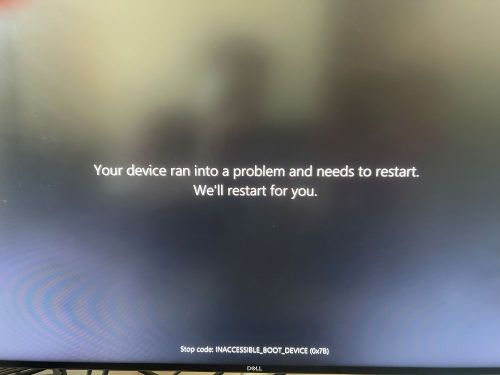
Das Ändern des Speicher-Controller-Modus führt dazu, dass Windows einen Bluescreen mit einem NICHT ZUGÄNGLICHEN STARTGERÄT-Fehler verursacht.
Summary: Dieser Artikel enthält Informationen zu Windows-Bluescreen-Problemen mit dem Fehlercode "INACCEESSIBLE_BOOT_DEVICE (0X7B)".
Symptoms
Betroffene Betriebssysteme:
- Windows
NutzerInnen haben längere lange Ladezeiten und können Windows nicht starten oder Bluescreen-Fehler aufweisen. Diese Symptome treten auf, wenn Nutzer den Speicherbetriebsmodus im BIOS ändern. Das Ändern der SATA/NVMe-Betriebseinstellungen des Computers auf die entgegengesetzte Option (von AHCI/NVMe zu RAID ON oder von RAID ON zu AHCI/NVMe) im BIOS kann dazu führen, dass Windows beim Starten des Computers den Fehler INACCESSIBLE BOOT DEVICE (0X7B) anzeigt, was dazu führt, dass das Betriebssystem nicht gestartet werden kann.
Der Bluescreen-Fehler tritt auf, wenn der Speichermodus nicht mit dem Modus identisch ist, der bei der Installation des Betriebssystems verwendet wird. Wenn der Computer in einem anderen Modus als dem ausgelieferten betrieben wird, ist die Installation des Betriebssystems mit dem Controller in diesem Modus erforderlich. Beispiel: Wenn der Controller auf den AHCI/NVMe-Modus eingestellt ist (RAID EIN ist Standard), ist eine Neuinstallation des Betriebssystems erforderlich.
Cause
Das Ändern des Speicher-Controller-Modus im BIOS erfordert eine Neuinstallation des Betriebssystems, um die Speichertreiberkonfiguration auf den Controller-Modus abzustimmen.
Resolution
Führen Sie eine der folgenden Aufgaben aus:
- Wenn der Speichermodus geändert wird, ist eine Neuinstallation des Betriebssystems in diesem Controller-Modus erforderlich (AHCI/NVMe zu RAID ON oder RAID ON zu AHCI/NVMe).
- Wenn Sie die Einstellungen des Storage-Controllers auf die ursprüngliche Konfiguration zurücksetzen, kann der Bluescreen-Fehler behoben werden.
Wenn Sie weiterhin den Bluescreen- oder STOP-Fehler erhalten, lesen Sie unser Troubleshooting-Handbuch für Bluescreens.
Wenn ein Computer nicht über die SATA-Vorgänge im BIOS verfügt und das in diesem Wissensdatenbank-Artikel beschriebene Problem auftritt, müssen die Treiber installiert sein.
Führen Sie die folgenden Schritte aus, um Treiber im Speichermodus zu installieren:
- Halten Sie den Betriebsschalter zehn Sekunden lang gedrückt, um das Gerät auszuschalten
- Drücken Sie den Netzschalter, um das Gerät einzuschalten.
- Halten Sie beim ersten Anzeichen dafür, dass Windows gestartet wurde (warten Sie, bis das Dell oder Alienware-Logo angezeigt wird, und sobald der rollende Kreis angezeigt wird), den Betriebsschalter zehn Sekunden lang gedrückt, um das Gerät auszuschalten
- Drücken Sie den Netzschalter, um das Gerät einzuschalten.
- Wenn Windows neu gestartet wird, halten Sie den Betriebsschalter zehn Sekunden lang gedrückt, um das Gerät auszuschalten (wie bei Schritt 3)
- Drücken Sie den Netzschalter, um das Gerät einzuschalten.
- Lassen Sie Ihr Gerät mit automatischer Reparatur neu starten, wählen Sie Erweiterte Optionen aus, um WinRE aufzurufen, wählen Sie Starteinstellungen aus und klicken Sie auf Neustart.
- Wählen Sie nach dem Neustart des Computers Abgesicherten Modus mit Netzwerktreibern aktivieren aus.
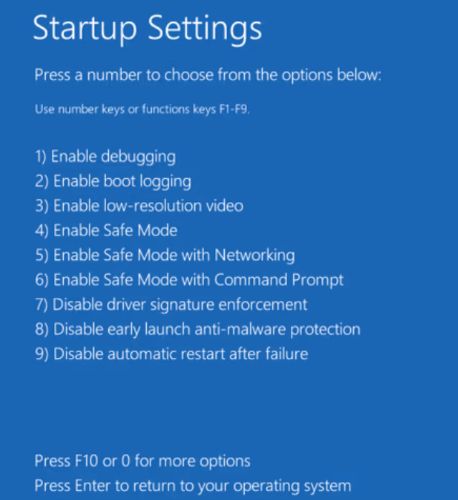
- Windows wird im abgesicherten Modus gestartet.
- Öffnen Sie die Eingabeaufforderung als Administrator.
- Es gibt zwei Optionen:
- Installieren des IRST- oder RAID-Treibers
- Öffnen Sie die Eingabeaufforderung als Administrator. Führen Sie den folgenden Befehl aus:
bcdedit /deletevalue
{ current }
safeboot – Restart Windows