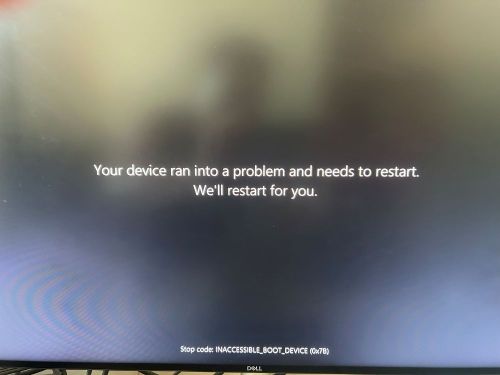
Depolama Denetleyicisi Modunun Değiştirilmesi ERİŞİLEMEYEN ÖNYÜKLEME CİHAZI Hatası ile Windows Mavi Ekranına Neden Oluyor
Summary: Bu makalede "INACCEESSIBLE_BOOT_DEVICE (0X7B)" hata koduyla Windows mavi ekran sorunu hakkında bilgi verilmektedir.
Symptoms
Etkilenen İşletim Sistemleri:
- Windows
Kullanıcılar, uzun yükleme süreleri ve Windows'a önyükleme yapamama veya Mavi Ekran hatalarıyla karşılaşır. Bu belirtiler, kullanıcılar BIOS'ta depolama çalışma modunu değiştirdiğinde ortaya çıkar. Bilgisayar depolama SATA/NVMe İşlem ayarlarının BIOS'ta tam tersi bir seçeneğe ( AHCI/NVMe'den RAID AÇIK'a veya RAID AÇIK'tan AHCI/NVMe'ye) değiştirilmesi, Windows'un bilgisayarı önyüklerken ERIŞILEMEZ ÖNYÜKLEME AYGITI (0X7B) hatası göstermesine ve bunun sonucunda işletim sistemine önyükleme yapılamamasına neden olabilir.
Mavi ekran hatası, depolama modu işletim sistemi yüklenirken kullanılan modla aynı olmadığında ortaya çıkar. Bilgisayar, gönderilenden farklı bir modda çalıştırılıyorsa denetleyici ile işletim sisteminin bu modda yüklenmesi gerekir. Örnek: Denetleyici AHCI/NVMe moduna ayarlanmışsa (RAID AÇIK varsayılandır), işletim sisteminin yeniden yüklenmesi gerekir.
Cause
BIOS'ta depolama denetleyicisi modunun değiştirilmesi, depolama sürücüsü yapılandırmasını denetleyici moduyla uyumlu hale getirmek için işletim sisteminin yeniden yüklenmesini gerektirir.
Resolution
Aşağıdaki görevlerden birini gerçekleştirin:
- Depolama modu değiştirilirse, bu denetleyici modunda işletim sisteminin yeniden yüklenmesi gerekir (AHCI/NVMe'den RAID ON'a veya RAID ON'dan AHCI/NVMe'ye).
- Depolama denetleyicisi ayarlarını orijinal yapılandırmaya geri döndürmek mavi ekran hatasını çözebilir.
Mavi ekran veya DURMA hatası almaya devam ederseniz mavi ekran sorun giderme kılavuzumuza bakın.
Bir bilgisayarın BIOS'ta SATA işlemleri yoksa ve bu Knowledge Base makalesinde ele alınan sorun varsa, sürücülerin yüklenmesi gerekir.
Sürücüleri Kaydetme Modunda yüklemek için şu adımları izleyin:
- Cihazınızı kapatmak için güç düğmesini on saniye basılı tutun
- Bilgisayarı açmak için güç düğmesine basın.
- Windows başlatıldığını gösteren ilk işarette (Dell veya Alienware Logosu görünene ve yuvarlanan daire görünene kadar bekleyin) aygıtınızı kapatmak için güç düğmesini on saniye basılı tutun
- Bilgisayarı açmak için güç düğmesine basın.
- Windows yeniden başlatıldığında, cihazınızı kapatmak için güç düğmesini on saniye basılı tutun (3. adımda olduğu gibi)
- Bilgisayarı açmak için güç düğmesine basın.
- Cihazınızın Otomatik Onarım'a yeniden başlamasına izin verin ve winRE girmek için Gelişmiş seçenekler'i seçin, Başlangıç Ayarları'nı seçin, yeniden başlat'a tıklayın.
- Bilgisayar yeniden başlatıldıktan sonra Ağ ile Güvenli Modu Etkinleştir öğesini seçin
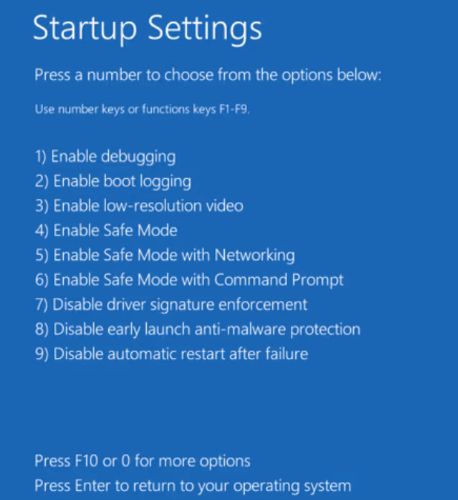
- Windows GÜVENLİ Mod'da başlatılır.
- Komut İstemi'ni Yönetici olarak açın.
- İki seçenek bulunur:
- IRST veya RAID sürücüsünü yükleme
- Komut İstemi'ni Yönetici olarak açın. Aşağıdaki komutu çalıştırın:
bcdedit /deletevalue
{ current }
safeboot – Restart Windows