Сбор данных телеметрии доверенных устройств Dell с помощью Microsoft Intune
Summary: Необходимо настроить Microsoft Intune для Dell Trusted Device? Наше четкое руководство поможет вам быстро выполнить настройку для повышения уровня безопасности и контроля.
Acest articol se aplică pentru
Acest articol nu se aplică pentru
Acest articol nu este legat de un produs specific.
Acest articol nu acoperă toate versiunile de produs existente.
Instructions
Затронутые продукты:
- Dell Trusted Device
Затронутые версии:
- v3.8 и более поздние версии
Затронутые платформы
- OptiPlex
- Устройства Latitude
- Рабочие станции Precision
- XPS
Примечание: Предварительное условие. Приведенный ниже процесс ссылается на сценарии, которые можно скачать со страницы поддержки Dell Trusted Device. Скачайте сценарии агента доверенных устройств со страницы Драйверы и загружаемые материалы для доверенных устройств Dell , прежде чем продолжить.
Создание пользовательского сценария
- Войдите на портал
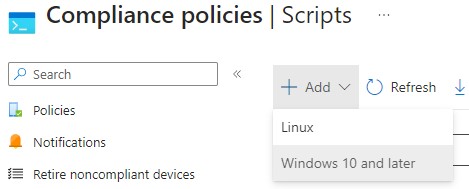
Microsoft Intune вашей организации и перейдите в раздел Endpoint Security > Device Compliance > Scripts Add > > Windows 10 и более поздние версии.
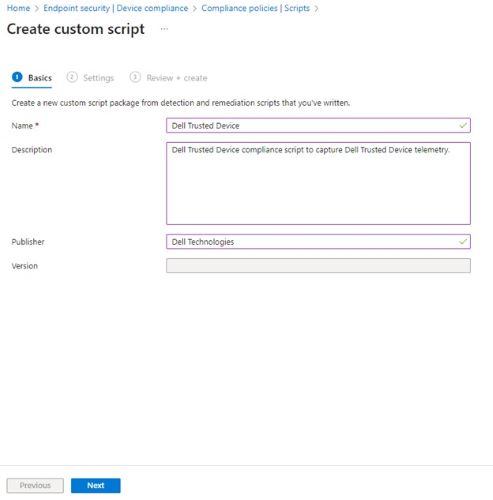
- Укажите Имя для пользовательского сценария и нажмите кнопку Далее.
- Найдите сценарий Trusted Device Agent , скачанный с помощью предварительных действий, описанных в этой статье, и извлеките файл .zip. Нажмите правой кнопкой мыши на
Get-TrustedDeviceResults.ps1и откройте в Блокноте.
 Примечание: Кроме того, вы можете использовать сочетание клавиш Ctrl + A , чтобы выделить весь текст в сценарии.
 - В Блокноте нажмите Изменить, а затем выберите Выбрать все.
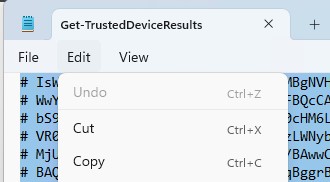 Примечание: Кроме того, можно использовать сочетание клавиш Ctrl + C , чтобы скопировать весь выделенный текст.
 - Снова в окне консоли Microsoft Intune щелкните правой кнопкой мыши в области Сценарий обнаружения и выберите Вставить.

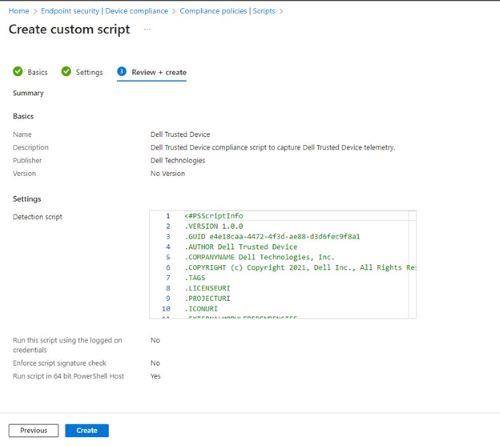
- Задайте для параметра Запустить этот сценарий, используя учетные данные, вошедшие в систему, значение Нет.

- Установите для параметра Принудительная проверка подписи сценария значение Нет.

- Задайте для параметра Выполнить сценарий в 64-разрядном хосте PowerShell значение Да.

- В нижней части страницы нажмите Далее.

- На экране Review + create проверьте конфигурацию и нажмите Create.
Создание политики соответствия требованиям
- Войдите на портал
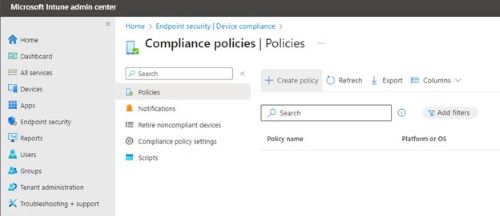
- На вкладке Create a policy выберите Platform Windows 10 и более поздние версии , а затем Profile type — политика соответствия Windows 10/11. Затем нажмите кнопку «Создать».

- Укажите имя политики соответствия Windows 10/11 и нажмите кнопку Далее.
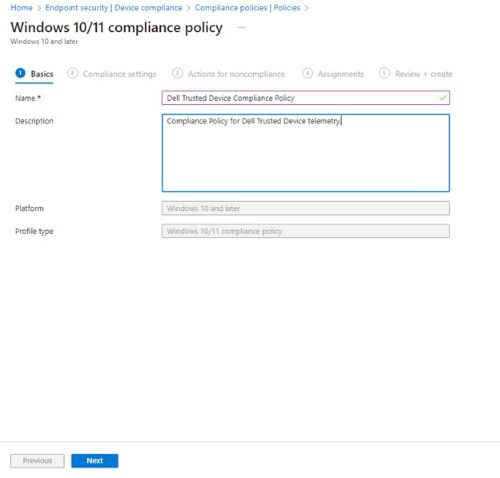 Примечание: При необходимости можно предоставить развернутое описание политики.
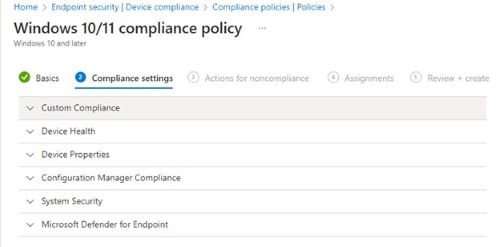
 - На экране Параметры комплаенса нажмите Пользовательское соответствие , чтобы развернуть параметры.
- Установите для параметра Пользовательский комплаенс значение Требовать.

- Для параметра Выберите сценарий обнаружения нажмите, чтобы выбрать и найти сценарий, ранее созданный пользовательским сценарием (шаг 2), а затем нажмите Выбрать.
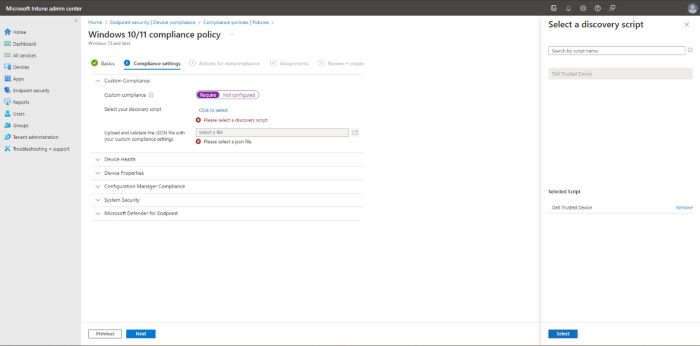
- В разделе Загрузка и проверка файла JSON с пользовательскими настройками комплаенса нажмите значок папки , чтобы запустить проводник файлов и перейти к папке, в которую были извлечены необходимые файлы. В проводнике выберите
TrustedDeviceComplianceRules.jsonи нажмите кнопку Открыть.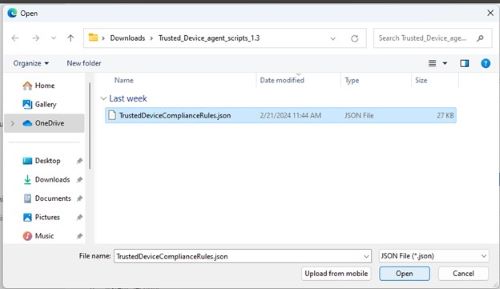
- Проверьте настройки соответствия и нажмите кнопку Далее.
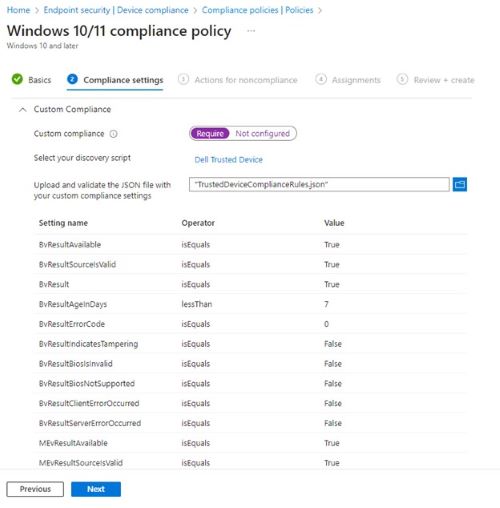
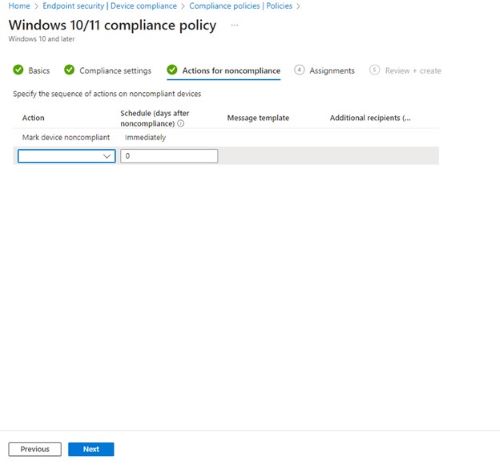
- В разделе «Действия в случае несоответствия» задайте все дополнительные последовательности несоответствия, которые необходимо выполнить, и нажмите кнопку Далее.
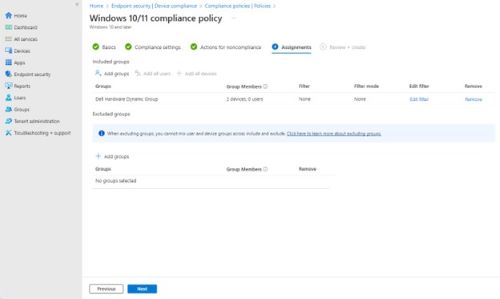
- В разделе «Назначения» нажмите Добавить группы , а на вкладке « Выбор групп для включения » найдите настраиваемую группу для устройств Dell и установите флажок рядом с ними. Затем нажмите «Выбрать».
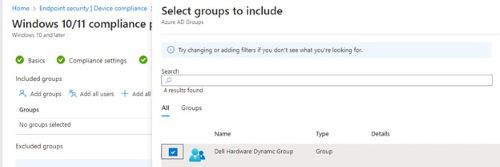 Примечание: Если у вас еще нет созданной группы, вы можете обратиться к статье Создание группы для управления пользователями
 - На странице политики соответствия Windows 10/11 подтвердите, что группа добавлена, и нажмите Далее.
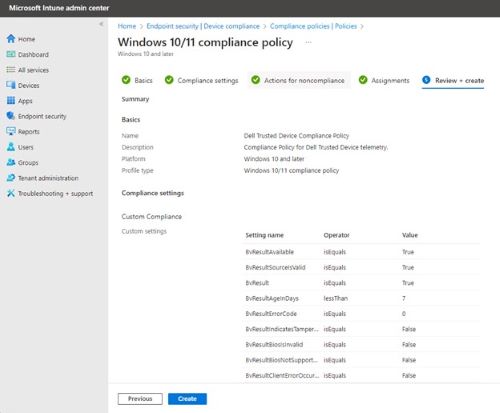
- На странице Review + create проверьте конфигурацию и нажмите Create.
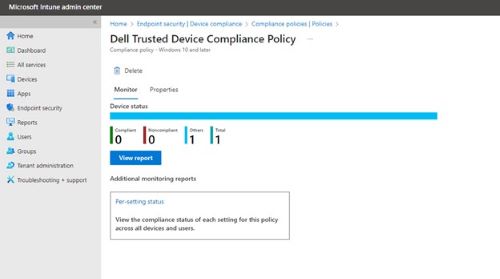
- Настройка политики соответствия завершена, Intune начинает сбор данных на основе сценария и значений соответствия. Чтобы просмотреть состояние комплаенса, можно вернуться к Endpoint Security > Device > compliance Compliance Policiess > Compliance Policy Name, созданному на шаге 3 , и нажать View Report.
Produse afectate
OptiPlex, XPS, Latitude, XPS, Workstations, Dell Trusted DeviceProprietăți articol
Article Number: 000222830
Article Type: How To
Ultima modificare: 15 Jul 2026
Version: 4
Găsiți răspunsuri la întrebările dvs. de la alți utilizatori Dell
Servicii de asistență
Verificați dacă dispozitivul dvs. este acoperit de serviciile de asistență.