NetWorker. Как обновить информацию AD для внешней аутентификации NMC AD/LDAP
Сводка: Как обновить конфигурации внешней аутентификации AD/LDAP, если теперь вы не можете получить доступ к NMC с учетной записью AD/LDAP из-за изменения AD/LDAP, например, изменение имени хоста контроллера домена, изменение имени пользователя/пароля сервисной учетной записи. ...
Инструкции
Поля аутентификации AD/LDAP, которые требуют обновления (например, имя хоста поставщика услуг, пользователь/пароль сервисной учетной записи), можно обновить с authc_config сервера. Необходимо знать пароль учетной записи администратора NetWorker по умолчанию. Если необходимо сбросить этот пароль, выполнитеследующие действия: Как сбросить пароль администратора; В противном случае используйте один из следующих вариантов для обновления внешнего центра обработки данных в NetWorker.
Вариант 1) Этот метод предпочтительный, особенно если настроена аутентификация AD over SSL (LDAPS). Если интерфейс NWUI недоступен, используйте вариант 3 для обновления AD через интеграцию SSL. Войдите в веб-интерфейс пользователя NetWorker (NWUI), используя учетную запись администратора NetWorker. Перейдите в раздел Authentication Server-External> Authorities. Выберите внешний источник питания и нажмите Edit:

Вариант 2) Войдите в консоль управления NetWorker Management Console (NMC), используя учетную запись администратора NetWorker. Перейдите в раздел Setup-Users> and Roles-External> Authority. Откройте конфигурацию внешнего центра и обновите поля, которые необходимо обновить:

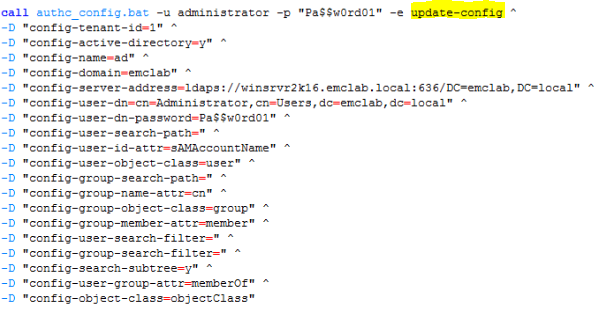
Вариант 3) Шаблон скрипта authc можно изменить, чтобы содержать «update-config», а не «add-config». Затем можно обновить поле, которое необходимо обновить, и повторно запустить сценарий из командной строки:
Windows: C:\Program Files\EMC NetWorker\nsr\authc-server\scripts\
Linux: /opt/nsr/authc-server/scripts/
Вариант 4) Можно выполнить команду authc_config параметры, которые требуется обновить.
Пример. Необходимо обновить пароль сервисной учетной записи AD:
C:\>authc_config -u administrator -p nmc_admin_password -e update-config -D "config-tenant-id=tenant_id" -D "config-name=config_name" -D "config-user-dn-password=new_service_account_password"Лаборатория
конфигурации успешно обновляется.
3) Убедитесь, что изменения были внесены либо при входе в NMC, либо с помощью команды nsrlogin:
nsrlogin -t tenant -d domain -u user
Дополнительная информация
NetWorker NWUI: Настройка AD/LDAP из веб-интерфейса NetWorker
Networker: Как настроить «AD over SSL» (LDAPS) в веб-интерфейсе NetWorker (NWUI)