NetWorker: Så här uppdaterar du AD-information för extern NMC AD/LDAP-autentisering
Сводка: Så här uppdaterar du konfigurationer för extern AD/LDAP-autentisering när du nu inte kan få åtkomst till NMC med AD/LDAP-konton på grund av en AD/LDAP-ändring, till exempel: ändring av domänkontrollantens värdnamn, användarnamn/lösenordsändring för tjänstekonto. ...
Инструкции
AD/LDAP-autentiseringsfält som kräver uppdatering (t.ex. värdnamn för tjänsteleverantör, användare/lösenord för tjänstekonto) kan uppdateras med hjälp av skriptet authc_config. Du måste känna till standardlösenordet för NetWorker-administratörskontot. Om du måste återställa det här lösenordet följer duNetWorker: Så här återställer du administratörslösenordetI annat fall använder du något av följande alternativ för att uppdatera den externa behörigheten i NetWorker.
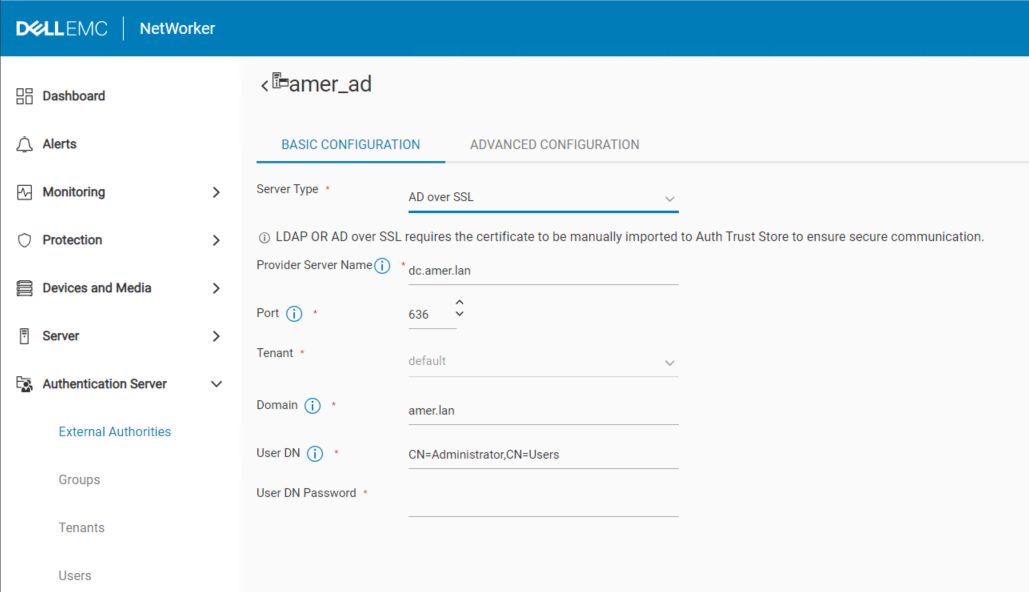
Alternativ 1) Den här metoden är att föredra, särskilt om du konfigurerade AD över SSL-autentisering (LDAPS). Om NWUI inte är tillgängligt använder du alternativ 3 för att uppdatera AD över SSL-integreringar. Logga in på NetWorker-webbanvändargränssnittet (NWUI) med networker-administratörskontot. Gå till autentiseringsserverns> externa myndigheter. Välj den externa behörigheten och klicka på Redigera:
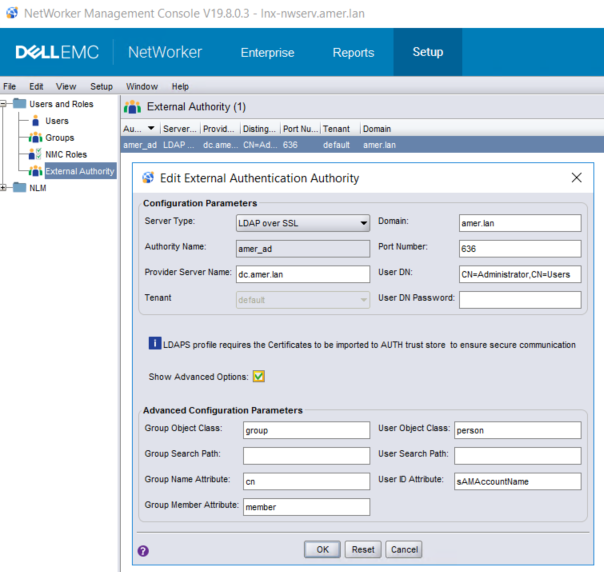
Alternativ 2) Logga in på NetWorker Management Console (NMC) med networker-administratörskontot. Gå till Setup-Users> and Roles-External> Authority. Öppna konfigurationen av extern behörighet och uppdatera de fält som kräver uppdatering:
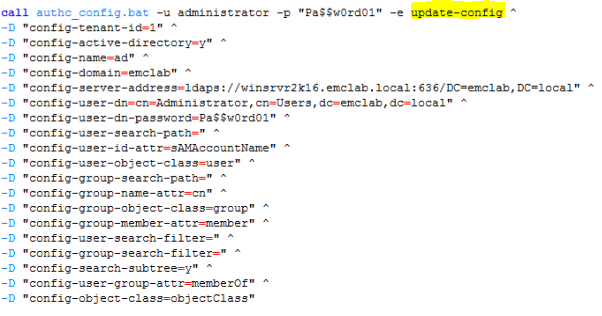
Alternativ 3) Authc-skriptmallen kan ändras så att den innehåller "update-config" i stället för "add-config" och du kan sedan uppdatera fältet som behöver uppdateras och köra skriptet från en kommandotolk igen:
Windows: C:\Program Files\EMC NetWorker\nsr\authc-server\scripts\
Linux: /opt/nsr/authc-server/scripts/
Alternativ 4) Du kan köra kommandot authc_config med de alternativ som kräver uppdatering.
Exempel: Du måste uppdatera AD-tjänstkontots lösenord:
C:\>authc_config -u administrator -p nmc_admin_password -e update-config -D "config-tenant-id=tenant_id" -D "config-name=config_name" -D "config-user-dn-password=new_service_account_password"
Configuration lab is updated successfully.
3) Kontrollera att ändringarna har gjorts genom att antingen logga in på NMC eller använda kommandot nsrlogin:
nsrlogin -t tenant -d domain -u user
Дополнительная информация
NetWorker NWUI: Så här konfigurerar du AD/LDAP från NetWorker-webbanvändargränssnittet
Networker: Så här konfigurerar du "AD over SSL" (LDAPS) från NetWorker-webbanvändargränssnittet (NWUI)