NetWorker:NMC AD/LDAP外部認証のAD情報を更新する方法
Сводка: AD/LDAPの変更によりAD/LDAPアカウントを使用してNMCにアクセスできなくなった場合にAD/LDAP外部認証構成を更新する方法(ドメイン コントローラーのホスト名の変更、サービス アカウントのユーザー名/パスワードの変更など)。
Инструкции
更新が必要なAD/LDAP認証フィールド(サービス プロバイダーのホスト名、サービス アカウントのユーザー/パスワードなど)は、authc_config スクリプトを使用して更新できます。デフォルトのNetWorker管理者アカウントのパスワードを知っている必要があります。このパスワードをリセットする必要がある場合は、NetWorkerに従います 。管理者パスワードをリセットする方法それ以外の場合は、次のいずれかのオプションを使用して、NetWorkerの外部権限を更新します。
オプション1) この方法は、特にAD over SSL(LDAPS)認証を構成した場合に推奨されます。NWUIが使用できない場合は、オプション3を使用して、SSL統合を介してADを更新します。NetWorker管理者アカウントを使用して、NetWorker Webユーザー インターフェイス(NWUI)にログインします。Authentication Server-External> Authorities に移動します。外部機関を選択し、 編集 をクリックします。

オプション2) NetWorker管理者アカウントを使用して、NMC(NetWorker Management Console)にログインします。Setup-Users> and Roles-External> Authority に移動します。外部機関の構成を開き、更新が必要なフィールドを更新します。
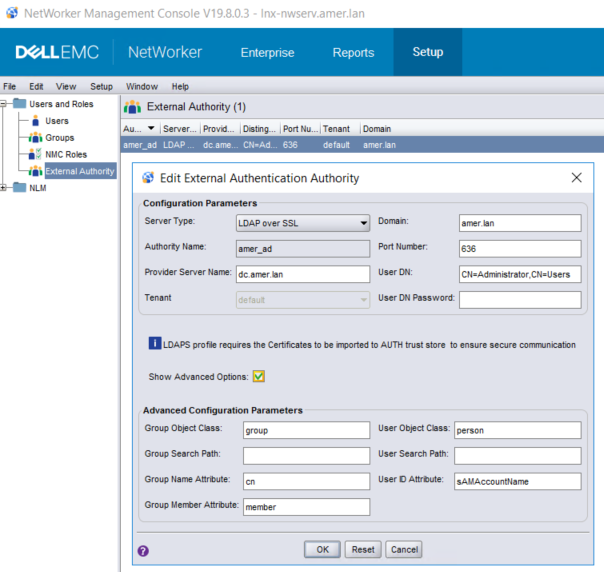
オプション3)authcスクリプト テンプレートは、「add-config」ではなく「update-config」を含むよう変更できます。その後、アップデートが必要なフィールドを更新し、コマンド プロンプトからスクリプトを再実行できます。
Windowsの場合:C:\Program Files\EMC NetWorker\nsr\authc-server\scripts\
Linux: /opt/nsr/authc-server/scripts/

オプション4)authc_configコマンドは、アップデートが必要なオプションを使用して実行できます。
Example: ADサービス アカウントのパスワードを更新する必要があります。
C:\>authc_config -u administrator -p nmc_admin_password -e update-config -D "config-tenant-id=tenant_id" -D "config-name=config_name" -D "config-user-dn-password=new_service_account_password"
Configuration Labは正常にアップデートされます。
3)NMCにログインするか、 nsrlogin コマンドを使用して変更が行われたことを確認します。
nsrlogin -t tenant -d domain -u user
Дополнительная информация
NetWorker NWUI:NetWorker Webユーザー インターフェイスからAD/LDAPを構成する方法
Networker:NWUI(NetWorker Webユーザー インターフェイス)から「AD over SSL」(LDAPS)を構成する方法