NetWorker: Jak aktualizovat informace AD pro externí ověřování NMC AD/LDAP
Сводка: Jak aktualizovat konfigurace externího ověřování AD/LDAP, když se vám nyní nedaří přistupovat k konzole NMC pomocí účtů AD/LDAP z důvodu změny serveru AD/LDAP, například: změna názvu hostitele řadiče domény, změna uživatelského jména/hesla servisního účtu. ...
Инструкции
Pole pro ověřování AD/LDAP, která vyžadují aktualizaci (např. název hostitele poskytovatele služeb, uživatel/heslo servisního účtu) lze aktualizovat pomocí skriptu authc_config. Musíte znát výchozí heslo účtu správce NetWorker. Pokud musíte toto heslo resetovat, postupujte podle pokynů pro nástroj NetWorker: Jak resetovat heslo správce; V opačném případě použijte k aktualizaci externí autority v nástroji NetWorker jednu z následujících možností.
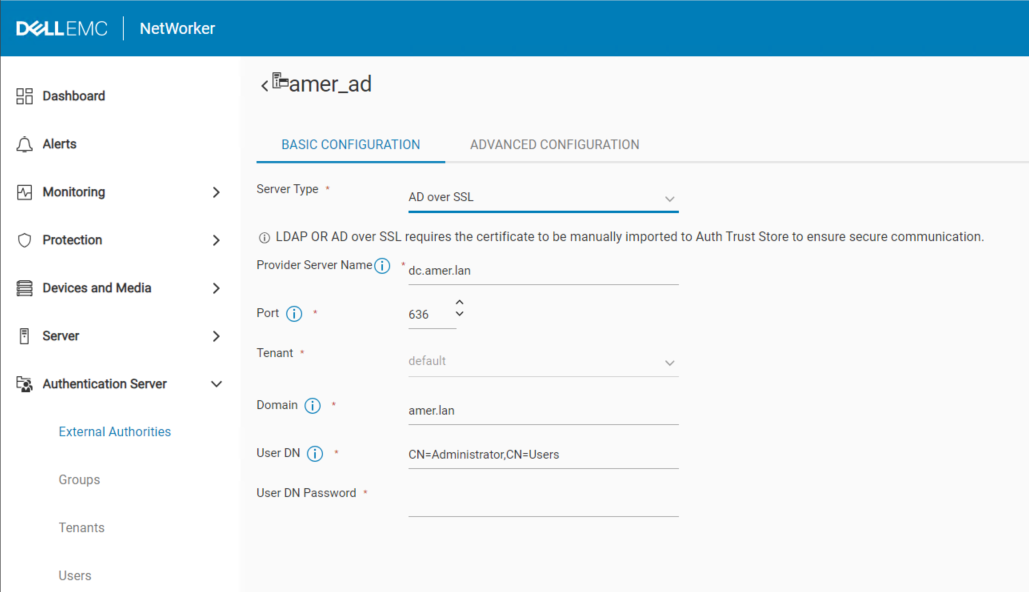
možnost 1) Tato metoda je preferovaná, zejména pokud jste nakonfigurovali ověřování AD přes SSL (LDAPS). Pokud není rozhraní NWUI k dispozici, aktualizujte integrace služby AD přes SSL pomocí možnosti 3. Přihlaste se k webovému uživatelskému rozhraní NetWorker (NWUI) pomocí účtu NetWorker Administrator. Přejděte na možnost Authentication Server-External> Authorities. Vyberte externí oprávnění a klikněte na tlačítko Upravit:
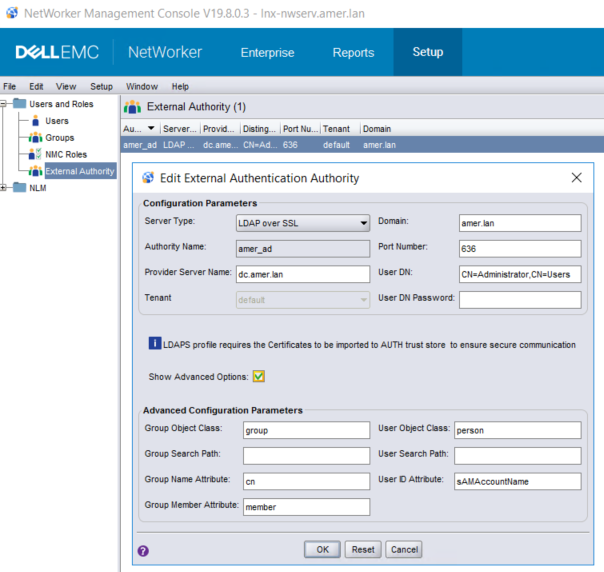
Možnost 2) Přihlaste se do konzole NetWorker Management Console (NMC) pomocí účtu NetWorker Administrator. Přejděte do části Setup-Users> and Roles-External> Authority. Otevřete konfiguraci externí autority a aktualizujte pole vyžadující aktualizaci:
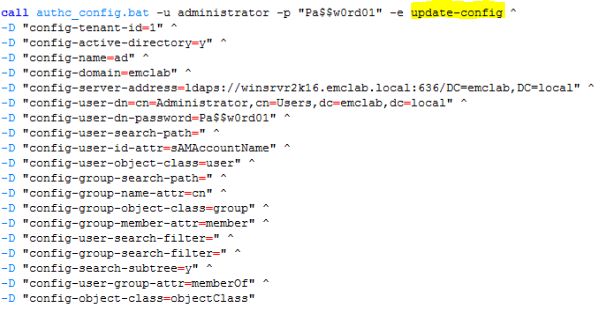
možnost 3) Šablonu skriptu authc lze upravit tak, aby obsahovala "update-config" namísto "add-config". Poté můžete aktualizovat pole, které vyžaduje aktualizaci a opětovné spuštění skriptu z příkazového řádku:
Windows: C:\Program Files\EMC NetWorker\nsr\authc-server\scripts\
Linux: /opt/nsr/authc-server/scripts/
Možnost 4) Můžete spustit příkaz authc_config s možnostmi, které vyžadují aktualizaci.
Příklad: Je nutné aktualizovat heslo servisního účtu AD:
C:\>authc_config -u administrator -p nmc_admin_password -e update-config -D "config-tenant-id=tenant_id" -D "config-name=config_name" -D "config-user-dn-password=new_service_account_password"
Configuration lab is updated successfully.
3) Potvrďte, že změny byly provedeny přihlášením do konzole NMC nebo pomocí příkazu nsrlogin:
nsrlogin -t tenant -d domain -u user
Дополнительная информация
NetWorker NWUI: Jak nakonfigurovat server AD/LDAP z webového uživatelského rozhraní
NetWorkerNetworker: Jak nakonfigurovat protokol "AD over SSL" (LDAPS) z webového uživatelského rozhraní NetWorker (NWUI)