Avamar : Sauvegardes d’image VMware utilisant DD VM Capacity au lieu du mode de performance attendu
Сводка: Avamar : Sauvegardes d’image VMware utilisant DD VM Capacity au lieu du mode de performance attendu
Симптомы
Charges applicatives affectées :
1. Instant Access Restored VM Performance : Les performances de certaines machines virtuelles sont plus lentes que prévu. Bien que la tâche d’accès instantané s’exécute rapidement, les temps de démarrage et les performances du disque invité des machines virtuelles restaurées dans vSphere sont lents. Cela se produit alors que la machine virtuelle est toujours en cours d’exécution sur le montage NFS temporaire avec accès instantané Data Domain.
2. Performances de réplication de machine virtuelle : Les performances de réplication sont plus lentes que prévu pour certaines machines virtuelles.3. Performances de restauration en mode fichier : Les performances FLR sont plus lentes que prévu pour certaines machines virtuelles.
Note: D’autres workflows VMware, tels que la restauration d’image de machine virtuelle et vSphere Storage vMotion de la même sauvegarde, sont plus rapides et les performances sont considérées comme acceptables ou normales.
Причина
Problème : Le problème de performances résulte du fait que la sauvegarde de la machine virtuelle est stockée en mode de segmentation de la capacité plutôt qu’en mode de performance attendu. Cela est dû au problème principal #327257 d’Avamar.
Informations : Lors de l’exécution de sauvegardes d’images de machines virtuelles sur Data Domain, il existe deux modes de segmentation de machine virtuelle possibles :
- Mode hérité :
- Mode préféré :
Le mode de segmentation est défini par le réglage « ddr_vm_segmentation_mode ».
La capture d’écran suivante présente les deux valeurs possibles (0 ou 8) et les états de configuration si le serveur Avamar est une nouvelle installation par rapport à un serveur mis à niveau. 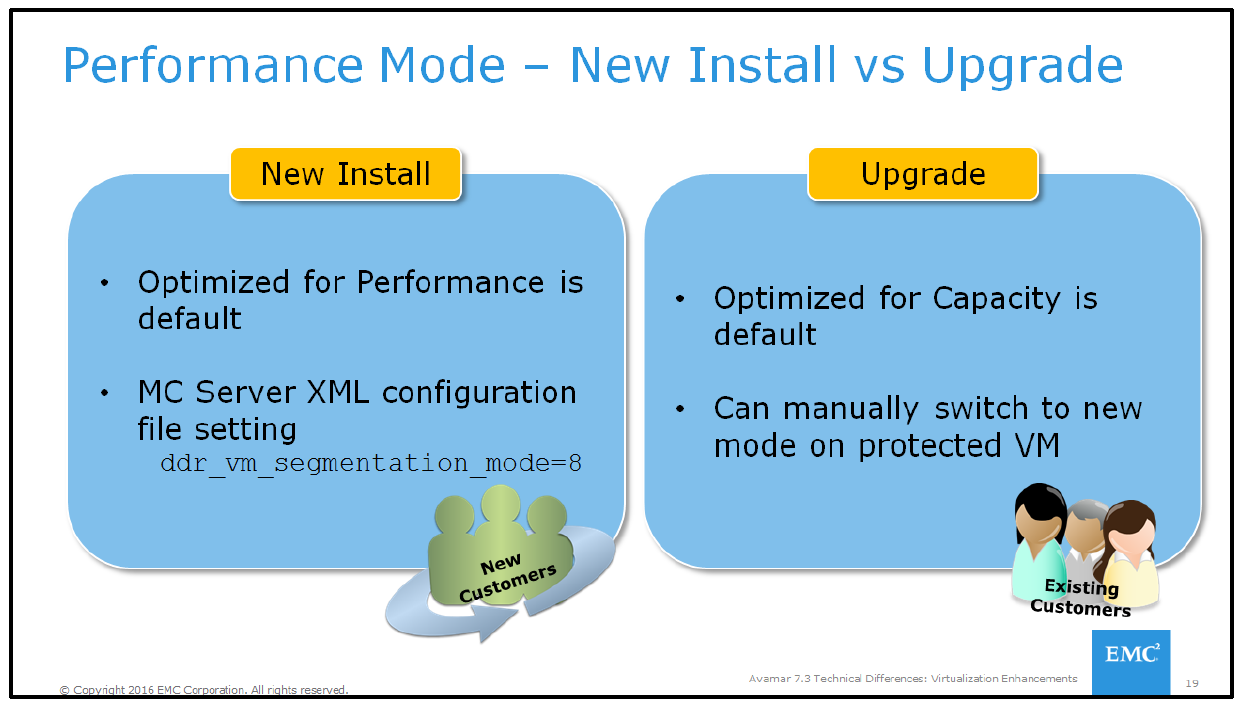
Remarque : Si le matériel Avamar a été mis à niveau à l’aide de la « migration de racine à racine » ou si Avamar a été mis à niveau à partir de la version 7.3, le mcserver.xml aura le paramètre hérité. Ce comportement est normal pour ce cas d’utilisation existant. Le fait de disposer des deux types de sauvegarde pour le même client augmente la capacité de Data Domain.
Sur un nouveau serveur Avamar/IDPA, les sauvegardes doivent utiliser le mode de performances par défaut, également appelé FSS.
Sur l’instance d’Avamar Server, le mode est défini sur 8/FSS dans le fichier de paramètres de mcserver.xml MCS :
<entry key="ddr_vm_segmentation_mode » value="8 » />
Toutefois, le journal de sauvegarde contient le message d’avertissement suivant indiquant le mode VSS (0), car la sauvegarde de base CBT est de type VSS :
Avtar Warning <41436> : L’appelant a demandé une sauvegarde FSS pour CBT, mais le fichier de base n’a pas été généré à l’aide de FSS (le type de segment est 0). Valeur par défaut zéro, ce qui signifie utiliser une taille de segment variable (VSS)
OU, s’il s’agit de la première sauvegarde CBT, le journal de sauvegarde doit contenir « 0 » au lieu du « 8 » attendu :
<agent_directives flag type="string » value="0 » name="ddr-vm-segmentation-mode » /><
/agent_directives>
< >
Problème d’API REST MC : Avamar issue #327257 esc 39381 : AUI : les sauvegardes de VM MOD et les jeux de données créés dans AUI n’ont pas le paramètre ddr-vm-segmentation-mode correct.
Ce problème a deux déclencheurs, tous deux liés à l’utilisation de l’interface utilisateur Web/AUI d’Avamar ou de l’API REST MC :
- Cause #1 : Lorsqu’une sauvegarde est démarrée dans le menu Asset Management d’AUI, la tâche ne contient pas la balise masquée :
ddr-vm-segmentation-mode=default. - Cause #2 : Lorsqu’un nouveau jeu de données VMware est créé à l’aide d’AUI, le nouveau jeu de données ne contient pas la balise masquée :
ddr-vm-segmentation-mode=default. - L’absence de balise masquée entraîne le retour des deux types de sauvegarde au mode Capacity hérité, au lieu du mode Performance attendu.
Remarque : L’interface utilisateur Java Avamar existante (interface utilisateur Avamar MC) n’est pas affectée par l’un ou l’autre des problèmes.
Разрешение
Avamar 19.7+ inclut un correctif intégré pour les problèmes 327257. Avec cette mise à jour, toute tâche de sauvegarde manuelle ou opération de création de jeux de données dans AUI inclura automatiquement une balise masquée. En raison de problèmes potentiels de capacité, aucun correctif n’est prévu pour les versions antérieures d’Avamar. Pour plus d’informations, contactez Dell Technologies.
1. Pour déterminer si une sauvegarde utilise le mode Capacity ou Performance, exécutez les commandes suivantes sur l’instance d’Avamar Server :
GoavÉtape 1. Obtenez le CID (ID client) du client de machine virtuelle que vous souhaitez vérifier à l’aide de la commande Goav : Exemple : Remplacez « win2016-demo-vm » par le nom de votre machine virtuelle dans cette commande :
./goav vm show --fields id,name --name win2016-demo-vmExemple de résultat :
admin@ave199:~/>: ./goav vm show --fields id,name --name windows-simple-mbr
+------------------------------------------+--------------------+---------------+
|                    id                    |        name        |     tags      |
+------------------------------------------+--------------------+---------------+
| a5d2a240a7d01ea0de9813b3f8da9aa48d3e1075 | win2016-demo-vm   | No Tags Found |
+------------------------------------------+--------------------+---------------+
admin@ave199:~/>:
Étape 2. Exécutez ddrmaint list-backup en utilisant le client « id » :
ddrmaint list-backups --client=<Id from step1> --days=2 | grep has
Exemple de résultat :
admin@ave199:~/>: ddrmaint list-backups --client=a5d2a240a7d01ea0de9813b3f8da9aa48d3e1075 --days=2 | grep has
    a5d2a240a7d01ea0de9813b3f8da9aa48d3e1075 has 1 backup (1  Cap, 0 Perf) vsize 11.00 GB in 12 files on datadomain.example.com
Sinon, si vous souhaitez vérifier chaque client sur Avamar, utilisez la commande
--client=* Drapeau.
ddrmaint list-backups --client=* --days=2 | grep has
Remarque : La sortie peut être importante sur des systèmes de grande taille avec de nombreux clients :
Exemple de sortie
admin@ave199:~/>: ddrmaint list-backups --client=* --days=2 | grep has
    02cc32a60dfa26131bf5905439e7aaa24e06c0ec has 1(*) backup (0  Cap, 0 Perf) vsize 0 bytes in 0 files on datadomain.example.com
    9242c902649e0c470b1a98bd46ad778e6a8e5528 has 21(*) backups (0  Cap, 0 Perf) vsize 0 bytes in 0 files on datadomain.example.com
    7f5011b4bd4e0c6a78b8cd1bc11d1241c015892d has 86(*) backups (6  Cap, 2 Perf) vsize 336.0 GB in 104 files on datadomain.example.com
    f8960360fbb970a86ee87a37c18a1470b955c698 has 10(*) backups (0  Cap, 2 Perf) vsize 84.00 GB in 24 files on datadomain.example.com
    f4efd8722938a87b5ec661059f6c01510c633207 has 13(*) backups (0  Cap, 2 Perf) vsize 84.00 GB in 30 files on datadomain.example.com
    63f17bea8e24dafd20392f94c0978af01c53651e has 11(*) backups (1  Cap, 4 Perf) vsize 100.0 GB in 45 files on datadomain.example.com
    9bce10133632e34b591245d81793f0b86d1bab35 has 1(*) backup (0  Cap, 0 Perf) vsize 0 bytes in 0 files on datadomain.example.com
    a8a9c0b20ebf62eaf9304d4b039733ddc8d1e3cd has 1 backup (1  Cap, 0 Perf) vsize 1.034 MB in 9 files on datadomain.example.com
2. Le changement de mode de segmentation est un processus en deux étapes.
AVERTISSEMENT : Le fait de disposer des deux types de sauvegarde pour le même client peut affecter l’espace de capacité Data Domain, et potentiellement doubler l’utilisation de la capacité par client.
Étape 1 : Réinitialisez CBT au niveau de la couche Avamar et VMware pour forcer une sauvegarde CBT L0 à l’aide de l’outil de support Goav :
./goav vm cbt reset --name<vm client name>
Exemple de sortie
Exécutez la commande goav suivante pour réinitialiser CBT pour la machine virtuelle :
admin@ave199~/>:
===========================================================
GoAv    :        1.69
Date    :        27 Jan 2024 15:14 EST
===========================================================
NOTE: This is not an official tool
===========================================================
✔ Yes
Processing : vcsa-cloud.burlington.lab [====================================================================] 100%
        Vm        |          Vcenter          |   Reset   | Error
------------------+---------------------------+-----------+--------
  win2016-demo-vm | vcsa-cloud.example.lab | Completed |
Remarque : La machine virtuelle ne peut pas avoir de snapshots ; sinon, elle est ignorée.
Étape 2 : Démarrez une nouvelle sauvegarde de la machine virtuelle win2016-demo-vm pour lancer une nouvelle chaîne CBT L0 à l’aide du nouveau mode de segmentation :
- Dans l’interface utilisateur Java existante, démarrez une nouvelle sauvegarde manuelle à partir du menu « Sauvegarde, restauration et gestion ».
- Dans AUI, démarrez une sauvegarde de règle à l’aide du jeu de données d’image VMware intégré ou modifiez un jeu de données non intégré en ajoutant la balise avancée suivante pour les plug-ins d’image VMware Windows et Linux :
ddr-vm-segmentation-mode=defaultOU
ddr-vm-segmentation-mode=8