Настройка пароля BIOS жесткого диска или жесткого диска/твердотельного накопителя для блокировки накопителя
Сводка: Защитите свои данные даже при извлечении диска — узнайте, как установить пароль жесткого диска в BIOS на компьютере Dell.
Инструкции
Хотите защитить ценные данные, даже если кто-то извлечет ваш жесткий диск? Настройка пароля жесткого диска (пароля жесткого диска) в BIOS или UEFI создает барьер безопасности, который блокирует данные на аппаратном уровне. В этом руководстве представлен пошаговый шаг за шагом весь процесс.
Что такое пароль жесткого диска и зачем он нужен?
Пароль жесткого диска воспринимается как замок для хранилища данных. При включении этой функции в BIOS или UEFI жесткий диск становится полностью недоступен до тех пор, пока вы не введете правильный пароль. Это означает, что даже если кто-то физически извлечет ваш жесткий диск и подключит его к другому компьютеру, он все равно не сможет получить доступ к вашим данным, не зная вашего пароля.
Забыли пароль от жесткого диска? Узнайте, что делать дальше. Сброс или восстановление паролей BIOS и жесткого диска
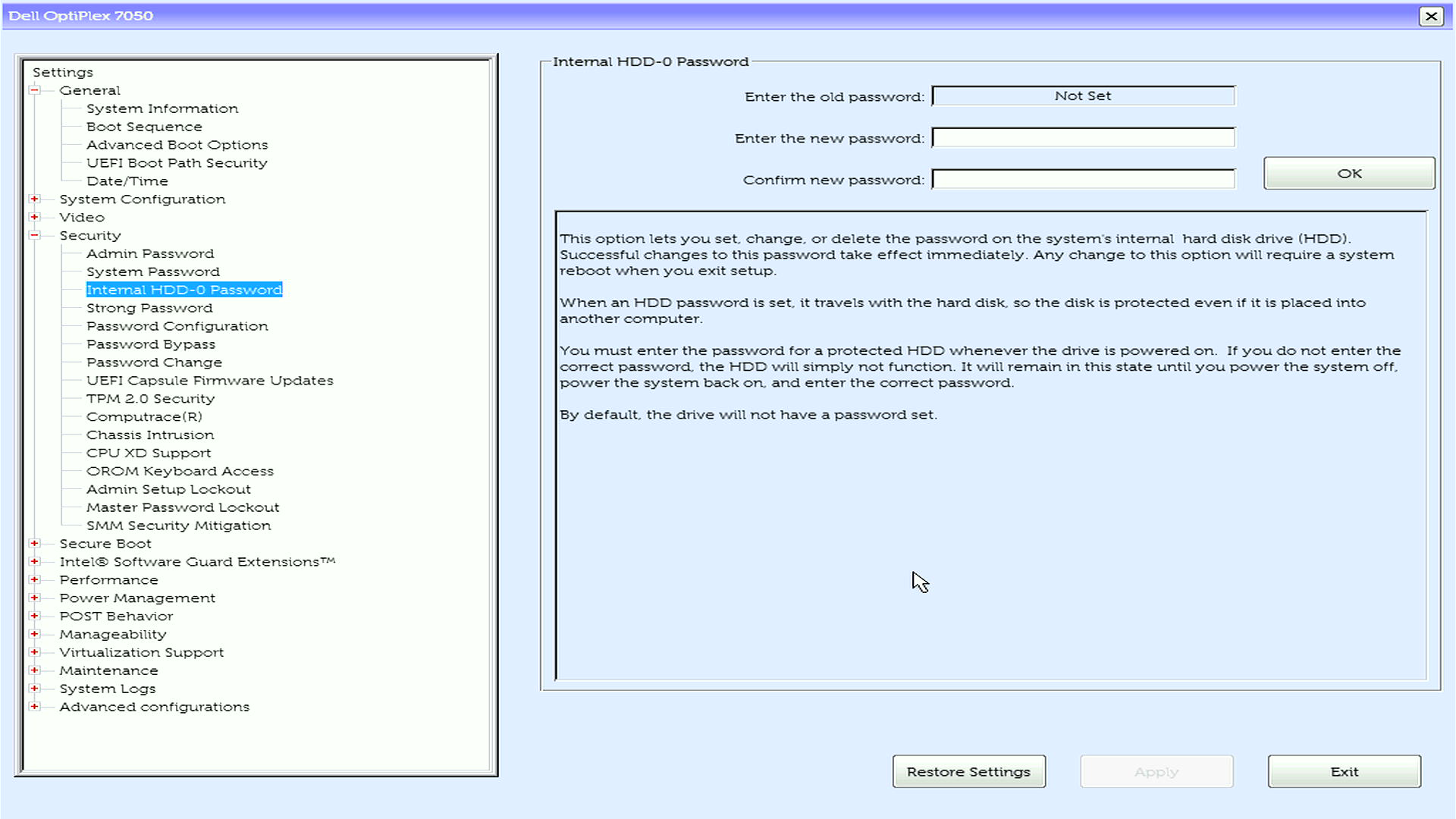
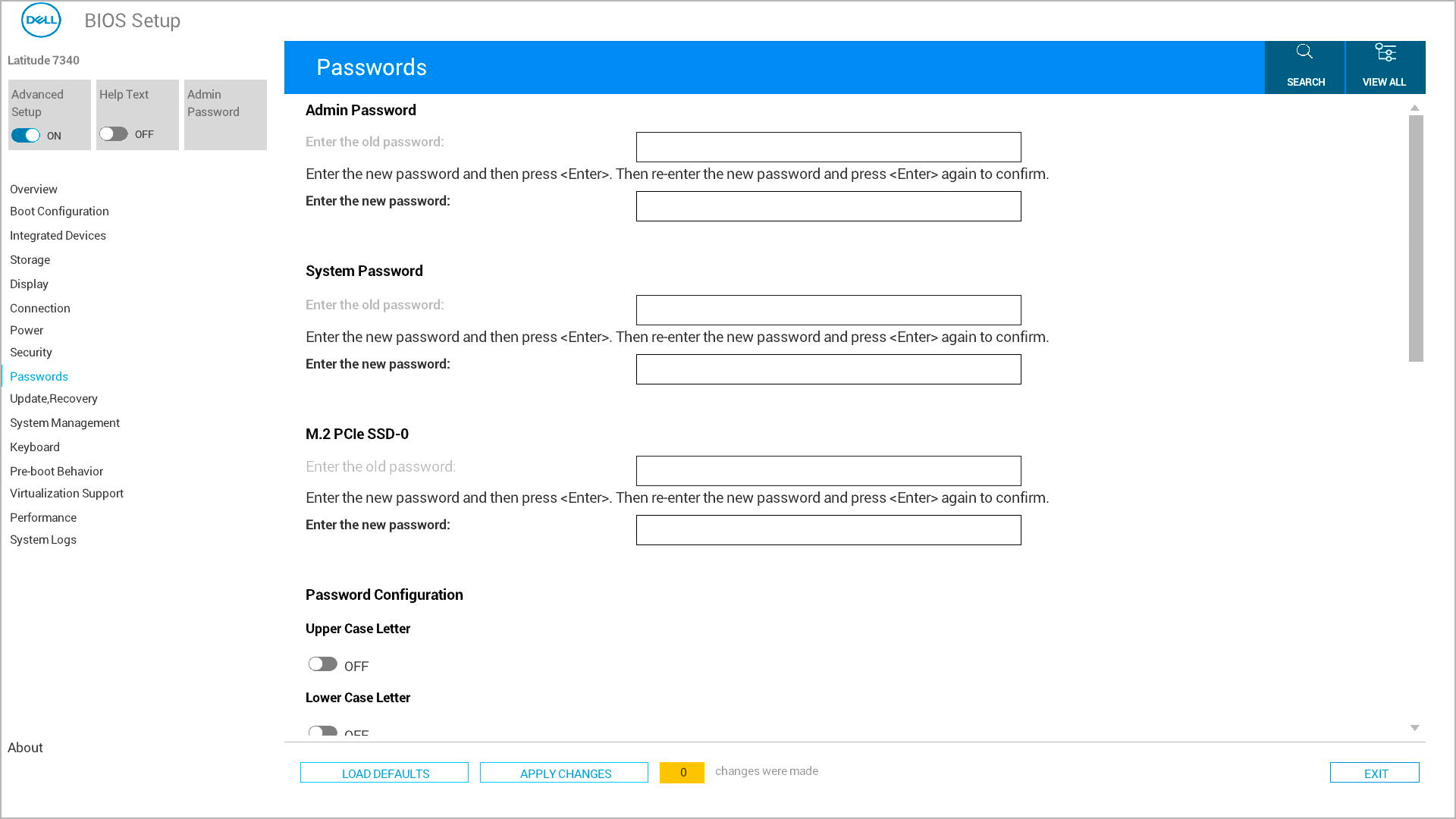
Ключевые преимущества защиты жесткого диска паролем
- Защита на аппаратном уровне. Ваши данные остаются в безопасности даже при извлечении накопителя из компьютера
- Безопасность данных: работает независимо от паролей операционной системы
- Защита от кражи: делает украденные жесткие диски совершенно бесполезными для воров
Важно! Жесткий диск и другие типы паролей
- Пароль жесткого диска: защищает данные на самом устройстве хранения (аппаратный уровень).
- Системный пароль: Предотвращает полную загрузку компьютера
- Пароль администратора: защищает только изменение настроек BIOS
Перед началом работы: важная информация
Требования к паролю
Последние версии компьютеров Dell поддерживают надежные пароли для защиты жесткого диска. Вот что вам нужно знать:
- Минимальная длина: не менее 4 символов (зависит от модели)
- Чувствительность к регистру: пароли чувствительны к регистру
- Специальные символы: современные компьютеры Dell поддерживают специальные символы
Совместимость с жесткими дисками
- Диски SATA: полностью поддерживаются на всех компьютерах Dell
- Твердотельные накопители M.2 SATA или PCIe: поддерживаются, когда в BIOS включена функция SATA (установлен режим AHCI или RAID On)
- Твердотельные накопители NVMe: ограниченная поддержка — только новые модели (2022 г. и более новые)
- Несколько дисков: для каждого диска можно установить отдельные пароли.
Критические предупреждения
- Надежно храните свой пароль с помощью менеджера паролей
- Если вы забудете пароль жесткого диска, ваши данные могут быть безвозвратно потеряны
- Dell может предоставить коды сброса пароля (за исключением твердотельных накопителей NVMe), но для этого потребуется обратиться в службу технической поддержки с документом, подтверждающим право собственности
- Никогда не пытайтесь обойти пароли жесткого диска с помощью сторонних инструментов, так как это может привести к необратимому повреждению диска
Как настроить пароль жесткого диска в BIOS или UEFI
На компьютере Dell может использоваться другой макет меню для настроек BIOS/UEFI. Мы покажем вам наиболее распространенные методы, чтобы вы могли выбрать тот, который подходит для вашего компьютера.
Нужна помощь в удалении пароля жесткого диска? Узнайте, что делать дальше. Сброс или восстановление паролей BIOS и жесткого диска
Доступ к программе настройки BIOS
- Полностью выключите компьютер Dell
- Включите его снова и сразу же нажимайте клавишу F12 , пока не увидите меню загрузки
- Выберите «BIOS Setup» или «System Setup» в меню
Поиск настроек пароля
- Найдите пункт «Security» или «Passwords» в главном меню (это зависит от модели Dell).
- С помощью клавиш со стрелками выделите параметр и нажмите клавишу Enter.
Создайте системный пароль
- Найдите и выберите в списке системный пароль .
- В поле Enter New Password введите выбранный пароль и нажмите клавишу Enter
- Перейдите к полю Confirm New Password , введите тот же пароль и нажмите Enter
Сохранить и выйти
- Сохраните изменения одним из следующих способов:
- Вариант 1. Найдите кнопку «Apply» или «Apply Changes», нажмите ее, затем нажмите «Exit»
- Вариант 2: Нажмите клавишу Esc , чтобы вернуться в главное меню, затем нажмите Y при появлении запроса на сохранение изменений
- Компьютер автоматически перезапустится
Для нескольких жестких дисков
Если на компьютере Dell установлено несколько жестких дисков или твердотельных накопителей:
- Доступ к каждому накопителю по отдельности
- Для каждого установленного диска будут отображаться отдельные записи
- Установка индивидуальных паролей
- Вариант А. Используйте один и тот же пароль для всех дисков (его легче запомнить)
- Вариант Б. Используйте разные пароли для каждого диска (максимальная безопасность)
- Конфигурирование каждого диска
- Выберите каждый диск по очереди
- Задайте пароль для каждого отдельного накопителя
- Подтвердите все пароли перед сохранением
Что происходит после установки пароля жесткого диска
После успешной настройки пароля жесткого диска следует выполнить следующие действия.
При каждом запуске
- Во время загрузки компьютер будет отображать запрос пароля жесткого диска
- Необходимо ввести правильный пароль для каждого защищенного диска
- После ввода паролей компьютер загрузится в операционную систему в обычном режиме
Различные запросы ввода пароля, которые могут отображаться
- «Enter HDD Password» на синем фоне
- «Пароль жесткого диска» с серыми полосами
- Сообщение «Harddisk Security SATA Port 0 Lock»
- Сообщение «Жесткий диск #XXXXXXXXXXX-XXXX, M.2 PCIe SSD-0, защищен системой проверки подлинности пароля»
- Запросы, относящиеся к конкретному диску, для нескольких дисков
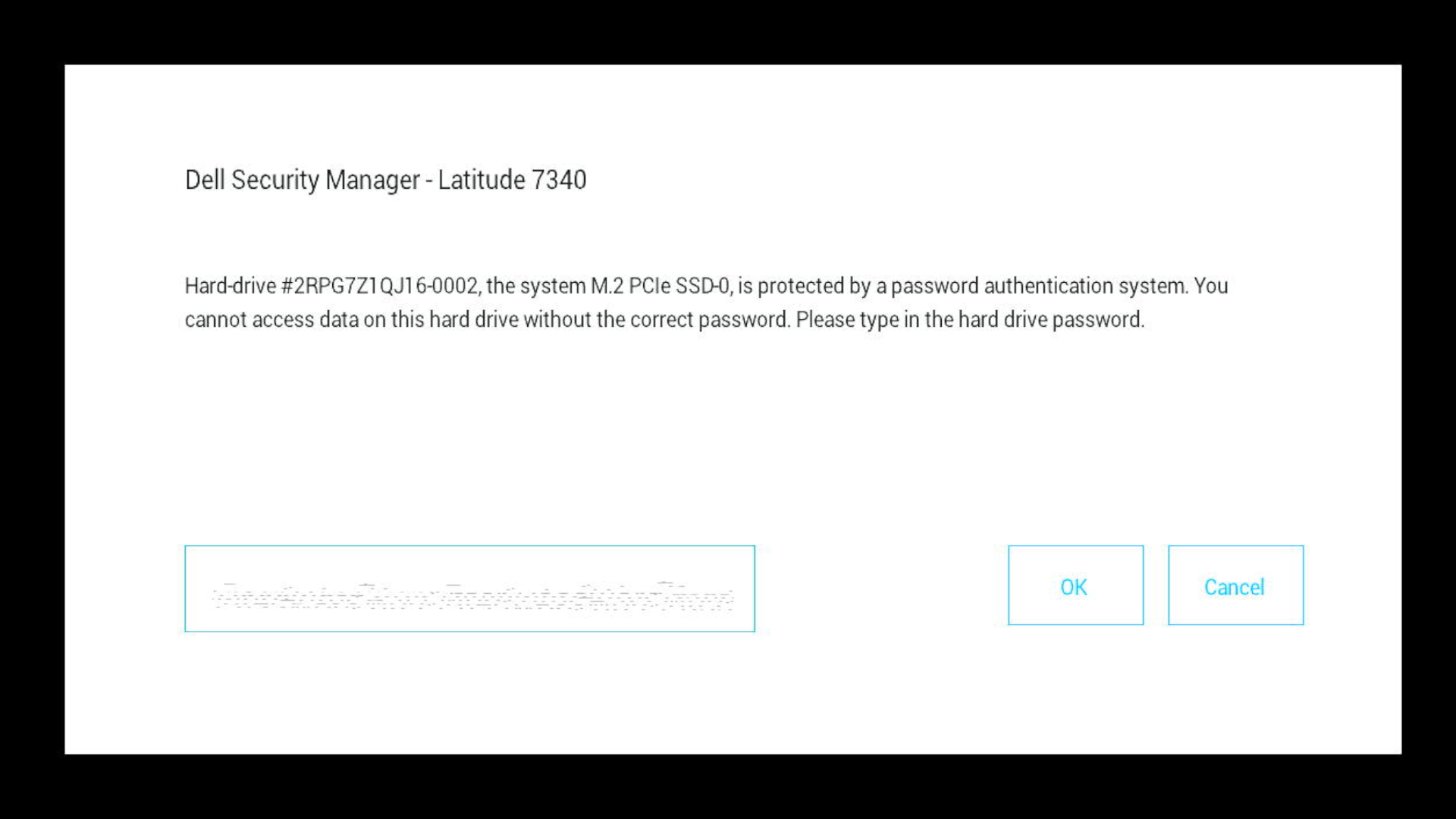
Если вы ввели неправильный пароль
- Появится сообщение об ошибке «Invalid Password» или аналогичное
- Можно сразу повторить попытку
- После нескольких неудачных попыток может потребоваться перезагрузка компьютера
- Важно: Слишком большое количество неудачных попыток не приведет к окончательной блокировке диска, но для продолжения потребуется правильный пароль
Не можете вспомнить пароль от жесткого диска? Узнайте, что делать дальше. Сброс или восстановление паролей BIOS и жесткого диска
Поиск и устранение распространенных проблем
Не удается найти параметр пароля жесткого диска?
- Проверьте настройку режима работы SATA: для твердотельных накопителей M.2 убедитесь, что в BIOS включена операция SATA. Если SATA Operating отключен, вы не сможете установить пароль жесткого диска.
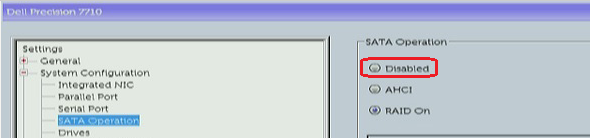
- Обновление BIOS: более старые версии BIOS могут не поддерживать пароли жестких дисков для новых типов
- Совместимость накопителей: убедитесь, что накопители вашего типа поддерживают аппаратные пароли.
- Загляните в другие меню: «Попробовать Дополнительно», «Диски» или «Хранилище»
Внешняя USB-клавиатура не работает при запросе пароля?
Это характерно для ноутбуков Latitude.
- Решение. Измените значение параметра «Fastboot » в BIOS с «Минимальный » на «Полный »
- Альтернатива: используйте встроенную клавиатуру ноутбука для ввода пароля
Ошибка «Информация о BIOS недоступна»?
- Обновление BIOS: скачайте и установите новейшую версию BIOS с веб-сайта Dell Support
- Проверьте версию Dell Command: Обновите Dell Command Configure до последней версии
- Использовать ручную настройку BIOS: установка пароля непосредственно через интерфейс BIOS F2
Отображаются несколько запросов на ввод пароля?
- Это нормальная ситуация, если у вас несколько накопителей с индивидуальными паролями
- Введите каждый пароль в порядке его появления
- Рассмотрите возможность использования одного и того же пароля для всех дисков, чтобы упростить процесс.
Компьютер не загружается после установки пароля жесткого диска?
- Не паникуйте: обычно это просто запрос пароля
- Смотрите внимательно: запрос может отображаться не так, как ожидалось
- Попробуйте использовать другие клавиатуры: внешние клавиатуры иногда не работают на этом этапе
- Проверьте яркость экрана: некоторые запросы выглядят очень тусклыми
Дополнительные функции и рекомендации:
Dell Command PowerShell Provider
Для ИТ-администраторов, управляющих несколькими компьютерами:
- Используйте Dell Command PowerShell Provider для автоматизированного управления паролями к жестким дискам
- Проверка состояния пароля на нескольких компьютерах
- Внедрение политик паролей в масштабах всей организации
Ограничения накопителей NVMe
- Модели 2022 года и более поздние: поддержка паролей NVMe BIOS.
- Важно! Dell не может разблокировать забытые пароли твердотельных накопителей NVMe
Нужна помощь?
- Готовы защитить свой компьютер? Узнайте: Типы паролей BIOS
- Чтобы создать новый пароль, выполните следующие действия. См. руководства по настройке пароля администратора или системного пароля
Часто задаваемые вопросы
1. Защищает ли это и внешние накопители?
Ответ. Нет, это относится только к внутренним накопителям.
2. Может ли Dell восстановить забытый пароль жесткого диска или твердотельного накопителя?
Ответ. Только для некоторых накопителей с подтверждением права собственности. Сброс паролей NVMe невозможен. Забыли пароль твердотельного накопителя NVMe — объяснение вариантов восстановления
3. Нужно ли вводить этот пароль при каждом запуске компьютера?
Ответ. Да, один раз за загрузку.
4. Будет ли это работать на всех моделях Dell?
Ответ. Да, пароль жесткого диска доступен на всех компьютерах Dell.
5. Можно ли задать один пароль для нескольких накопителей?
Ответ: Да, но уникальные пароли обеспечивают дополнительную защиту.
Дополнительная информация
Рекомендуемые статьи
Ниже приведены некоторые рекомендуемые статьи по этой теме, которые могут вас заинтересовать.
- Разблокировка паролей жестких дисков BIOS для накопителей NVMe не поддерживается
- Командное программное обеспечение Dell: Проверка пароля жесткого диска в Dell Tools
- Проверка подлинности перед загрузкой не будет активирована из-за включенной блокировки проверки подлинности самошифруемого диска (SED) и идентификатором безопасности (SID)
- Общая информация о паролях жесткого диска и BIOS для компьютеров Dell
- Загрузка PXE с использованием твердотельных накопителей M.2