Slik starter du opp til en ekstern enhet ved hjelp av USB TYPE-C-tilkobling
Zhrnutie: BIOS-innstillinger for å velge å starte opp til en ekstern enhet ved hjelp av USB TYPE-C-tilkobling for bærbare XPS-, Precision- og Latitude-PC-er.
Symptómy
Følg trinnene i denne artikkelen for å starte opp til en ekstern enhet ved hjelp av USB TYPE-C-tilkobling for bærbare XPS-, Precision- og Latitude-PC-er.
Kan ikke starte opp en ekstern USB-C-tilkoblet enhet.
XPS-, Precision- og Latitude-brukere kan rapportere at de ikke kan starte opp med eksternt tilkoblede USB Type-C-enheter.
Datamaskinen kan rapportere en "Enhet ikke identifisert"-feil.
Príčina
Standardspesifikasjonen forbigår USB-oppstartssekvensen for å redusere oppstartstiden i standardkonfigurasjonen. På grunn av denne standardkonfigurasjonen starter ikke datamaskinen opp til den eksterne enheten.
Riešenie
Aktiver to alternativer nedenfor for å støtte oppstart fra en ekstern enhet.
- Ved oppstart trykker du på F2-tasten (eller trykk på F12-tasten og velg deretter alternativet for å gå inn i BIOS-oppsettet).
- I POST Behaviour (Post atferd) velger du Fastboot (Rask oppstart) og velg deretter Thorough (Grundig)-alternativet (Figur 1):
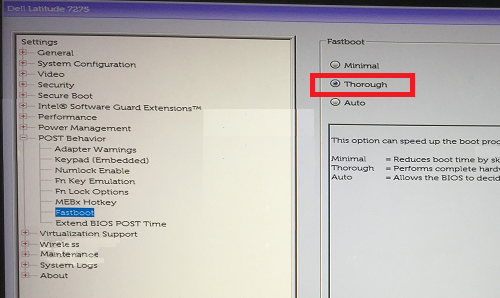
Figur 1: Velg Grundig-innstillingen for Fastboot-konfigurasjonen i BIOS - I System Configuration (Systemkonfigurasjon) -Velg USB/Thunderbolt Configuration (USB/Thunderbolt-konfigurasjon) -Enable Thunderbolt Boot Support (Aktiver støtte for Thunderbolt-oppstart) (figur 2):
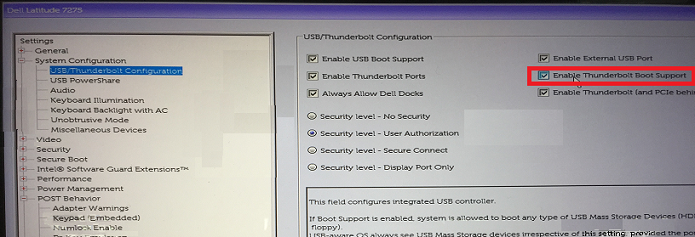
Figur 2: Aktiver Thunderbolt-oppstartsstøtte under USB-/Thunderbolt-konfigurasjonsinnstillingene i BIOSMerk: Du må kanskje også kontrollere for å aktivere USB-oppstartsstøtte for å gjenkjenne USB-oppstartsenheten. - I kategorien General (Generelt), Advanced Boot Configuration (Avansert oppstartskonfigurasjon), merk av for Enable Legacy Option ROMs (Aktiver eldre ROM-alternativ) og Enable UEFI Network Stack (Aktiver UEFI-nettverksstabelen) hvis det ikke allerede er merket av for disse (Figur 3):
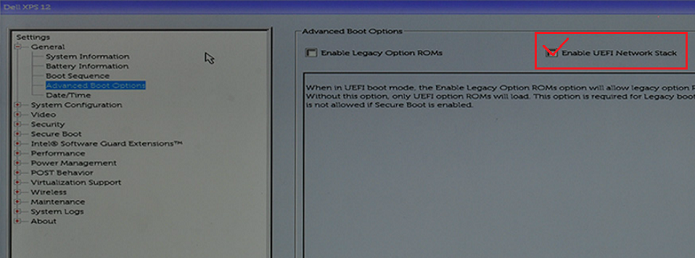
Figur 3: Aktiver UEFI-nettverksstakken under innstillingene for avanserte oppstartsalternativer i BIOS - Start datamaskinen på nytt, USB Type-C-enheten skal nå vises i oppstartsalternativene.
Du finner mer relatert informasjon i disse artiklene i Dells kunnskapsbase:
Ďalšie informácie
Anbefalte artikler
Her er noen anbefalte artikler relatert til dette emnet som kan være av interesse for deg.