Dell-kannettavan taustavalaistun näppäimistön sammuttaminen ja käynnistäminen sekä vianmääritys
Zhrnutie: Lue, miten voit ottaa taustavalaistun näppäimistön käyttöön, pitää näppäimistön taustavalon pois päältä ja tehdä vianmäärityksen yleisille ongelmille, kuten näppäimistön valaistuksen toimimattomuudelle. Voit ottaa Dell-kannettavien taustavaloasetukset käyttöön ja säätää niitä helppojen ohjeiden mukaisesti. ...
Pokyny
Työskenteletkö hämärässä? Dell-näppäimistön taustavalo-ominaisuus auttaa sinua näkemään näppäimet selkeästi.
Tarkista, onko näppäimistössä taustavalo
Kaikissa Dell-tietokoneissa ei ole taustavalaistua näppäimistöä. Näin voit selvittää, tekeekö omasi:
Etsi näppäimistön taustavalaistu näppäin ( ). Löydät sen yleensä jostakin seuraavista avaimista:
- F5, F6, F7 tai F10
- Oikea nuolinäppäin (oikea alakulma)
- Erillinen taustavalonäppäin
Etkö näe taustavalaistua näppäintä? Näppäimistössä ei ole tätä ominaisuutta. Tarkista Dell-tietokoneen oppaista mallin tekniset tiedot .
Kirkkausvaihtoehtojen selaaminen
Jos taustavalaistu näppäin on toiminto- tai nuolinäppäimessä, toimi seuraavasti.
- Pidä Fn-näppäintä painettuna.
- Paina taustavalaistua näppäintä
- Jatka taustavalaistun näppäimen painamista siirtyäksesi kirkkaustasojen välillä
Eikö toimi? Vaihda lukitustilaa seuraavasti.
- Pidä Fn-näppäintä painettuna.
- Paina Esc-näppäintä ja vapauta molemmat.
- Voit siirtyä kirkkaustasojen välillä painamalla taustavalaistua näppäintä.
Jos taustavalaistu näppäin on varattu, toimi seuraavasti.
- Voit siirtyä kirkkaustasojen välillä painamalla taustavalaistua näppäintä.
Jos näppäinyhdistelmiä ei käytetä, varmista, että tietokoneessa on uusin järjestelmän asennusohjelma (BIOS). Lisätietoja on kohdassa BIOSin päivittäminen: Asenna ja päivitä BIOS Windows-kirjastosivulla .
Kun olet päivittänyt BIOSin eikä näppäimistön taustavalo vieläkään selaa vaihtoehtoja, varmista seuraavien ohjeiden avulla, että näppäimistön valaistus on otettu käyttöön BIOSissa.
-
Kun tietokone on sammutettuna, paina virtapainiketta.
- Aloita heti F2-näppäimen painaminen kerran sekunnissa (jos tietokone käynnistyy Windowsiin, sammuta tietokone ja yritä uudelleen).
- Kun olet BIOSissa, valitse Näppäimistö.
- Valitse haluamasi asetukset Näppäimistön valaistus -osassa (kuva 1).
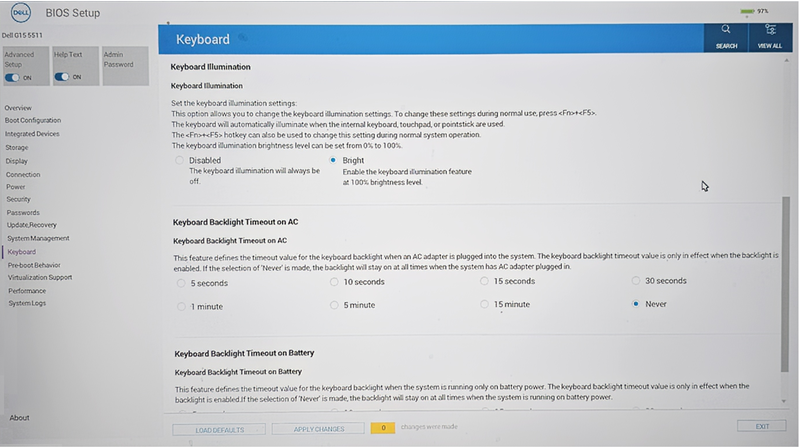
Kuva 1: Näppäimistön valaistusasetuksetHUOMAUTUS: Jos näppäimistön valaistus ei ole vaihtoehto, tietokoneessa ei ole taustavalaistua näppäimistöä. - Valitse OTA MUUTOKSET käyttöön ja sitten POISTU.
Ďalšie informácie
Kuinka korjata näppäimistö, joka ei syty
Kesto: 02:55
Jos tekstityksen kieliasetukset ovat käytettävissä, ne voidaan valita tämän videosoittimen Asetukset- tai CC-kuvakkeella.