NVE: Hur man ökar partitionsstorleken "data01"
Sammanfattning: I den här artikeln beskrivs hur du ökar partitionsstorleken /data01 på en NetWorker Virtual Edition-server (NVE).
Den här artikeln gäller för
Den här artikeln gäller inte för
Den här artikeln är inte kopplad till någon specifik produkt.
Alla produktversioner identifieras inte i den här artikeln.
Instruktioner
VIKTIGT! Den här processen är inte avsedd eller lämplig för standardsupport på teknisk support. Dessa steg måste utföras av den systemadministratör som hanterar NVE. Azure- eller VMware-administratören (beroende på distributionstyp) måste utföra diskökningen för virtuella datorer (VM). Om du behöver hjälp kontaktar du din Dell Site Account Manager (SAM) eller Dells Site Sales Rep för att komma i kontakt med vårt team för globala professionella tjänster (PS).
Information om dimensionering och skalning finns i distributionsmanualerna för NetWorker Virtual Edition och NetWorker-prestandaoptimering som finns tillgängliga på Dells supportsida för NetWorker.
Om du vill identifiera filsystemtypen för NVE kör du följande kommando från en SSH-session:
mount
/dev/sdb1 on /data01 type xfs (rw,noatime,attr2,inode64,noquota)
Obs! Den här artikeln gäller endast för högpresterande skalbart filsystem (XFS)
/data01 skiljeväggar. Alla NVE:er som driftsätts eller uppgraderas till 19.4.x och senare använder XFS för /data01 Partition. NetWorker 19.4 nådde slutet av supportlivslängd (EOSL) 2023-11-30.
Nödvändiga förhandsåtgärder:
VARNING! Beroende på NVE:s tillstånd kanske det inte är möjligt att utföra vissa av dessa steg. Om NetWorker-tjänsterna till exempel inte startar på grund av att
/data01 har en kapacitet på 100 %. Åtgärderna som tillhandahålls är en försiktighetsåtgärd för att säkerställa att NetWorker-data skyddas.
- Skapa en säkerhetskopiering för serverstart:
- Från NetWorker Management Console (NMC) eller NetWorker Web User Interface (NWUI) utför du ett säkerhetskopieringsjobb för serverskydd .
- Om varken NMC eller NWUI är tillgängliga kör du följande kommando på NVE:
sudo nsrpolicy start -p "Server Protection" -w "Server backup" - Övervaka säkerhetskopieringssessionen med:
sudo nsrwatch
- Om varken NMC eller NWUI är tillgängliga kör du följande kommando på NVE:
- Öppna en SSH-administratörssession på NVE och samla in information om bootstrap-sparuppsättningen:
sudo mminfo -B - Om startmejlaviseringar inte har konfigurerats kopierar du
mminfomata ut från NVE och spara i en fil. E-postmeddelanden kan konfigureras på följande sätt: NetWorker: Så här konfigurerar du e-postaviseringar för policy
- Från NetWorker Management Console (NMC) eller NetWorker Web User Interface (NWUI) utför du ett säkerhetskopieringsjobb för serverskydd .
- Stoppa alla NetWorker-servertjänster som körs:
sudo nsr_shutdownsudo systemctl stop gstsudo systemctl stop nwui
- Inaktivera NetWorker-tjänster från att starta under nästa start:
sudo systemctl disable networkersudo systemctl disable gstsudo systemctl disable nwui
- Öka storleken på VM-datadisken:
- Från Azure går du till egenskaperna för datadiskar, klickar på Storlek + Prestanda och ökar diskstorleken enligt dina krav:
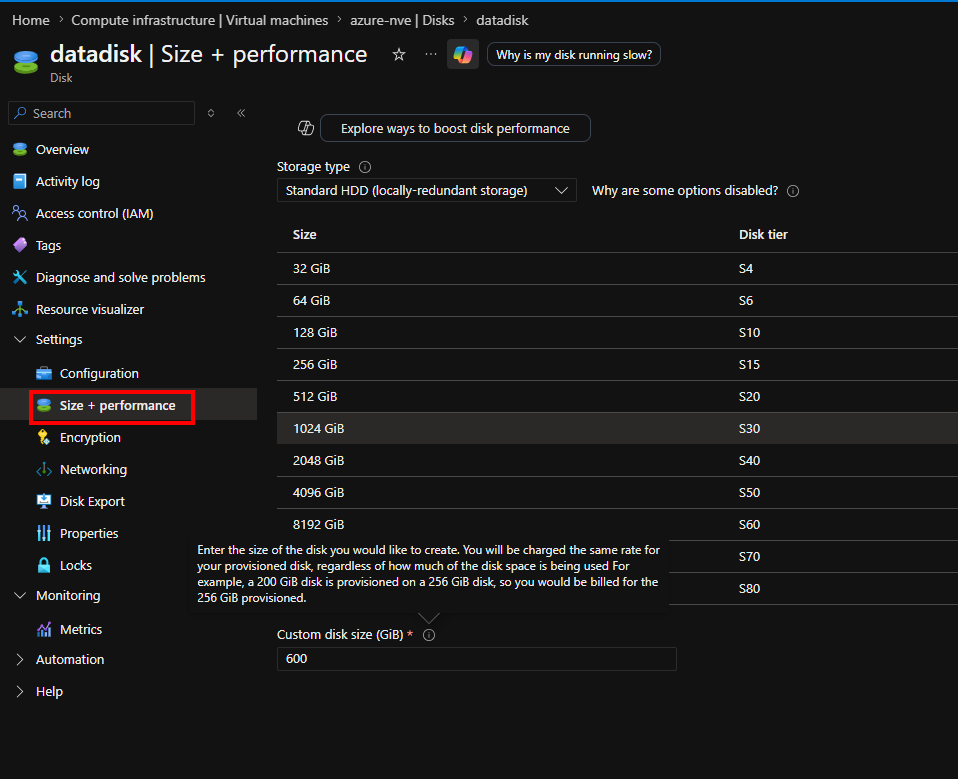
- Från VMware stänger du av NVE Virtual Machine (VM) och ökar hårddisk 2 från VM-inställningarna.
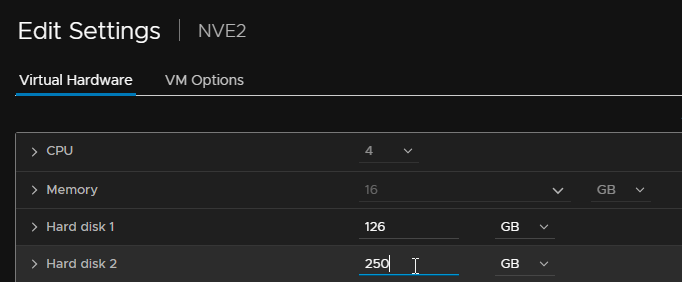
VARNING! Alternativet att öka diskstorleken kanske inte är tillgängligt om det finns snapshots. Ta bort och konsolidera alla snapshots för NVE VM.
- Skapa en Azure- eller VMware-ögonblicksbild av NVE och starta den.
Obs! Den här ögonblicksbilden kan tas bort när diskexpansionen är färdig och NVE och NetWorker är i driftläge.
Process:
- När den virtuella datorn har startat öppnar du en SSH-session till den virtuella NVE-datorn som administratör.
- Växla till rotanvändaren genom att köra:
sudo su - - Kontrollera att inga NetWorker-tjänster körs:
ps -ef | grep "nsr\|gst\|nwui" - Bekräfta vilken partition
/data01använder:lsblk
- I VMware
/data01förväntas den/dev/sdb1. - i Azure
/data01förväntas den/dev/sdc1.
- Skanna enheterna igen:
- VMware NVE:
echo 1 > /sys/block/sdb/device/rescan - Azure NVE:
echo 1 > /sys/block/sdc/device/rescan
- Kör
fdiskMot/dev/sdbeller/dev/sdcDisk. Detta bör visa den aktuella storleken och den tillagda storleken:fdisk -l /dev/disk
nve:~ # fdisk -l /dev/sdb
GPT PMBR size mismatch (524287999 != 629145599) will be corrected by write.
The backup GPT table is not on the end of the device. This problem will be corrected by write.
Disk /dev/sdb: 300 GiB, 322122547200 bytes, 629145600 sectors
Disk model: Virtual disk
Units: sectors of 1 * 512 = 512 bytes
Sector size (logical/physical): 512 bytes / 512 bytes
I/O size (minimum/optimal): 512 bytes / 512 bytes
Disklabel type: gpt
Disk identifier: 3C1FF651-B360-4218-9106-DE80B690EA2C

Device     Start       End   Sectors  Size Type
/dev/sdb1   2048 524285951 524283904  250G Microsoft basic data
Obs! I exemplet ovan
/data01 partitionen är 250 GB; Hårddisken har dock utökats till 300 GB.
- Öka
/data01partition genom att skriva:
- VMware NVE:
growpart /dev/sdb 1 - Azure NVE:
growpart /dev/sdc 1
nve:~ # growpart /dev/sdb 1
CHANGED: partition=1 start=2048 old: size=524283904 end=524285952 new: size=629143519 end=629145567
- Verifiera filsystemet genom att skriva:
xfs_growfs -d /data01 - Partitionen bör nu visa den expanderade storleken:
df -Th | grep "/data01"
nve:~ # df -Th | grep "/data01"
/dev/sdb1                                   xfs       300G  4.8G  296G   2% /data01
- Starta NetWorker-tjänster:
systemctl start networkersystemctl start gstsystemctl start nwui
- Återaktivera automatisk start för NetWorker-tjänster:
systemctl enable networkersystemctl enable gstsystemctl enable nwui
VARNING: om
/data01 partitionen nådde 100 % kapacitet kan detta leda till skada på NetWorker-databaser. Kontrollera att NetWorker-servern är felfri (inga klienter, grupper, principer, enheter, säkerhetskopior osv. saknas). Om ett problem med dataförlust observeras kontaktar du NetWorker-supporten omedelbart. En haveriberedskap för NetWorker (nsrdr) krävs: NetWorker: NetWorker-serverkatastrofåterställning (NSRDR)
Ytterligare information
Några ytterligare steg som kan följas för att minska diskanvändningen som används av loggfiler.
JobsDB-kvarhållning
Informationen jobsdb är en NetWorker-databas som innehåller ett register över status för slutförd policy, avgör den också hur länge /nsr/logs/policy/ och /nsr/logs/recover Loggarna behålls. Standardfönstret är 72 timmar. När det har gått 72 timmar för ett visst arbete ska jobdsb Poster tas bort och alla associerade loggfiler tas bort. Informationen jobsdb Kvarhållande kan ses i nsradmin:
nve:~ # nsradmin
NetWorker administration program.
Use the "help" command for help, "visual" for full-screen mode.
nsradmin> show Jobsdb retention in hours
nsradmin> print type: nsr
   Jobsdb retention in hours: 72;
.log och .raw filer från NetWorker, minska den till standardvärdet (72 timmar). Det kan göras antingen från NetWorker Management Console (NMC) eller från nsradmin:
nsradmin:
nsradmin> . type: nsr
Current query set
nsradmin> update Jobsdb retention in hours: 72
   Jobsdb retention in hours: 72;
Update? y
updated resource id 3.0.207.103.0.0.0.0.98.242.218.92.192.168.25.12(1489)
NMC:
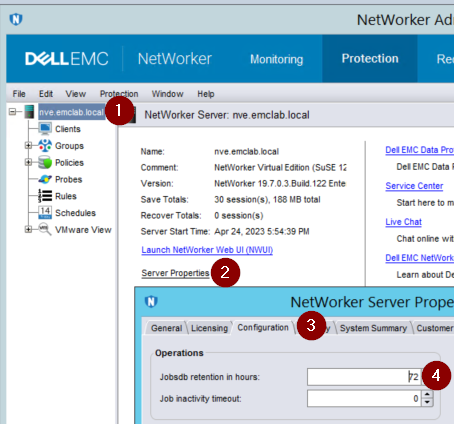
Server- och NMC-loggar
Realtidsåtergivning, loggförnyelse efter storlek och antal kopior kan ändras för NetWorkers/nsr/logs/daemon.raw och NMC:s /opt/lgtonmc/gstd.raw. De här inställningarna är inte aktiverade som standard. Informationen daemon.raw finns på NVE:s disk 2 under /data01/nsr/logs. The NMC gstd.raw finns på disk 1 under NVE:s rotpartition (/) /opt/lgtonmc/logs. – Herr talman,
Så här aktiverar du: NetWorker: Hur man automatiskt renderar daemon.raw till daemon.log i realtid
Obs! Under vissa felsökningsåtgärder kan
Du kan konfigurera loggförnyelse så att den bevaras även om
/nsr/res/nsrladb har bytt namn. Om den nsrladb byter namn eller tas bort, kan en ny nsrladb skapas när tjänsten startas. Dessa inställningar återställs till standardinställningarna.
Du kan konfigurera loggförnyelse så att den bevaras även om
nsrladb Byter namn genom inställning logrotate på NVE:ns OS för NetWorker-tjänstloggar.
vi /etc/logrotate.conf
Lägg till följande rader:
# NetWorker log files
/nsr/logs/daemon.log {
    rotate 5
    weekly
    create
    missingok
    compress
}

/nsr/logs/daemon.raw {
    rotate 5
    weekly
    create
    missingok
    compress
    delaycompress
}

/opt/lgtonmc/logs/gstd.log {
    rotate 5
    weekly
    create
    missingok
    compress
}

/opt/lgtonmc/logs/gstd.raw {
    rotate 5
    weekly
    create
    missingok
    compress
    delaycompress
}
weeklyDet här är loggens rotationsperiod. Stockarna roteras varje vecka. Andra möjliga värden är dagligen och månadsvis.rotate 5anger att endast fem roterade loggar ska sparas. Den äldsta filen tas bort vid efterföljande körning.missingokOm loggfilen saknas går du vidare till nästa utan att utfärda ett felmeddelande.compressAlla roterade loggar ska komprimeras.delaycompresskan användas när något program inte kan bli tillsagda att stänga sin loggfil och därför kan fortsätta att skriva till den tidigare loggfilen under en tid- Andra alternativ finns i
logrotateMAN-SIDA. https://linux.die.net/man/8/logrotate

Obs! Ovanstående exempel är inte en rekommendation om hur många rotationscykler som ska ställas in eller hur ofta denna rotation ska göras. Detta måste fastställas av säkerhetskopierings-/NVE-administratören. Om du vill behålla loggarna längre skapar du en NetWorker-klient som NVE kan säkerhetskopiera
/nsr/logs katalog med hjälp av en NetWorker-skyddspolicy.
Berörda produkter
NetWorkerProdukter
NetWorkerArtikelegenskaper
Artikelnummer: 000014111
Artikeltyp: How To
Senast ändrad: 28 apr. 2026
Version: 20
Få svar på dina frågor från andra Dell-användare
Supporttjänster
Kontrollera om din enhet omfattas av supporttjänster.