NetWorker Runtime-miljö (NRE): Introduktion och installation
Sammanfattning: Den här artikeln i Dells kunskapsdatabas innehåller information om NetWorker Runtime Environment-programvara och installation på olika plattformar.
Den här artikeln gäller för
Den här artikeln gäller inte för
Den här artikeln är inte kopplad till någon specifik produkt.
Alla produktversioner identifieras inte i den här artikeln.
Instruktioner
Introduktion till NetWorker Runtime Environment (NRE)
NetWorker-servern, NetWorker Management Console-servern (NMC) och NetWorker Management Web UI-servern (NWUI) är beroende av en Java Runtime Environment (JRE) för att fungera. JRE måste installeras på NetWorker-servern, NMC-servern, NWUI-servern och alla värdar som används för åtkomst till NMC.
Från och med den 1 januari 2019 stöder eller uppdaterar Oracle inte längre Java Runtime Environment (JRE) 8 om inte användarna har ett licensavtal med Oracle. För att ge support och åtkomst till Java-säkerhetsuppdateringar samarbetade Dell Technologies med Oracle för att integrera JVM/JRE med Dell Technologies dataskyddsprodukter (DP). Det NetWorker-specifika Java-paketet kallas NetWorker Runtime Environment (NRE). JRE som licensierats direkt från Oracle kan fortfarande användas.
Obs! Håll NRE uppdaterad eftersom detta uppdaterar det inbäddade JRE-paketet.
Befintliga NetWorker-användare som vill använda NRE bör läsa Readme-guiden för NetWorker Runtime Edition. I NetWorker-installationsmanualen och NetWorker-versionskommentarerna finns ytterligare information.
Dessa dokument finns tillgängliga på: Stöd för NetWorker | Handböcker och dokument (du måste logga in med ditt Dell-supportkonto)
NRE-programvara
NetWorker Runtime Environment (NRE) tillhandahåller ett installationspaket som levererar:
1. En aktuell Java Runtime Environment (JRE) som är kompatibel med NetWorker
2. Ett Java-program för att starta NMC-webbgränssnittet.
1. En aktuell Java Runtime Environment (JRE) som är kompatibel med NetWorker
2. Ett Java-program för att starta NMC-webbgränssnittet.
NRE-programvaran finns tillgänglig för nedladdning från: Stöd för NetWorker | Drivrutiner och hämtningsbara filer (du måste logga in med ditt Dell-supportkonto)
Sök efter NetWorker Runtime Environment.
Plattformar med stöd för NRE:
Paketet är tillgängligt för 64-bitars Windows, 64-bitars Linux och MAC-operativsystem.
NRE-programvaruversioner:
NetWorker Runtime Environment använder följande namngivningskonvention:
NRE x.y.z
Var:
X är den större JRE-versionen.
Y och z är versionsnummer som Dell har tilldelats.
Y och z är versionsnummer som Dell har tilldelats.
Information om Java-versionskrav finns i den versionsspecifika installationsmanualen för NetWorker : Stöd för NetWorker | Handböcker och dokument (du måste logga in med ditt Dell-supportkonto)
Nya NRE-versioner släpps med JRE-uppdateringar efter behov.
Nya versioner av NRE publiceras i nedladdningsavsnittet för NetWorker och anges i NetWorker-versionskommentarer och månatliga NetWorker-nyhetsbrev.
Nya versioner av NRE publiceras i nedladdningsavsnittet för NetWorker och anges i NetWorker-versionskommentarer och månatliga NetWorker-nyhetsbrev.
Installera NRE på Windows-plattformar
1. Hämta NRE-programvarupaketet från onlinesupportwebbplatsen till en tillfällig plats.
2. I katalogen som innehåller det nedladdade NRE-paketet kör du
3. På sidan Welcome Wizard klickar du på Next.
4. På EULA-sidan markerar du "Jag godkänner licensvillkoren och avtalen" och klickar på Next.
5. För att acceptera standardinstallationsplatsen
Valfri: Markera kryssrutan för att skapa en genväg till NetWorker Runtime Environment Launcher på skrivbordet.
2. I katalogen som innehåller det nedladdade NRE-paketet kör du
nrewin-x.y.z.msi installationsprogram (t.ex. nrewin-8.0.1.msi).
3. På sidan Welcome Wizard klickar du på Next.
4. På EULA-sidan markerar du "Jag godkänner licensvillkoren och avtalen" och klickar på Next.
5. För att acceptera standardinstallationsplatsen
C:\Program Files\NREklickar du på Nästa.
Valfri: Markera kryssrutan för att skapa en genväg till NetWorker Runtime Environment Launcher på skrivbordet.
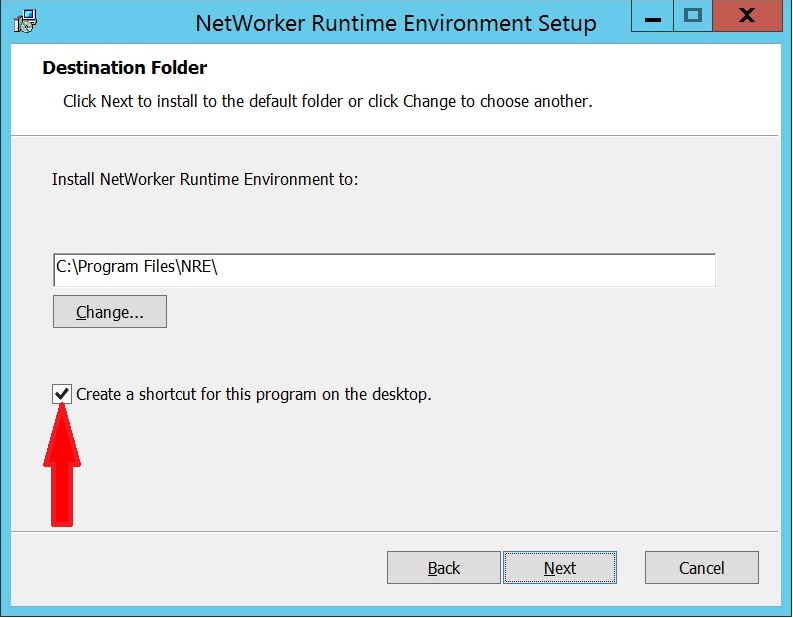
6. Klicka på Installera för att fortsätta med installationen.
7. Slutför installationen genom att klicka på Slutför.
Avinstallera NRE på Windows-plattformar
1. Från kontrollpanelen väljer du Program och funktioner.
2. I fönstret Program och funktioner väljer du "NetWorker Runtime Environment".
3. Klicka på Avinstallera.
4. Klicka på Ja i varningsmeddelandet för att slutföra avinstallationen.
2. I fönstret Program och funktioner väljer du "NetWorker Runtime Environment".
3. Klicka på Avinstallera.
4. Klicka på Ja i varningsmeddelandet för att slutföra avinstallationen.
Installera NRE på Linux-plattformar:
1. Anslut till värden med rotkontot.
2. Ladda ner NRE-paketet från supportwebbplatsen online till en tillfällig plats.
3. Installera NetWorker Runtime Environment-programvaran genom att köra något av följande kommandon:
Meddelandet "OBS: Slutför konfigurationen genom att köra följande skript:
2. Ladda ner NRE-paketet från supportwebbplatsen online till en tillfällig plats.
3. Installera NetWorker Runtime Environment-programvaran genom att köra något av följande kommandon:
CentOS, Oracle Enterprise Linux, SuSE, Red Hat:
rpm -ivh nre-linux-x.y.z.rpm
Exempel:
rpm -ivh nre-linux-8.0.1.rpm
Debian och Ubuntu:
dpkg -i nre-linux-x.y.z.deb
Exempel:
dpkg -i nre-linux-8.0.21.deb
/opt/nre/nreconfig.sh" visas:
root@system NRE]# rpm -ivh nre-linux-8.0.1.rpm
Installation of NRE
warning: nre-linux-8.0-20190427.021533-23.rpm: Header V3 RSA/SHA1 signature: NOKEY, key ID 1234dfb7
Preparing...
########################################### [100%]
1:nre
########################################### [100%]
NOTE: To complete configuration execute the following script:/opt/nre/nreconfig.sh
4. Om du vill konfigurera NRE kör du
nreconfig.sh Skript.
[root@system NRE]# /opt/nre/nreconfig.sh
Running the script after installation
Creating the installation log in /opt/nre/logs/install.log.
Performing initialization. Please wait...
nre configuration completed.
Obs! Informationen
nreconfig.sh genererar installationsloggfilen och placerar en genväg till NMC Launcher på skrivbordet.
Avinstallera NRE på Linux-plattformar
1. Anslut till värden med rotkontot.
2. Hämta namnet på det installerade NRE-paketet:
CentOS, Oracle Enterprise Linux, SuSE, Red Hat:
rpm -qa | grep nre
Debian och Ubuntu:
dpkg -l | grep nre3. Ta bort NRE-paket som returneras av kommandot ovan med hjälp av
rpm -e kommando, kör:
CentOS, Oracle Enterprise Linux, SuSE, Red Hat:
rpm -e nre_package_name
Debian och Ubuntu:
dpkg -r nre_package_name
Installera NetWorker Runtime Environment på MAC-operativsystemet
1. Anslut till värden med rotkontot.
2. Hämta programvarupaketet NetWorker Runtime Environment från supportwebbplatsen online till en tillfällig plats.
3. Om du vill installera NetWorker Runtime Environment öppnar du programpaketet och kör sedan igenom installationsguiden.
4. När installationen är klar klickar du på Stäng.
2. Hämta programvarupaketet NetWorker Runtime Environment från supportwebbplatsen online till en tillfällig plats.
3. Om du vill installera NetWorker Runtime Environment öppnar du programpaketet och kör sedan igenom installationsguiden.
4. När installationen är klar klickar du på Stäng.
Avinstallera NetWorker Runtime Environment på MAC-operativsystemet
1. Gå till installationskatalogen för NetWorker Runtime Environment.
2. Kör avinstallationsfilen.
2. Kör avinstallationsfilen.
Starta NMC Web UI
För 19.13+ Se: NetWorker: Så här får du åtkomst till NMC efter uppgradering till 19.13 (eller senare)
För 19.12 och tidigare, följ stegen nedan:
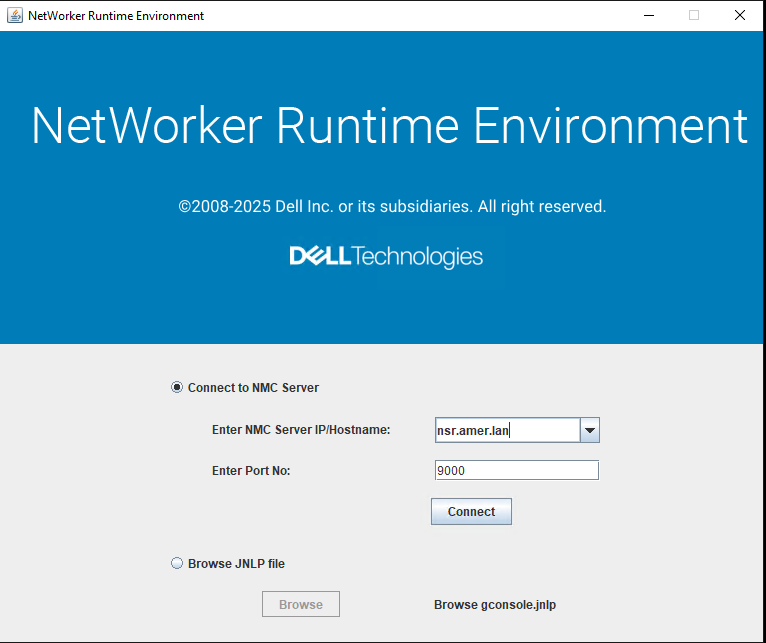
1. Kör Java-programmet NMC Launcher.
2. Välj ett av följande alternativ för att starta NMC Web UI:
2. Välj ett av följande alternativ för att starta NMC Web UI:
A. Välj alternativet "Anslut till NMC-server". Ange NMC-serverns IP-adress, värdnamn eller FQDN i fältet "Enter NMC Server IP/Hostname". Ange portnumret i fältet Ange portnummer (standard 9000):
B. Om du vill starta NMC-webbgränssnittet från Data Protection Central (DPC) väljer du alternativet "Browse JNLP file" och klickar på Browse för att hitta
gconsole.jnlp Filen:
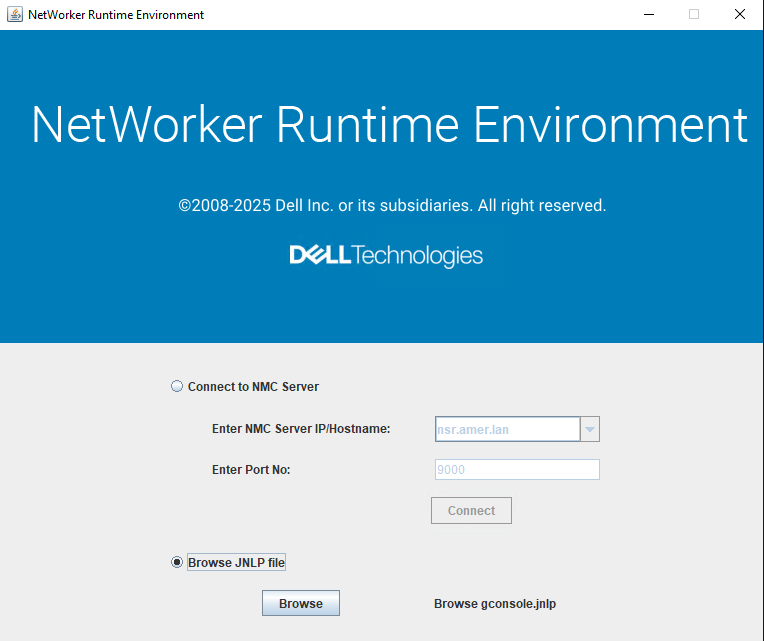
3. Klicka på Anslut för att starta NMC Web UI.
Ytterligare information
Felsökning
Berörda produkter
NetWorker, NetWorker Management ConsoleProdukter
NetWorker FamilyArtikelegenskaper
Artikelnummer: 000019118
Artikeltyp: How To
Senast ändrad: 01 juni 2026
Version: 11
Få svar på dina frågor från andra Dell-användare
Supporttjänster
Kontrollera om din enhet omfattas av supporttjänster.