NVP vProxy: Så här hämtar du den exakta kommandosyntaxen för att köra en VM-återställning från CLI med felsökning
Sammanfattning: Den här kunskapsbasartikeln innehåller en översikt över hur du hämtar den exakta kommandosyntaxen "nsrvproxy_recover" som krävs för att utföra en VM-återställning (Virtual Machine) för CLI-felsökning. ...
Den här artikeln gäller för
Den här artikeln gäller inte för
Den här artikeln är inte kopplad till någon specifik produkt.
Alla produktversioner identifieras inte i den här artikeln.
Instruktioner
nsrvproxy_recover kommandon kräver flera switchar och MoRef-värden (VMware Managed Object Reference). Detta kan ibland vara svårt att avgöra. Denna KB tillhandahåller en process som gör att du kan generera det återställningskommando som behövs genom att först skapa en "NSR Recover"-resurs.
- Från NetWorker Management Console (NMC) går du till fliken Återställ och väljer Återställ-Ny> återställning.
Obs! Du kan också starta återställningen från NetWorker-webbanvändargränssnittet (NWUI). Vi använder bara ett användargränssnitt för att konfigurera
nsrazure_recover Kommandot. Använd önskat användargränssnitt.

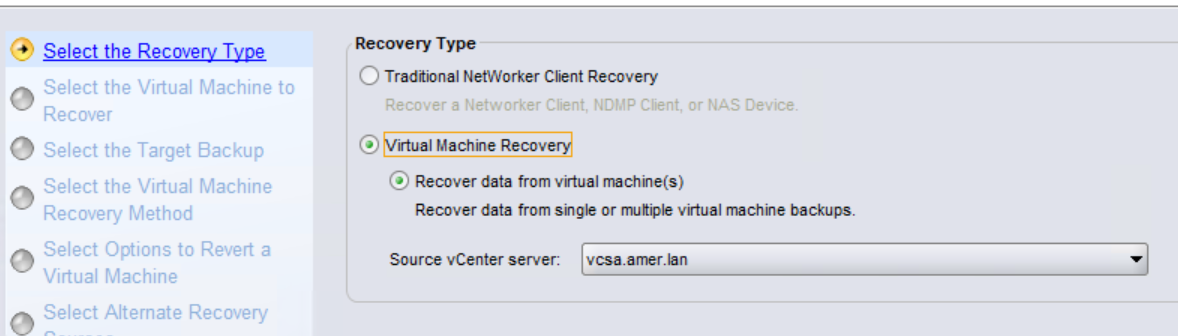
- Välj återställningstyp för virtuell dator och välj sedan den vCenter-server som den virtuella datorn säkerhetskopierades från:
- Sök efter den virtuella datorn och välj den. När du har markerat det visas det i fönstret Virtuell källdator :

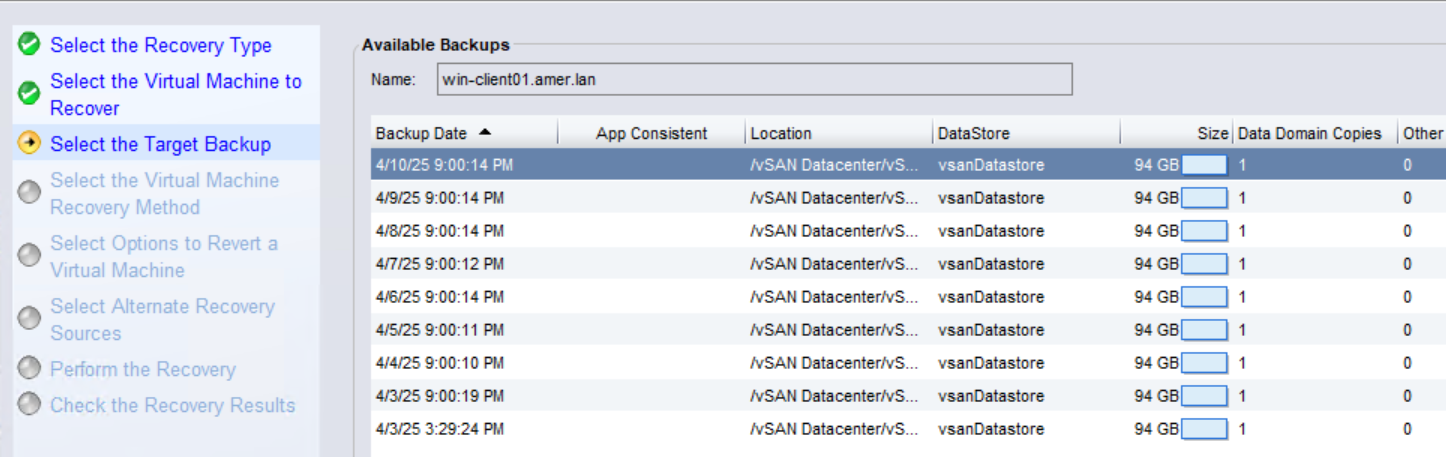
- Välj datum för sparade uppsättningar i listan över tillgängliga säkerhetskopior:
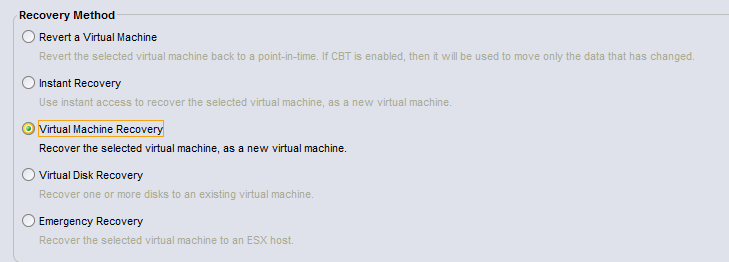
- Välj återställning av VM-avbildning (i det här exemplet Virtual Machine Recovery):
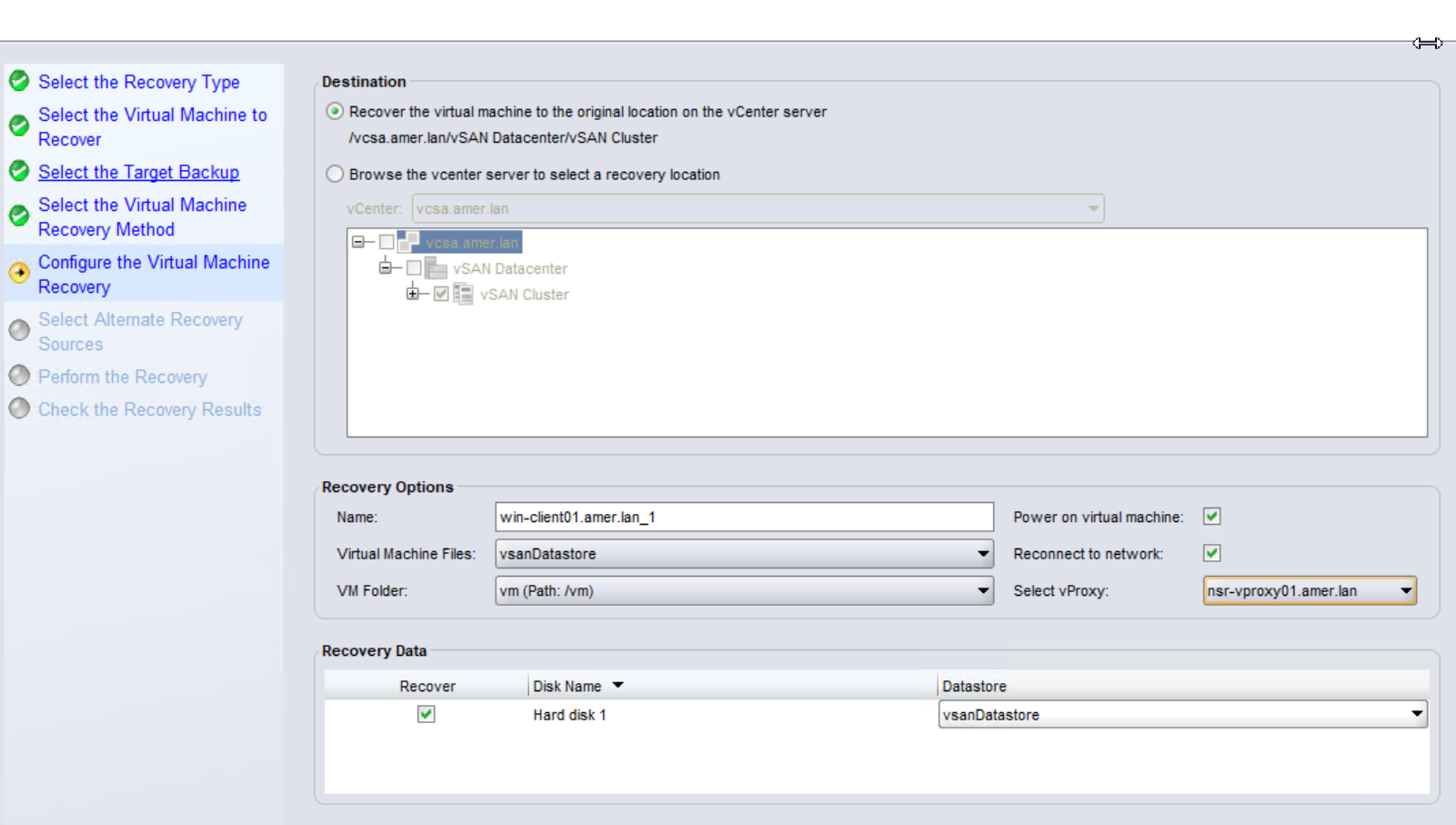
- Konfigurera återställningsalternativen:
- Välj ett mål-vCenter och en plats.
- Ange ett namn för den nya virtuella datorn.
- Välj datalagerplatser för VM-filerna och diskarna.
- (Valfritt) Välj om du vill att den virtuella datorn ska slås på (standard är nej)
- (Valfritt) Välj om du vill att den virtuella datorn ska anslutas till nätverket. Det här alternativet är endast tillgängligt om du även har valt att slå på VM.
- (Valfritt) Ange en vProxy-enhet om du vill att återställningen ska använda en specifik vProxy.
- Välj den volym som du vill återställa från:
Obs! Det går endast att återställa direkt från Data Domain-säkerhetskopiering eller klonenheter. Om den valda sparuppsättningen endast finns på en enhet som inte är Data Domain (AFTD, Tape, CloudBoost) måste den först klonas tillbaka till en Data Domain-klonpool. NVP vProxy: Hur klonar man manuellt en VM-sparuppsättning från en icke-Data Domain-enhet till en Data Domain-klonenhet?

- Ange ett återställningsnamn och välj alternativet Schemalägg återställning från och med. Ställ in datumet några dagar efter det aktuella datumet.
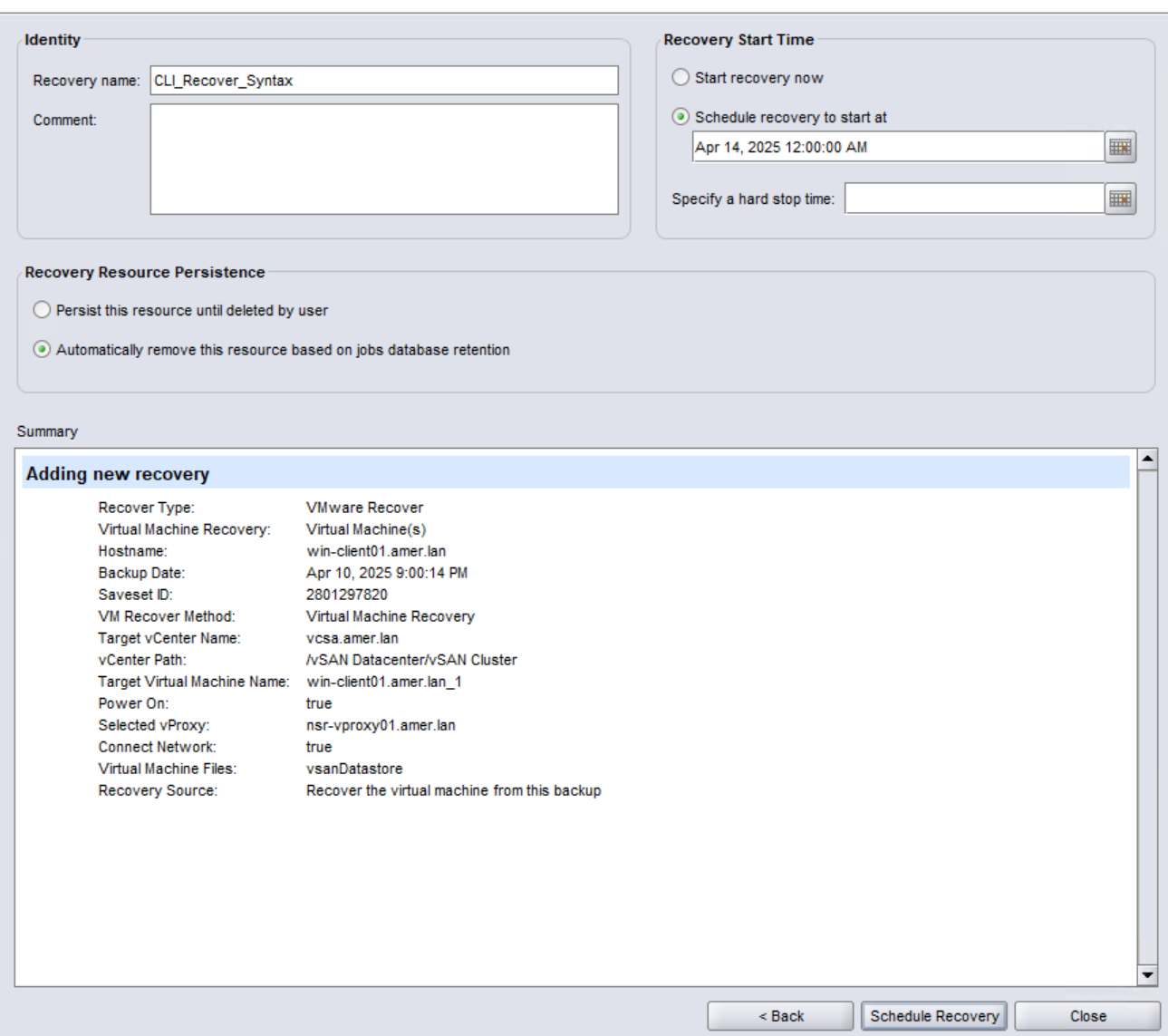
- Klicka på Schemalägg återställning.
- Du bör se det schemalagda återställningsjobbet på NMC nu:
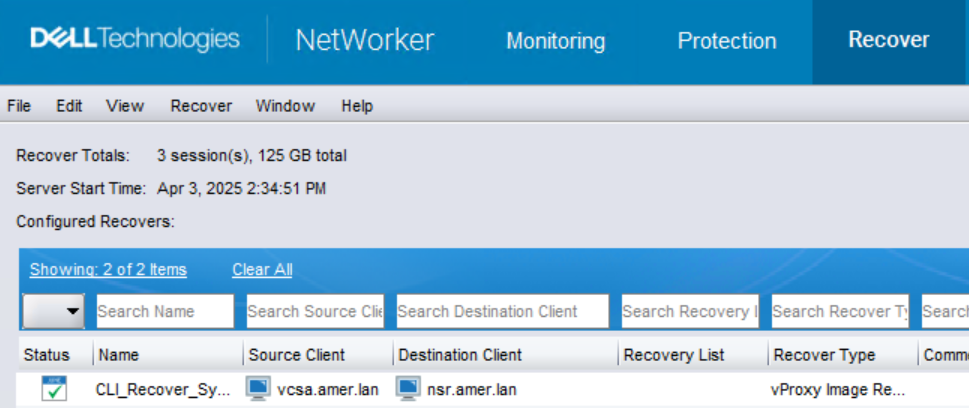
- Öppna en kommandotolk eller ett rotgränssnitt på NetWorker-servern.
- Använd tangenten
nsradminellerjobquerykommandot för att fånsrvproxy_recoverSyntax för kommandon:
För jobb som schemalagts från NMC använder du nsradmin:
- Från den upphöjda prompten kör du:
nsradmin - Från
nsradminanger du:show recover command; recover options - Från
nsradmin-prompten använder duprintför att visa återställningsresursen som skapats från NMC.
print type: nsr recover; name: RECOVER_NAME_FROM_STEP_8
Exempel:
[root@nsr ~]# nsradmin
NetWorker administration program.
Use the "help" command for help, "visual" for full-screen mode.
nsradmin> show recover command; recover options
nsradmin> print type: nsr recover; name: CLI_Recover_Syntax
             recover command: nsrvproxy_recover;
             recover options: \
" -m I  -c vcsa.amer.lan -M vm-17020 -V 'win-client01.amer.lan_1' -A datacente\
r-3 -L domain-c8 -F 'group-v4' -o P -o N -d 'Hard disk 1/2000/datastore-12' -E\
 datastore-12 -p nsr-vproxy01.amer.lan  -S 2801297820";
För jobb som startats från NWUI, använd jobquery:
- Från den upphöjda prompten kör du:
jobquery - Från
jobqueryanger du:show name; command - Från
jobqueryanger du:print type: recover job
Exempel:
[root@nsr ~]# jobquery
NetWorker jobs query utility.
Use the "help" command for help.
jobquery> show name; command
jobquery> print type: recover job
                     command: \
"nsrvproxy_recover -m I -c vcsa.amer.lan -M vm-4007 -V rhel-client01.amer.lan_\
1 -A datacenter-3 -L domain-c8 -F group-v4 -d \"Hard disk 1/2000/datastore-12\"\
 -E datastore-12 -S 1971497009";
                        name: Image_Restore;
jobquery> quit
Obs! Raden Återställ alternativ visar alla växlar och värden som krävs för att utföra återställningen. Utdata visas i JSON-format, värdet "återställningsalternativ" sträcker sig över flera rader. Varje ny rad avgränsas med
\. Kopiera kommandot till Notepad++ och ta bort \. Kommandot ska vara en kontinuerlig linje (se nedan). Vi rekommenderar att du använder notepad++ i stället för vanliga anteckningar, eftersom anteckningsblock kan ändra kodningen av specialtecken när de kopieras tillbaka till en kommandotolk.
- Kör återställningskommandot och återställningsalternativen som visas i NSR-återställningsresursen:
Obs!
-D [1-9] felsökningsnivåer och -v[vv] utförlighet kan läggas till i kommandot för att öka loggningsnivåerna. Annan felsökning kan tillämpas på vProxy-enheten: NetWorker VMware Protection-vProxy: Så här aktiverar du felsökningsloggning. Om den virtuella datorn har flera diskfiler kan diskarna återställas parallellt (samtidigt) med hjälp av -k .
nsrvproxy_recover -m I -c vcsa.amer.lan -M vm-4007 -V rhel-client01.amer.lan_1 -A datacenter-3 -L domain-c8 -F group-v4 -E datastore-12 -S 1971497009 -k
Utdata kan omdirigeras till en fil genom att lägga till: > nsrvproxy_recover.out 2<&1
Mer information finns i: NVP-vProxy: Så här utför du en VM-återställning från kommandoraden
- Övervaka utdata eller samla in utdatafilen för ytterligare analys.
- Gå tillbaka till NMC och ta bort den schemalagda återställningen så att den inte startas automatiskt vid schemalagt datum och tid.
Ytterligare information
- NVP vProxy: Så här utför du parallell (samtidig) återställning av flera VMDK:er
- NVP-vProxy: Så här använder du kommandot nsrvproxy_flr för återställning av filnivå från NetWorker-servern
- NVP-vProxy: Så här identifierar du ett VM-namn från det UUID som visas i NetWorker
- NetWorker: Så här samlar du in MoReF-värden (Managed Object Reference) för VMware-objekt
- NVP vProxy: Hur klonar man manuellt en VM-sparuppsättning från en icke-Data Domain-enhet till en Data Domain-klonenhet?
- NetWorker VMware Protection-vProxy: Så här aktiverar du felsökningsloggning.
Berörda produkter
NetWorkerProdukter
NetWorkerArtikelegenskaper
Artikelnummer: 000021168
Artikeltyp: How To
Senast ändrad: 05 feb. 2026
Version: 5
Få svar på dina frågor från andra Dell-användare
Supporttjänster
Kontrollera om din enhet omfattas av supporttjänster.