Så här hittar du versionsnumret för Windows 11 eller Windows 10 med ISO-filen
Sammanfattning: Ta reda på vilken version av Windows 11 eller Windows 10 som är installerad från en Windows ISO-fil.
Den här artikeln gäller för
Den här artikeln gäller inte för
Den här artikeln är inte kopplad till någon specifik produkt.
Alla produktversioner identifieras inte i den här artikeln.
Instruktioner
Följ de här stegen för att hitta den specifika versionen av Windows 11 eller Windows 10 som är installerad med hjälp av en Windows ISO-fil (.iso). Windows ISO-filer används ofta för att installera Windows-operativsystemet.
Berörda operativsystem:
- Windows 11
- Windows 10
Följ stegen nedan för att ta reda på vilken version av Windows 10 som installerats med hjälp av en Windows 10 ISO-fil:
- När .iso för Windows 11 eller Windows 10 har laddats ner dubbelklickar du på filens plats för att montera den på enheten.
- Bläddra till platsen för iso-filen och öppna
Sourcesoch sortera sedan filerna i mappen efter storlek med den största filstorleken överst. - Hitta
Install.***fil. Notera om filnamnet är antingen eninstall.wim,install.swmellerinstall.esd.
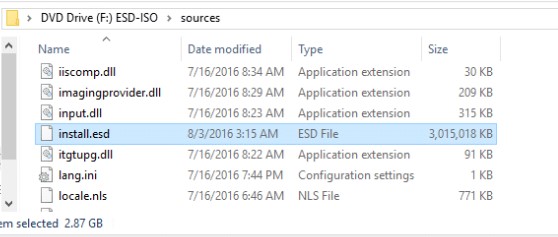
- Notera enhetsbeteckningen som tilldelats ISO-filen (t.ex.ample, enhetsbeteckningen
F:som visas i exempelbilden). - Starta en kommandotolk för administratörer.
- Skriv följande kommando som motsvarar installationsfiltypen. Ersätt [X] med lämplig enhetsbeteckning där ISO-filen är monterad och tryck sedan på Enter.
- Om
install.wimoch skriv sedandism /Get-WimInfo /WimFile:[X]:\sources\install.wim /index:1 - Om
install.swmoch skriv sedandism /Get-WimInfo /WimFile:[X]:\sources\install.swm /index:1 - Om
install.esdoch skriv sedandism /Get-WimInfo /WimFile:[X]:\sources\install.esd /index:1
- Om
- Kommandoutdata identifierar ett versionsnummer . Dokumentera versionsnumret .
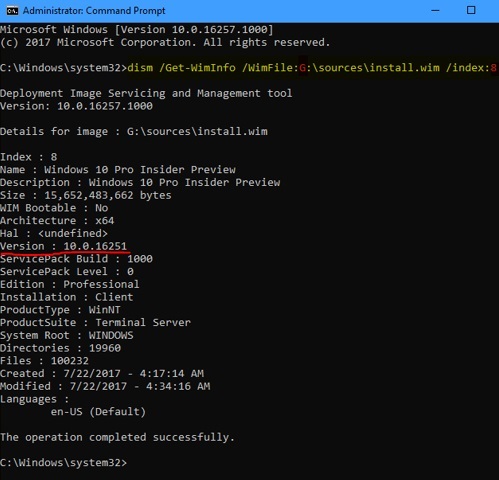
- Gå till versionshistoriken
för Windows 11 eller Windows 10
Get-WimInfoutdata (till exempel version 10.0.16251 i exempelbildens utdata ovan).
Obs! Om du använder Dell OS Recovery Tool ska du bara slutföra fasen fram till slutet av operativsystemet. ISO-filen finns i
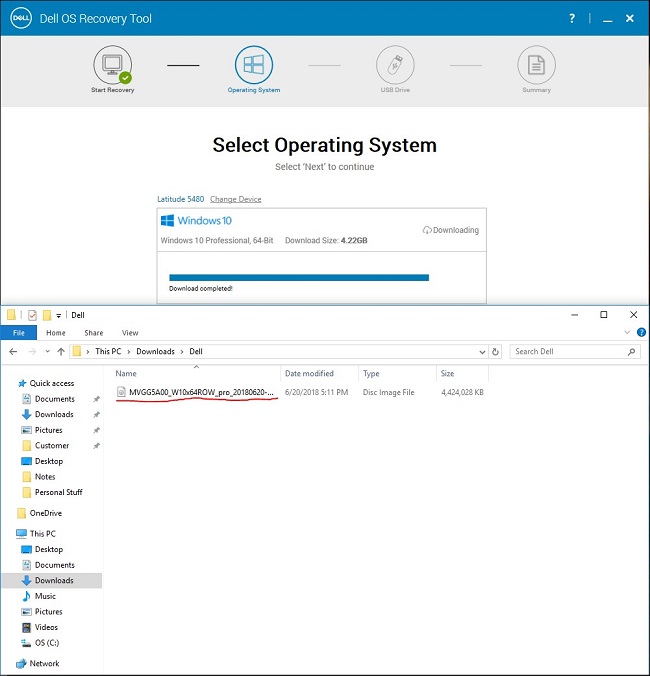
Downloads katalog under Dell:
Berörda produkter
Alienware, Dell All-in-One, Dell Pro All-in-One, Dell Pro Max Micro, Dell Pro Max Slim, Dell Pro Max Tower, Dell Pro Micro, Dell Pro Slim, Dell Pro Tower, Dell Slim, Dell Tower, Inspiron, OptiPlex, Vostro, XPS, G Series, G Series, Alienware
, Dell Plus, Dell Pro, Dell Pro Max, Dell Pro Plus, Dell Pro Premium, Inspiron, Latitude, Dell Pro Rugged, Vostro, XPS, Fixed Workstations, Mobile Workstations, Dell Pro Max Micro XE FCM2250, Dell Pro Max Slim XE FCS1250, Dell Pro Max Tower T2 XE FCT2250, Dell Pro Max 16 XE MC16250, Dell Pro Micro Plus XE QBM1250, Dell Pro Slim Plus XE5 QBS1250, Dell Pro Tower Plus XE5 QBT1250
...
Artikelegenskaper
Artikelnummer: 000113418
Artikeltyp: How To
Senast ändrad: 18 apr. 2026
Version: 8
Få svar på dina frågor från andra Dell-användare
Supporttjänster
Kontrollera om din enhet omfattas av supporttjänster.