Dell Networking: Så här samlar du in paket på OS6-switchar och switch-CPU i N-serien
Sammanfattning: Dell Networking: Så här registrerar du paket på OS6-switchar i N-serien
Den här artikeln gäller för
Den här artikeln gäller inte för
Den här artikeln är inte kopplad till någon specifik produkt.
Alla produktversioner identifieras inte i den här artikeln.
Instruktioner
Syftet med den här artikeln är att ge information om hur du konfigurerar Switchport Analyzer (SPAN) och Remote Switchport Analyzer (RSPAN) på switchar i N-serien tillsammans med CPU-avbildningar.
Konfigurationskraven och begränsningarna nedan gäller för följande modeller i N-serien:
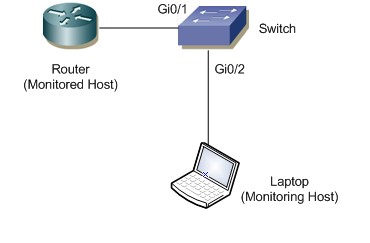
SPAN används för att skicka en kopia av trafiken från en port till en annan port på switchen som har anslutits till en SwitchProbe-enhet (Wireshark) eller en annan RMON-sond (fjärrövervakning) eller säkerhetsenhet. SPAN-speglar tar emot eller skickar (eller båda) trafik på en eller flera källportar till en målport för analys.
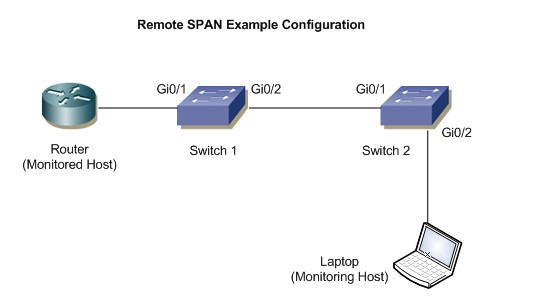
RSPAN har alla funktioner i SPAN, plus stöd för källportar och målportar som distribueras över flera switchar, vilket gör det möjligt att övervaka alla målportar på RSPAN VLAN. Därför kan du övervaka trafiken på en switch med hjälp av en enhet på en annan switch.
Switch 2:
Strömbrytare 2
Andra möjliga alternativ för att samla in trafiken listas nedan:
Så här sparar du CPU-insamlade utdata i en PCAP-fil i flash:
För att samla in CPU-trafiken till konsolen.
Konfigurationskraven och begränsningarna nedan gäller för följande modeller i N-serien:
- N1100-ON
- N1500-
- N2000
- N2100
- N3000
- N3000E
- N3100
- N4000
SPÄNNVIDD:
SPAN används för att skicka en kopia av trafiken från en port till en annan port på switchen som har anslutits till en SwitchProbe-enhet (Wireshark) eller en annan RMON-sond (fjärrövervakning) eller säkerhetsenhet. SPAN-speglar tar emot eller skickar (eller båda) trafik på en eller flera källportar till en målport för analys.
Obs! VLAN-gränssnitt kan konfigureras som en källa för övervakningssessioner, men konfigurerade övervakningssessioner är begränsade till högst ett VLAN-källnätverk för alla konfigurerade övervakningssessioner.
RSPAN:
RSPAN har alla funktioner i SPAN, plus stöd för källportar och målportar som distribueras över flera switchar, vilket gör det möjligt att övervaka alla målportar på RSPAN VLAN. Därför kan du övervaka trafiken på en switch med hjälp av en enhet på en annan switch.
SPANN:
Topologi:
Konfiguration:
- Definiera sessions-ID och källgränssnitt. I exemplet nedan är 1 sessions-ID:t och Gi1/0/4 är källgränssnittet.
console(config)# monitor session 1 source interface gigabitethernet1/0/4
- Definiera målgränssnittet. I exemplet nedan är Gi1/0/8 målgränssnittet.
console(config)# monitor session 1 destination ,interface gigabitethernet1/0/8
- Aktivera den session som krävs för att starta inspelningen.
console(config)# monitor session 1 mode
Utdata som ska verifieras:
console# show monitor session 1
Session                                : 1
Admin mode                          : Enabled
Type                                     : Local session
Source ports                         :
  Both                                   : Gi1/0/4
Destination port                      :Gi1/0/8
Remove RSPAN Tag              :False
RSPAN:
Topologi:
Konfigurering:
Switch 1:- Definiera det VLAN som används för fjärrspan. I det här exemplet är det VLAN 100.
console(config)# vlan 100
- Ange VLAN som remote-span.
console(config-vlan100)# remote-span
- Definiera sessions-ID och källgränssnitt. I det här exemplet är sessions-ID:t 1 och källgränssnittet är Gi1/0/2
console(config)# monitor session 1 source interface gigabitethernet1/0/2
- Ange fjärr-VLAN och målporten som är upplänkad till målswitchen.
console(config)# monitor session 1 destination remote vlan 100 reflector-port gigabitethernet 1/0/2
- Aktivera sessionen för att starta inspelningen.
console(config)# monitor session 1 mode
Switch 2:
- Definiera det VLAN som används för RSPAN. I det här exemplet är det VLAN 100.
console(config)# vlan 100
- Ange VLAN som RSPAN.
console(config-vlan100)# remote-span
- Definiera sessions-ID och källgränssnitt. I det här exemplet är sessions-ID:t 1 och källgränssnittet är VLAN 100
console(config)# monitor session 1 source remote vlan 100
- Definiera målporten där avbildningen samlas in.
console(config)# monitor session 1 destination gigabitethernet0/2
- Aktivera sessionen.
console(config)# monitor session 1 mode
Utgångar som ska verifieras:
Strömbrytare 1console# show monitor session 1 Session :1 Admin mode : Enabled Type : Remote source session Source ports : Both : Gi1/0/1 Destination port : Gi1/0/2 Remove RSPAN Tag : False Destination RSPAN VLAN : 100
Strömbrytare 2
console# show monitor session 1

Session                                     : 1
Admin mode                              : Enabled
Type                                          : Remote source session
Source ports                              :
  Both                                       : VLAN 100
Destination port                         : Gi1/0/2
Remove RSPAN Tag                 : False
Destination RSPAN VLAN          : 100
Andra möjliga alternativ för att samla in trafiken listas nedan:
Så här sparar du CPU-insamlade utdata i en PCAP-fil i flash:
- Definiera fångstläget för filen för att spara den i Flash:
console(config)# monitor capture mode file
- Använd kommandot nedan för att starta inspelningen:
console(config)# monitor capture Start all
- Så här kopierar du den lokala avbildningsfilen till en TFTP-server:
console# copy flash://cpuPktCapture.pcap tftp://TFTP_server_IP/mypkts.pcap
För att samla in CPU-trafiken till konsolen.
- Definiera avbildningsläget till raden för att se avbildningen i CLI:
console(config)# monitor capture line
- För att starta avbildningen, använd kommandot nedan:
console# monitor capture start all
- Om du vill se inspelningen använder du kommandot nedan:
console# show monitor capture packets
Berörda produkter
PowerSwitch N1100-ON Series, PowerSwitch N1500 Series, PowerSwitch N2000 Series, PowerSwitch N2100 Series, PowerSwitch N3000 Series, Dell EMC PowerSwitch N3000E-ON Series, Dell EMC PowerSwitch N3100 Series, PowerSwitch N4000 SeriesArtikelegenskaper
Artikelnummer: 000121107
Artikeltyp: How To
Senast ändrad: 31 mars 2025
Version: 6
Få svar på dina frågor från andra Dell-användare
Supporttjänster
Kontrollera om din enhet omfattas av supporttjänster.