Få åtkomst till Enhetshanteraren i Windows 10 och 11 med genvägar och CMD-kommandon
Sammanfattning: Lär dig hur du öppnar Enhetshanteraren med hjälp av genvägar, kommandon och CMD. Omfattar genväg till enhetshanteraren, enhetshanterarens kommando och hur du kommer till Enhetshanteraren i Windows 11 och Windows 10. ...
Den här artikeln gäller för
Den här artikeln gäller inte för
Den här artikeln är inte kopplad till någon specifik produkt.
Alla produktversioner identifieras inte i den här artikeln.
Instruktioner
Obs! Microsoft avslutar supporten för Windows 10 den 14 oktober 2025. Mer information finns i vårt meddelande om att supporten för Microsoft Windows 10 upphör .
Bakgrund till Enhetshanteraren
Enhetshanteraren är ett panelprogram för Kontrollpanelen i Microsoft Windows som du kan använda för att visa och styra maskinvaran som är ansluten till datorn. Om drivrutiner inte har installerats på rätt sätt kan det hända att enheten inte visas i Enhetshanteraren-listan. Problem med drivrutiner kan också anges i Enhetshanteraren.
Obs! Det finns många metoder för att komma åt Enhetshanteraren, men den här artikeln listar de enklaste metoderna.
Metod för körningsruta
Följande metod bör fungera med Windows 10 och 11.
- Öppna Enhetshanteraren genom att trycka på Windows-tangenten och tangenten R samtidigt. Detta bör öppna en Run Box.
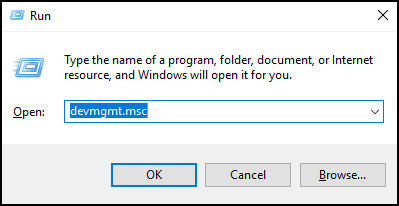
- Skriv:
devmgmt.msc - Klicka på OK eller tryck på Retur.
- Enhetshanteraren öppnas.
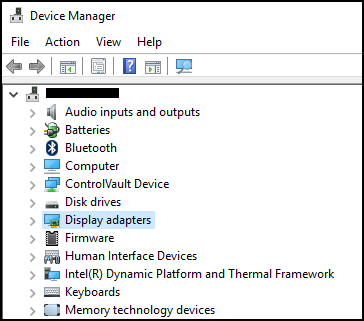
Använda kommandotolken
Om tangentbordet inte har en Windows-tangent. kan du använda kommandotolken som alternativ metod.
- Klicka på Start-menyn eller sökfältet.
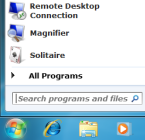
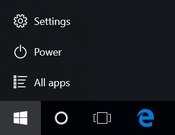
- Typ
CMDoch detta bör ta upp en kommandotolk.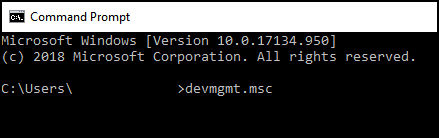
- Typ
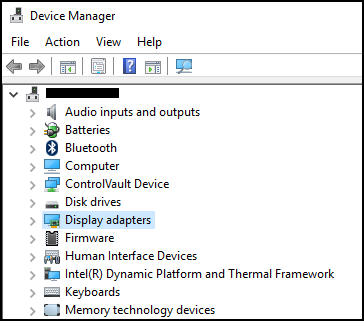
devmgmt.msc - Tryck på Retur.
- Enhetshanteraren öppnas.
Berörda produkter
Alienware, Dell All-in-One, Dell Pro All-in-One, Inspiron, OptiPlex, Vostro, XPS, G Series, G Series, Alienware, Dell Plus, Dell Pro, Dell Pro Max, Dell Pro Plus, Dell Pro Premium, Inspiron, Latitude, Dell Pro Rugged, Vostro, XPS, Fixed Workstations
, Mobile Workstations
...
Artikelegenskaper
Artikelnummer: 000123570
Artikeltyp: How To
Senast ändrad: 04 feb. 2026
Version: 11
Få svar på dina frågor från andra Dell-användare
Supporttjänster
Kontrollera om din enhet omfattas av supporttjänster.