Как установить Dell Security Management Server Virtual
Sammanfattning: Можно установить Dell Security Management Server Virtual и Dell Data Protection Virtual Edition, следуя этим инструкциям.
Den här artikeln gäller för
Den här artikeln gäller inte för
Den här artikeln är inte kopplad till någon specifik produkt.
Alla produktversioner identifieras inte i den här artikeln.
Instruktioner
В этой статье описан базовый процесс установки Dell Security Management Server Virtual (ранее Dell Data Protection Virtual Edition).
Затронутые продукты:
- Dell Security Management Server Virtual
- Dell Data Protection Virtual Edition
Затронутые версии:
-
8.2.0 и более поздние версии
Затронутые операционные системы:
- Linux
Примечание: В этой статье рассматривается только базовое развертывание Dell Security Management Server Virtual. Клиентские сервисы требуются для более сложных или индивидуальных развертываний Dell Security Management Server Virtual. Клиентские сервисы можно приобрести у торгового представителя.
Установка Dell Security Management Server Virtual зависит от версии. Выберите нужную версию, чтобы ознакомиться с пошаговыми инструкциями.
- 9.11.0 и более поздние версии
- Версии с 9.8.2 по 9.10.1
- Версии с 9.4.0 по 9.7.0
- Версии с 8.5.0 по 9.2.0
- 8,4.0.
- Версии с 8.2.0 по 8.2.3
Для получения дополнительной информации о версиях см. статью Как определить версию Dell Data Security Server.
Предупреждение: Перед установкой убедитесь, что среда соответствует требованиям виртуальной системы Dell Security Management Server Virtual.
9.11.0 и более поздние версии
- Выберите язык для отображения, нажав пробел на соответствующем варианте.
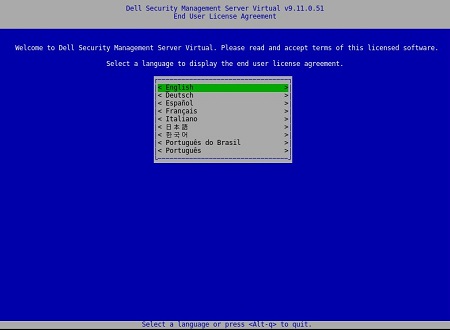 Примечание: Настройки языка можно изменить позже в консоли администрирования после завершения установки.
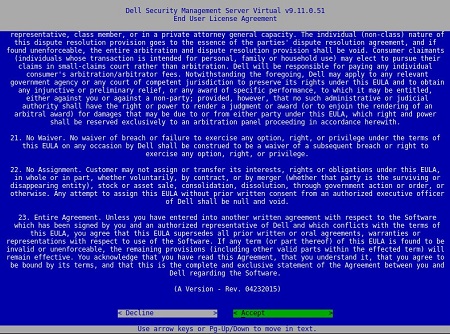
 - Просмотрите лицензионное соглашение с конечным пользователем (EULA), используя клавиши со стрелками или прокрутив страницу вниз. В конце меню лицензионного соглашения выберите Accept, затем нажмите Enter.
- Выберите Connected Mode и нажмите Enter.
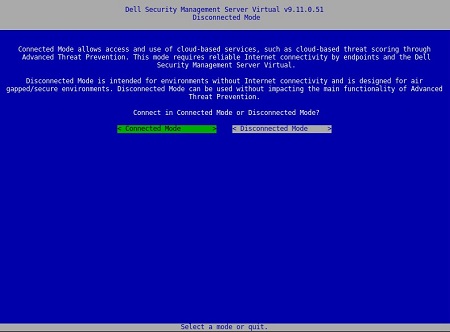 Примечание: В этой статье описывается только процедура установки в подключенном режиме. Из-за сложности Dell Technologies рекомендует привлекать службы поддержки клиентов для отключенного режима (режим с воздушным зазором). Клиентские сервисы можно приобрести у торгового представителя.
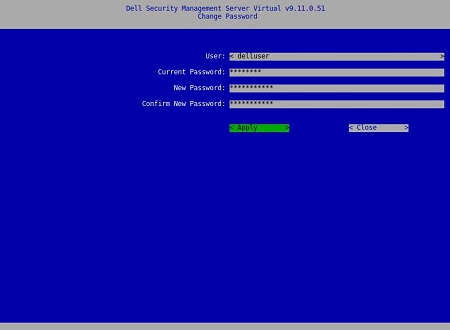
 - Чтобы изменить пароли пользователей по умолчанию, перейдите к шагу 4a; В противном случае перейдите к шагу 5.
- Выберите пользователя в раскрывающемся меню с помощью клавиши пробела.
- Введите текущий пароль в поле Current Password и новый пароль в поля New Password и Confirm New Password.
- Выберите Apply и нажмите Enter.
- Чтобы изменить пароли дополнительного пользователя, повторите шаги 4a, 4b и 4c.
- После изменения паролей пользователей выберите Закрыть и нажмите клавишу Enter.
 Примечание.
- Пароль для
delluser,dellconsoleиdellsupportМожет быть изменен позже в консоли администрирования после завершения установки. - Учетные данные по умолчанию для Dell Security Management Server Virtual:
- Имя пользователя:
delluser - Пароль:
delluser - Имя пользователя:
dellconsole - Пароль:
dellconsole - Имя пользователя:
dellsupport - Пароль:
dellsupport
- Имя пользователя:
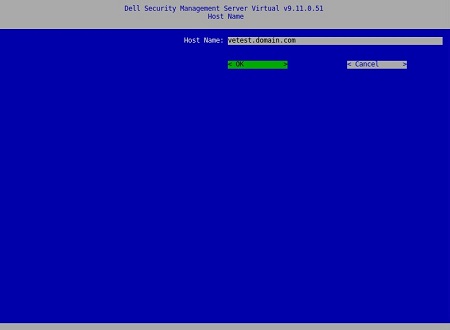
- Введите полное доменное имя (FQDN) в поле Hostname, нажмите OK, а затем клавишу Enter.
- В меню « Network» при использовании IPv4 перейдите к шагу 7. При использовании IPv6 перейдите к шагу 8.
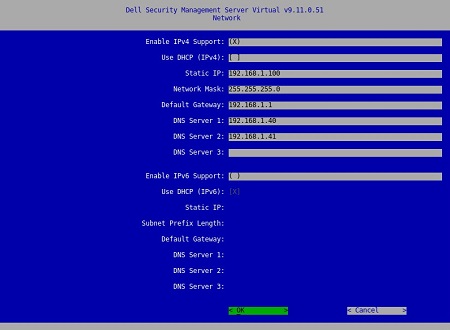
- В меню « Network» выполните следующие действия.
- Чтобы использовать протокол IPv4 DHCP, установите флажок по умолчанию, нажмите OK, нажмите Enter, затем перейдите к шагу 9. Чтобы не использовать DHCP, перейдите к шагу 7b.
- Чтобы отключить DHCP, нажмите клавишу пробела справа от пункта Использовать DHCP (IPv4).
- Заполните поля Static IP, Network Mask, Default Gateway и DNS Server 1.
- При необходимости заполните поля DNS Server 2 и DNS Server 3.
- После заполнения параметров сети нажмите OK, нажмите Enter, затем перейдите к шагу 9.
 Примечание.
- Настройки сети можно изменить позже в консоли администрирования после завершения установки.
- Сетевые настройки, используемые на снимке экрана, могут отличаться в вашей среде.
- DNS-сервер предназначен для использования во внутренней среде DNS-сервера, а не в качестве публичного DNS.
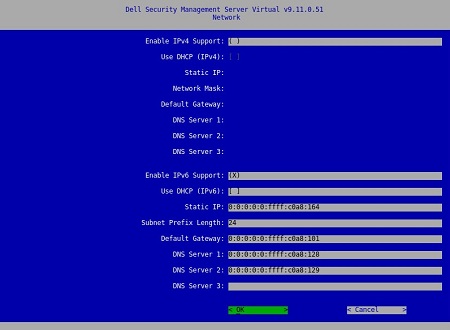
- В меню « Network» выполните следующие действия.
- Чтобы использовать IPv6, установите флажок Enable IPv6 Support с помощью пробела.
- Чтобы использовать DHCP, установите флажок Использовать DHCP (IPv6) с помощью клавиши пробела и перейдите к шагу 9. Чтобы не использовать DHCP, перейдите к шагу 8C.
- Заполните поля Static IP, Subnet Prefix Length, Default Gateway и DNS Server 1.
- При необходимости заполните поля DNS Server 2 и DNS Server 3.
- После заполнения параметров сети нажмите OK, нажмите Enter, затем перейдите к шагу 9.
 Примечание.
- Настройки сети можно изменить позже в консоли администрирования после завершения установки.
- Сетевые настройки, используемые на снимке экрана, могут отличаться в вашей среде.
- DNS-сервер предназначен для использования во внутренней среде DNS-сервера, а не в качестве публичного DNS.
- Выберите часовой пояс, в котором находится сервер, и нажмите клавишу Enter.
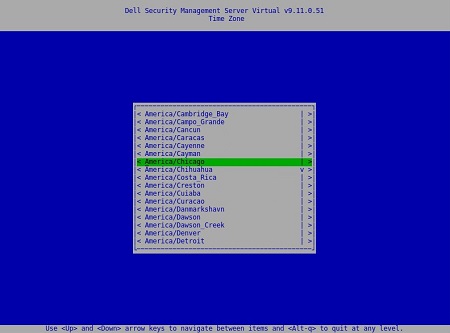 Примечание: Часовой пояс может быть изменен позже в консоли администрирования после завершения установки.
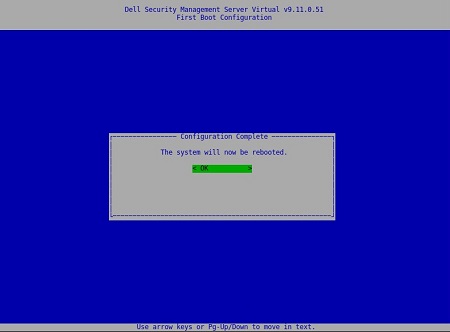
 - Для перезагрузки нажмите Enter на кнопке OK.
Версии с 9.8.2 по 9.10.1
- Выберите язык для отображения, нажав пробел на соответствующем варианте. После выбора языка прокрутите вниз до пункта Display EULA и нажмите клавишу Enter.
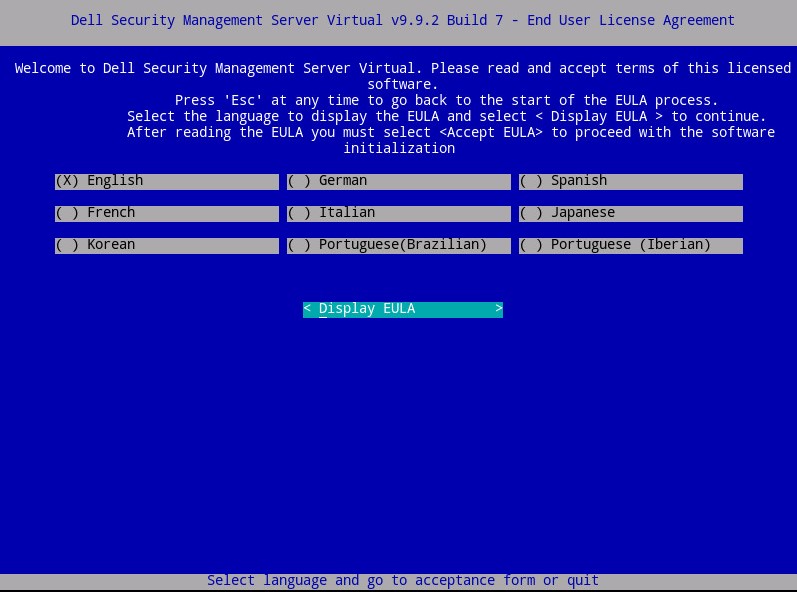 Примечание: Настройки языка можно изменить позже в консоли администрирования после завершения установки.
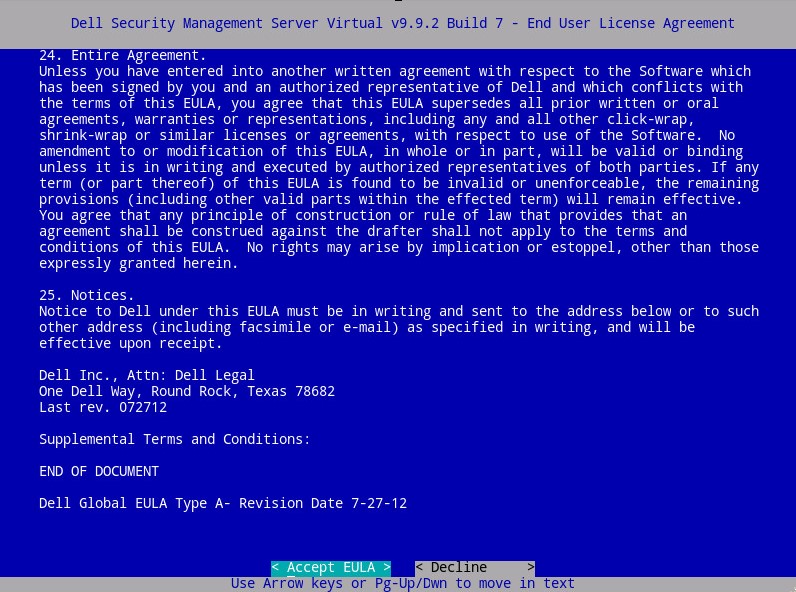
 - Просмотрите лицензионное соглашение с конечным пользователем (EULA), используя клавиши со стрелками или прокрутив страницу вниз. В конце меню лицензионного соглашения выберите Accept EULA, затем нажмите Enter.
- Выберите Connected Mode и нажмите Enter.
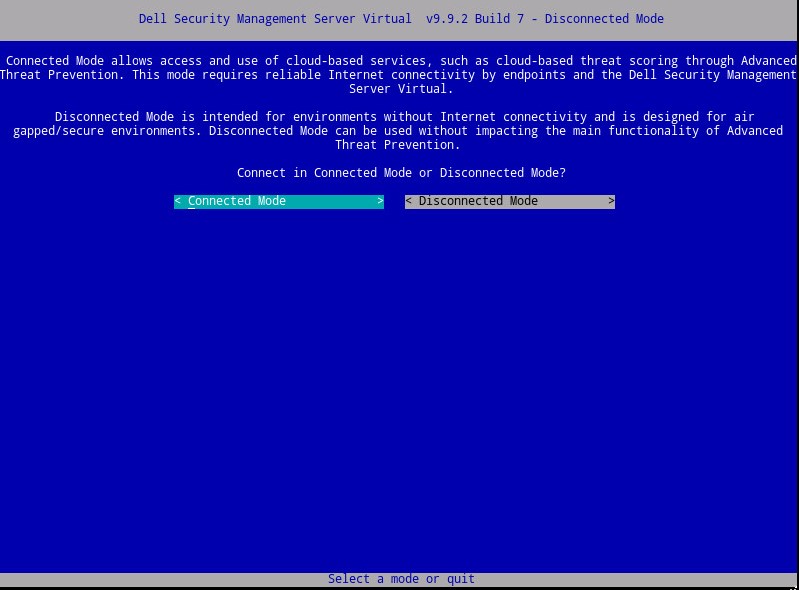 Примечание: В этой статье описывается только процедура установки в подключенном режиме. Из-за сложности Dell Technologies рекомендует привлекать службы поддержки клиентов для отключенного режима (режим с воздушным зазором). Клиентские сервисы можно приобрести у торгового представителя.
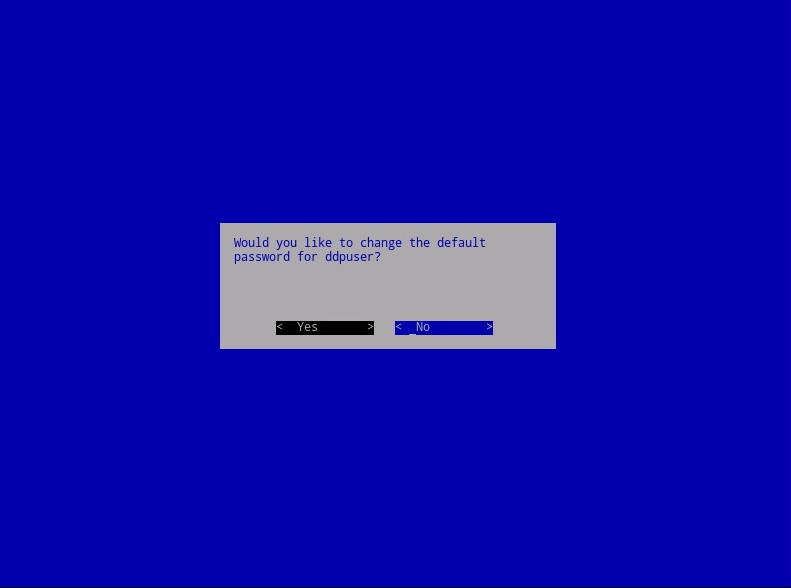
 - При необходимости выберите Yes и нажмите Enter, чтобы изменить пароль по умолчанию для
ddpuser. Если выбран вариант Да , перейдите к шагу 4a. Чтобы оставить пароль по умолчанию дляddpuser, выберите Нет, нажмите клавишу Enter, а затем перейдите к шагу 5.
 Примечание.
- Этот пароль, а также пароли для
ddpconsoleиddpsupport, может быть изменен позже в консоли администрирования после завершения установки. - Учетные данные по умолчанию для Dell Security Management Server Virtual:
- Имя пользователя:
ddpuser - Пароль:
ddpuser
- Имя пользователя:
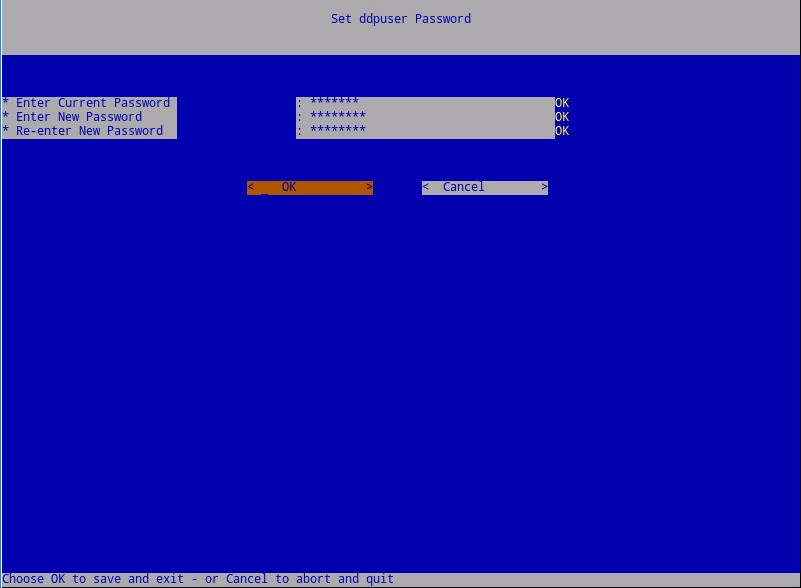
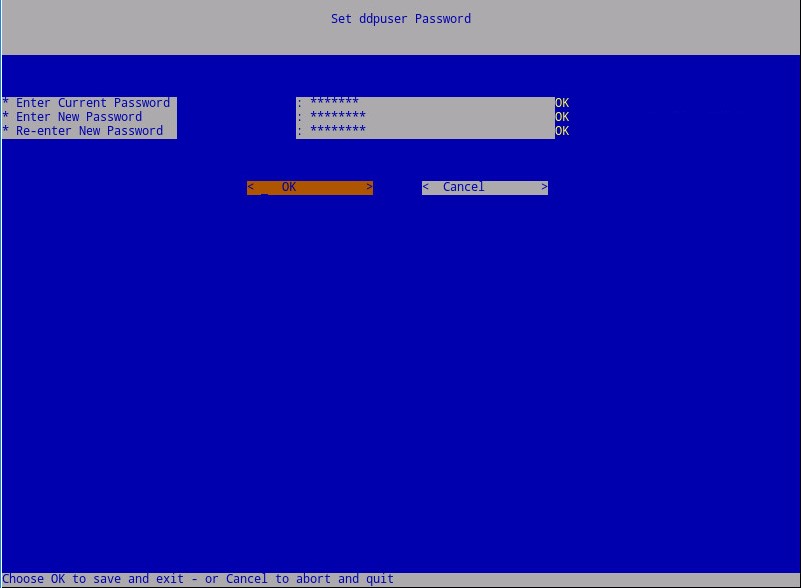
- В наборе
ddpuserВ меню Password введите текущий парольddpuser. - Заполните New Password и повторно введите New Password.
- Выберите OK и нажмите Enter.
- Этот пароль, а также пароли для
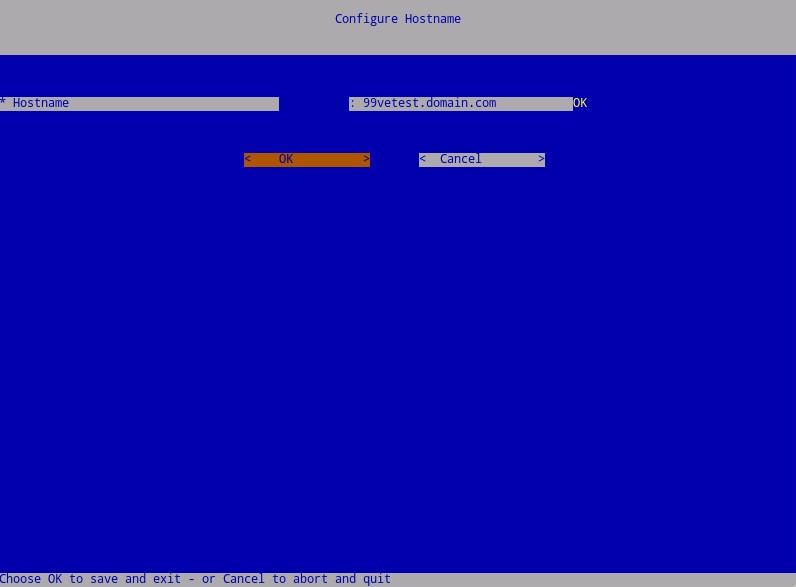
- Введите полное доменное имя (FQDN) в поле Hostname, нажмите OK, а затем клавишу Enter.
- В меню «Configure Settings » выполните следующие действия.
- Чтобы настроить сервер Dell Security Management Server для DHCP, оставьте значения по умолчанию отмеченными, выберите OK, нажмите Enter, затем перейдите к шагу 7. Чтобы не использовать DHCP, перейдите к шагу 6b.
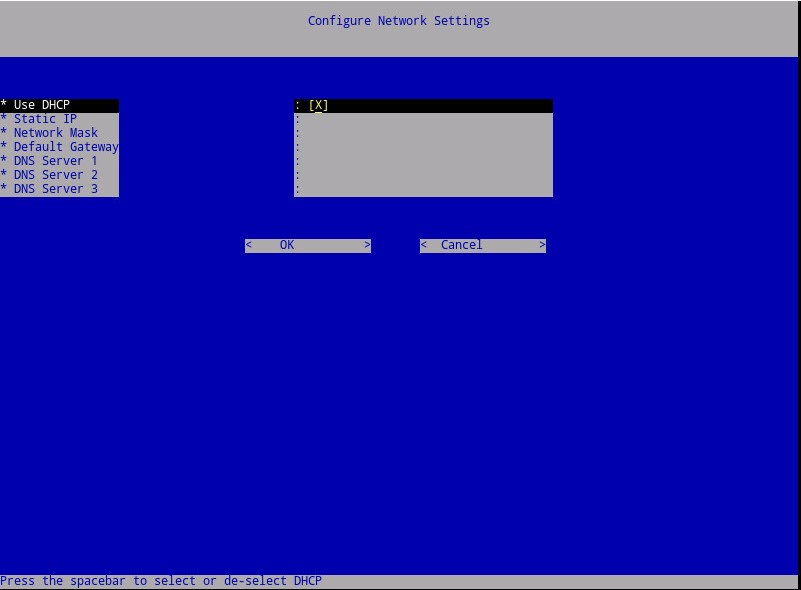
- Чтобы отключить DHCP для Dell Security Management Server, нажмите клавишу пробела справа от Use DHCP.
- Заполните поля Static IP, Network Mask, Default Gateway и DNS Server 1.
- При необходимости заполните поля DNS Server 2 и DNS Server 3.
- После заполнения параметров сети нажмите OK, нажмите Enter, затем перейдите к шагу 7.
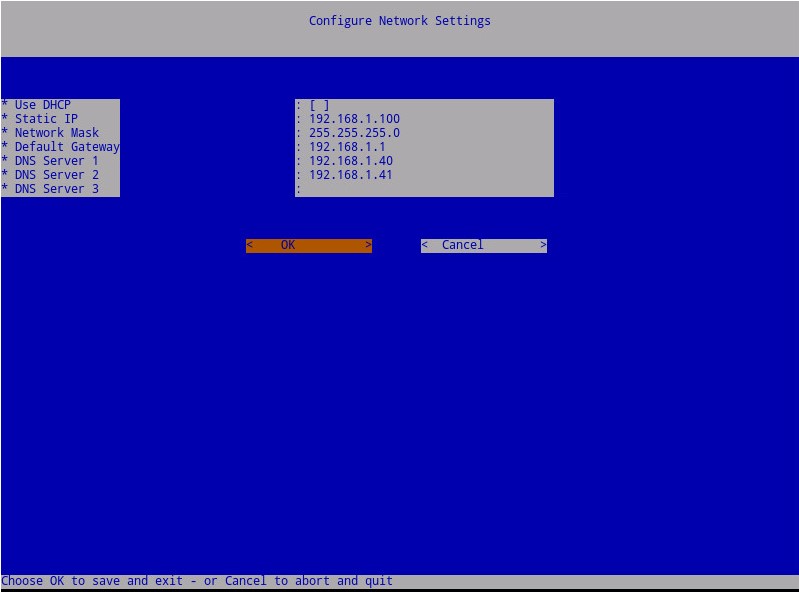 Примечание.
- Настройки сети можно изменить позже в консоли администрирования после завершения установки.
- Сетевые настройки, используемые на снимке экрана, могут отличаться в вашей среде.
- DNS-сервер предназначен для использования во внутренней среде DNS-сервера, а не в качестве публичного DNS.
- Чтобы настроить сервер Dell Security Management Server для DHCP, оставьте значения по умолчанию отмеченными, выберите OK, нажмите Enter, затем перейдите к шагу 7. Чтобы не использовать DHCP, перейдите к шагу 6b.
- Выберите часовой пояс, в котором находится сервер, и нажмите клавишу Enter.
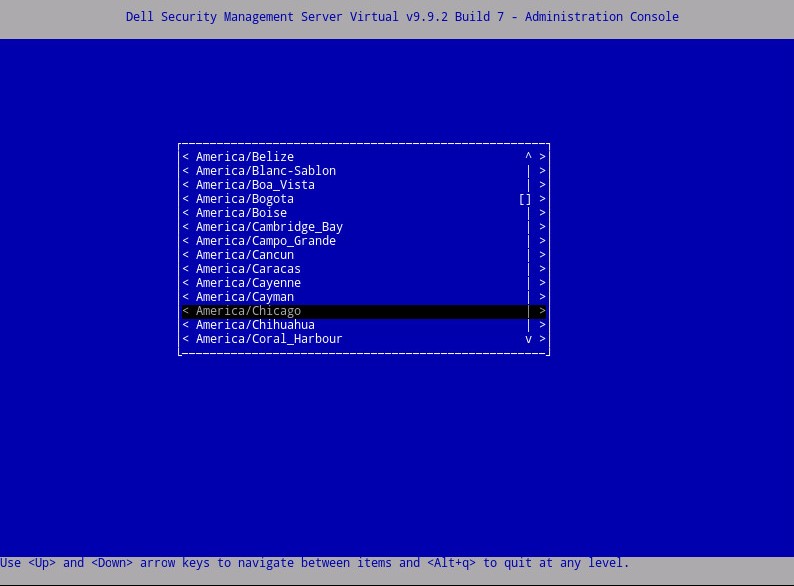 Примечание: Часовой пояс может быть изменен позже в консоли администрирования после завершения установки.
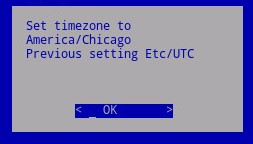
 - Нажмите Enter на кнопке OK для подтверждения выбранного часового пояса.
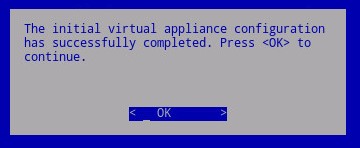
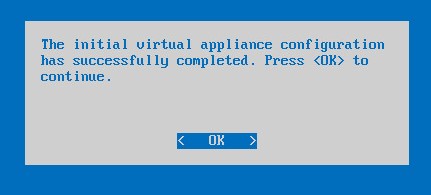
- Нажмите Enter на кнопке OK для подтверждения успешной настройки.
Версии с 9.4.0 по 9.7.0
- Выберите язык для отображения, нажав пробел на соответствующем варианте. После выбора языка прокрутите вниз до пункта Display EULA и нажмите клавишу Enter.
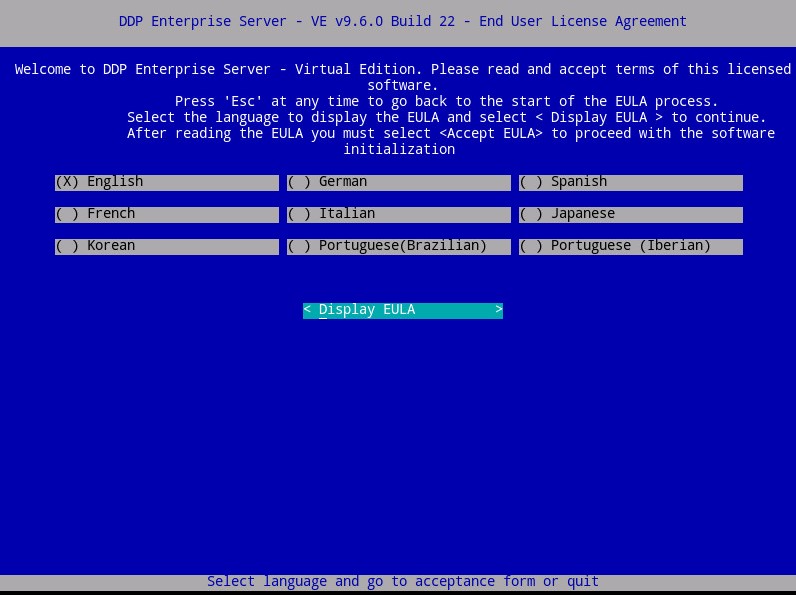 Примечание: Настройки языка можно изменить позже в консоли администрирования после завершения установки.
 - Просмотрите лицензионное соглашение с конечным пользователем (EULA), используя клавиши со стрелками или прокрутив страницу вниз. В конце меню лицензионного соглашения выберите Accept EULA, затем нажмите Enter.
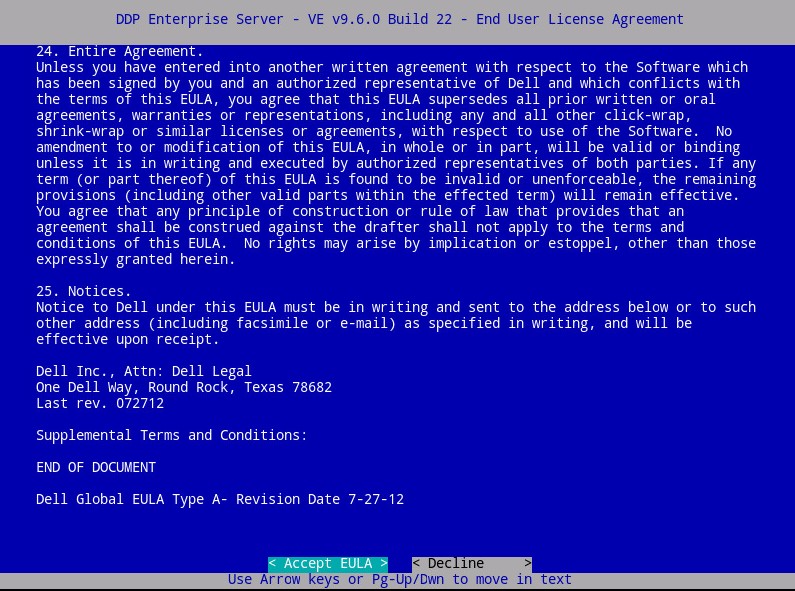
- Выберите Default Mode и нажмите Enter.
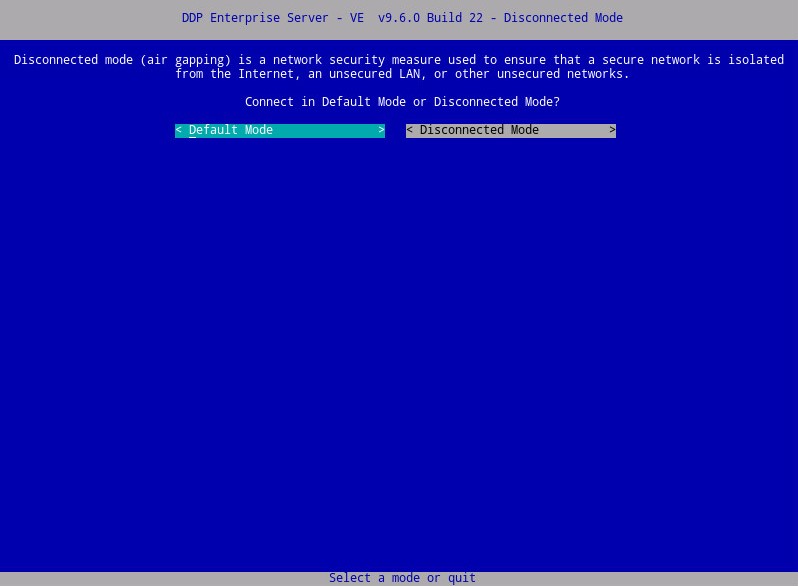 Примечание: В этой статье описывается только установка в режиме по умолчанию. Из-за сложности Dell Technologies рекомендует привлекать службы поддержки клиентов для отключенного режима (режим с воздушным зазором). Клиентские сервисы можно приобрести у торгового представителя.
 - При необходимости выберите Yes и нажмите Enter, чтобы изменить пароль по умолчанию для
ddpuser. Если выбран вариант Да , перейдите к шагу 4a. Чтобы оставить пароль по умолчанию дляddpuser, выберите Нет, нажмите клавишу Enter, а затем перейдите к шагу 5.
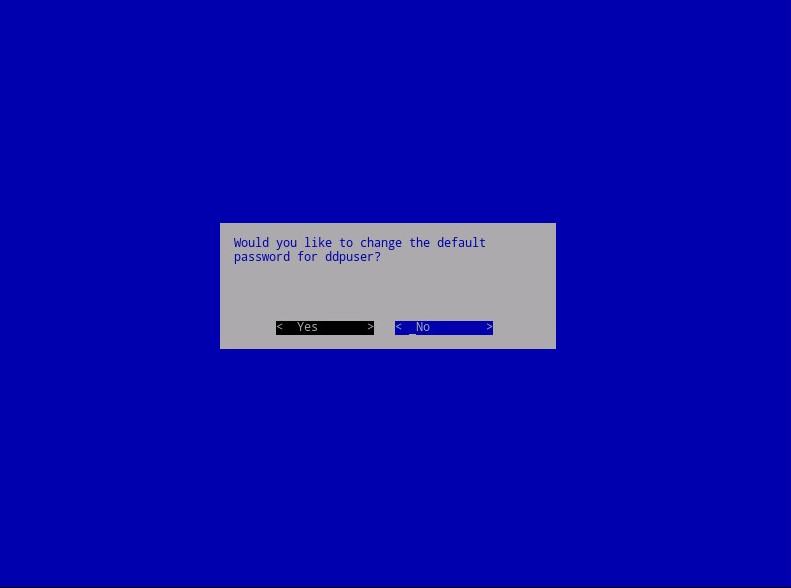 Примечание.
- Этот пароль, а также пароли для
ddpconsoleиddpsupport, может быть изменен позже в консоли администрирования после завершения установки. - Учетные данные по умолчанию для Dell Data Protection Enterprise Server Virtual Edition:
- Имя пользователя:
ddpuser - Пароль:
ddpuser
- Имя пользователя:
- В наборе
ddpuserВ меню Password введите текущий парольddpuser. - Заполните New Password и повторно введите New Password.
- Выберите OK и нажмите Enter.
- Этот пароль, а также пароли для
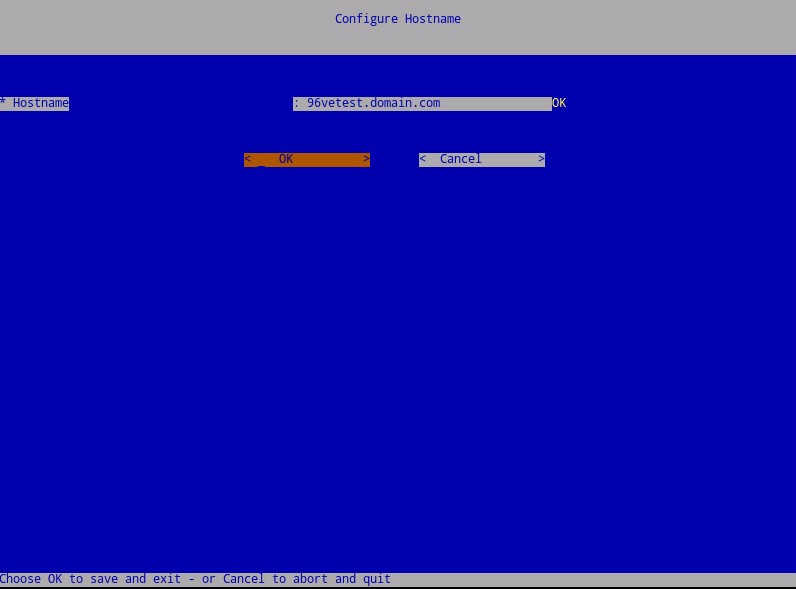
- Введите полное доменное имя (FQDN) в поле Hostname, нажмите OK, а затем клавишу Enter.
- В меню «Configure Settings » выполните следующие действия.
- Чтобы настроить сервер Dell Security Management Server для DHCP, оставьте значения по умолчанию отмеченными, выберите OK, нажмите Enter, затем перейдите к шагу 7. Чтобы не использовать DHCP, перейдите к шагу 6b.
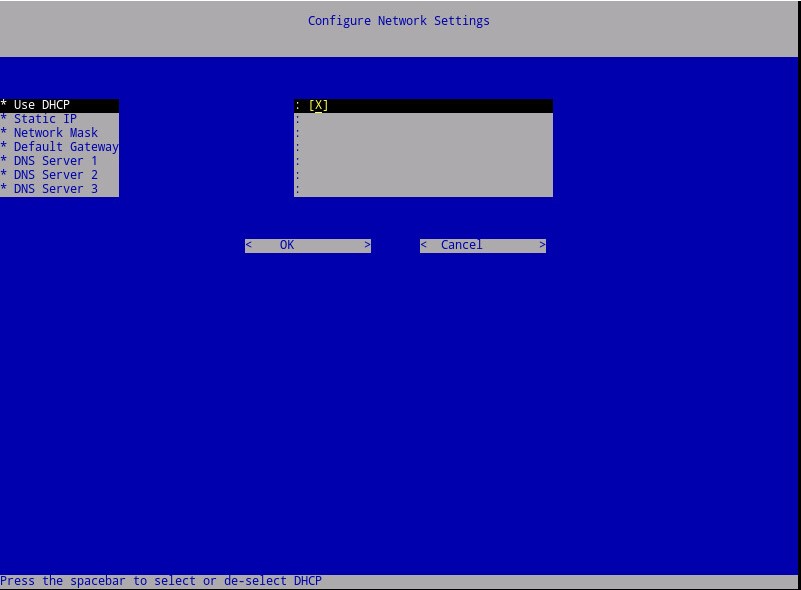
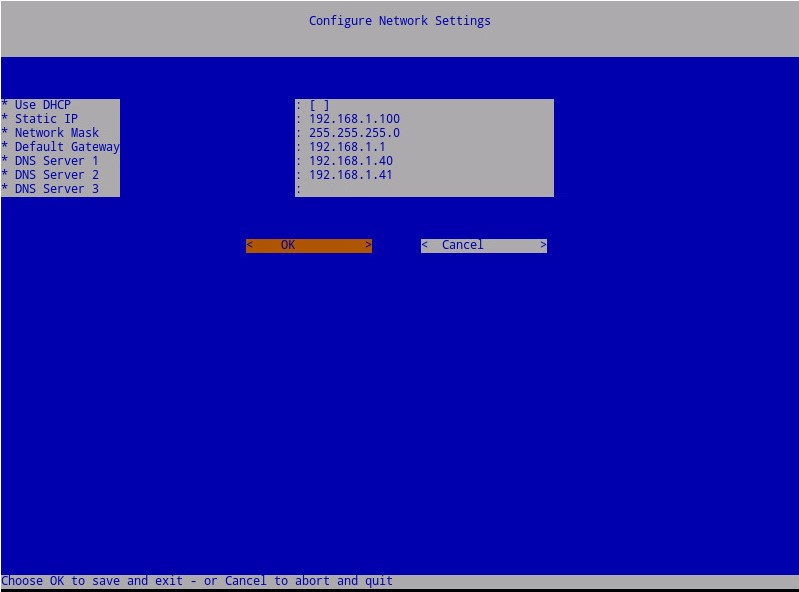
- Чтобы отключить DHCP для Dell Security Management Server, нажмите клавишу пробела справа от Use DHCP.
- Заполните поля Static IP, Network Mask, Default Gateway и DNS Server 1.
- При необходимости заполните поля DNS Server 2 и DNS Server 3.
- После заполнения параметров сети нажмите OK, нажмите Enter, затем перейдите к шагу 7.
 Примечание.
- Настройки сети можно изменить позже в консоли администрирования после завершения установки.
- Сетевые настройки, используемые на снимке экрана, могут отличаться в вашей среде.
- DNS-сервер предназначен для использования во внутренней среде DNS-сервера, а не в качестве публичного DNS.
- Чтобы настроить сервер Dell Security Management Server для DHCP, оставьте значения по умолчанию отмеченными, выберите OK, нажмите Enter, затем перейдите к шагу 7. Чтобы не использовать DHCP, перейдите к шагу 6b.
- Выберите часовой пояс, в котором находится сервер, и нажмите клавишу Enter.
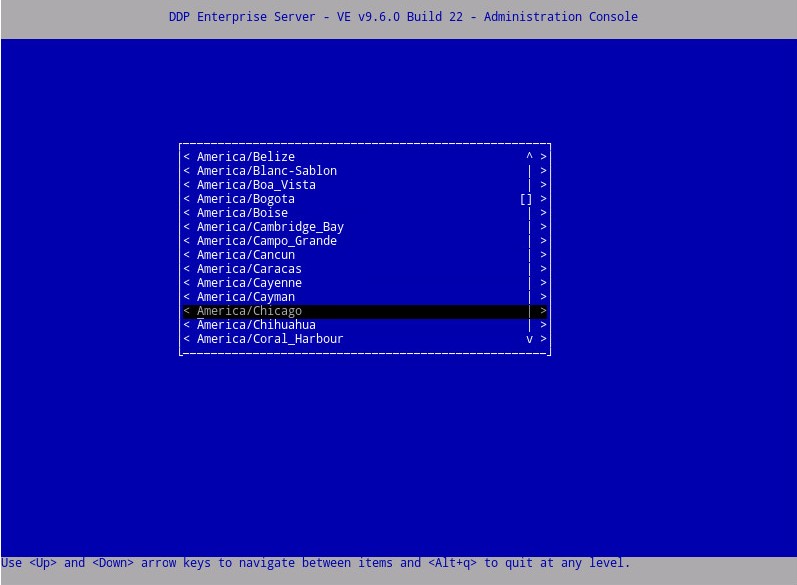 Примечание: Часовой пояс может быть изменен позже в консоли администрирования после завершения установки.
 - Нажмите Enter на кнопке OK для подтверждения выбранного часового пояса.
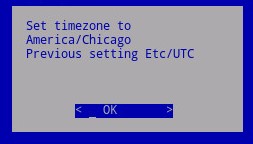
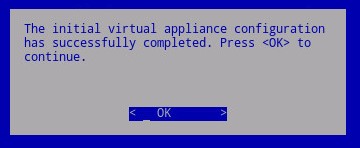
- Нажмите Enter на кнопке OK для подтверждения успешной настройки.
Версии с 8.5.0 по 9.2.0
- Выберите язык для отображения, нажав пробел на соответствующем варианте. После выбора языка прокрутите вниз до пункта Display EULA и нажмите клавишу Enter.
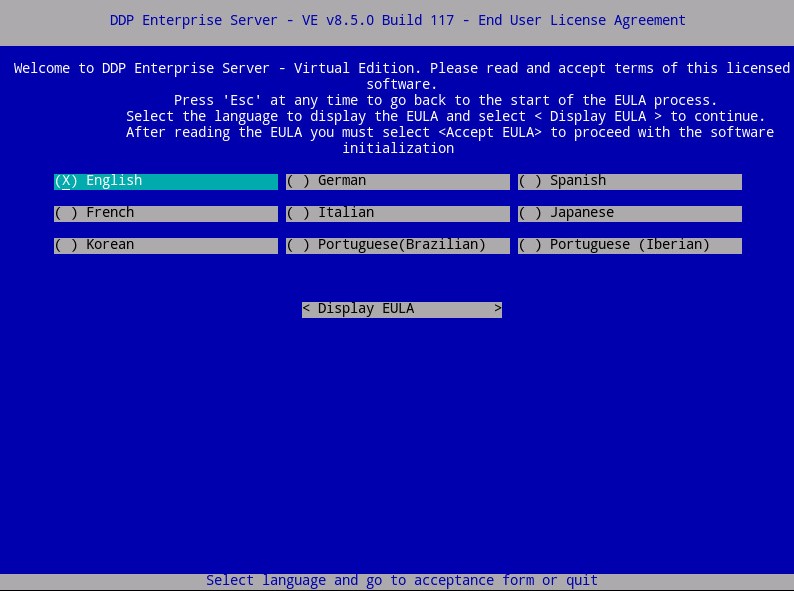 Примечание: Настройки языка можно изменить позже в консоли администрирования после завершения установки.
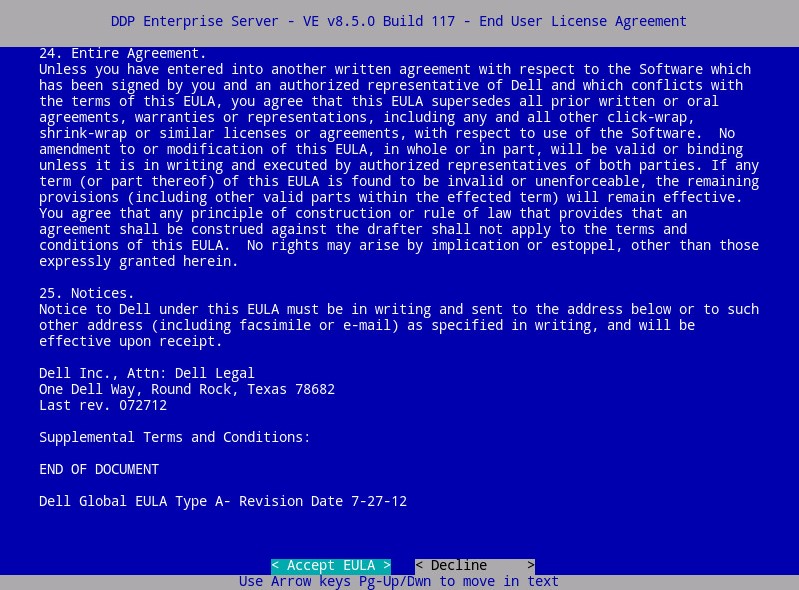
 - Просмотрите лицензионное соглашение с конечным пользователем (EULA), используя клавиши со стрелками или прокрутив страницу вниз. В конце меню лицензионного соглашения выберите Accept EULA, затем нажмите Enter.
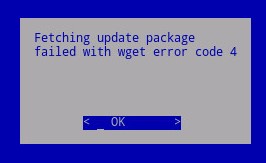
- Если получен код ошибки wget 4, выберите OK и нажмите клавишу Enter.
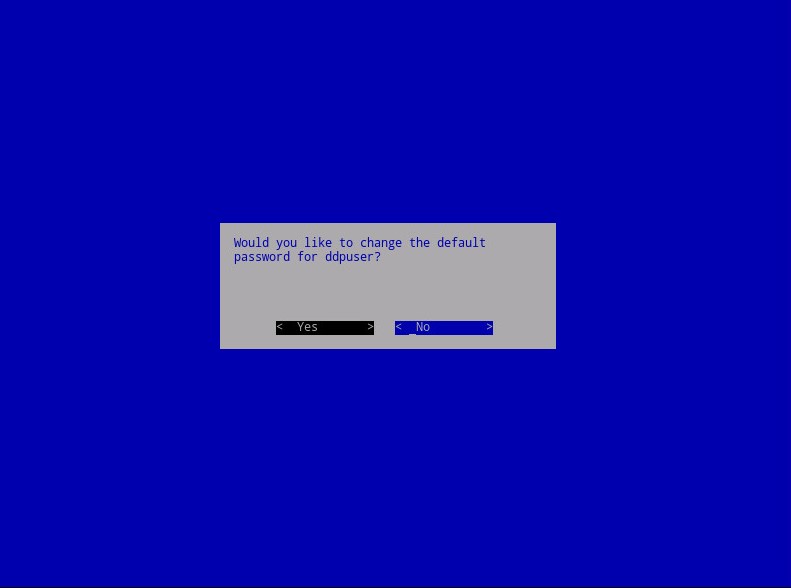
- При необходимости выберите Yes и нажмите Enter, чтобы изменить пароль по умолчанию для
ddpuser. Если выбран вариант Да , перейдите к шагу 4a. Чтобы оставить пароль по умолчанию дляddpuser, выберите Нет, нажмите клавишу Enter, а затем перейдите к шагу 5.
 Примечание.
- Этот пароль, а также пароли для
ddpconsoleиddpsupport, может быть изменен позже в консоли администрирования после завершения установки. - Учетные данные по умолчанию для Dell Data Protection Enterprise Server Virtual Edition:
- Имя пользователя:
ddpuser - Пароль:
ddpuser
- Имя пользователя:
- В наборе
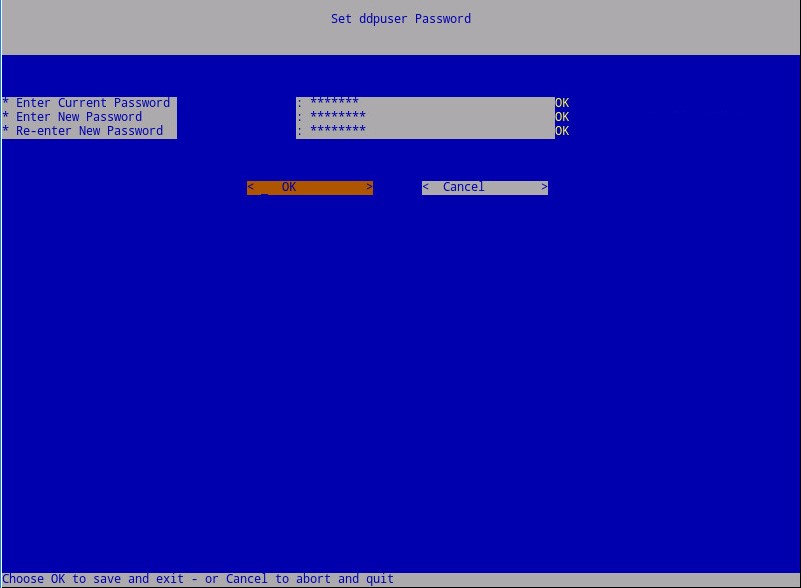
ddpuserВ меню Password введите текущий парольddpuser. - Заполните New Password и повторно введите New Password.
- Выберите OK и нажмите Enter.
- Этот пароль, а также пароли для
- Введите полное доменное имя (FQDN) в поле Hostname, нажмите OK, а затем клавишу Enter.
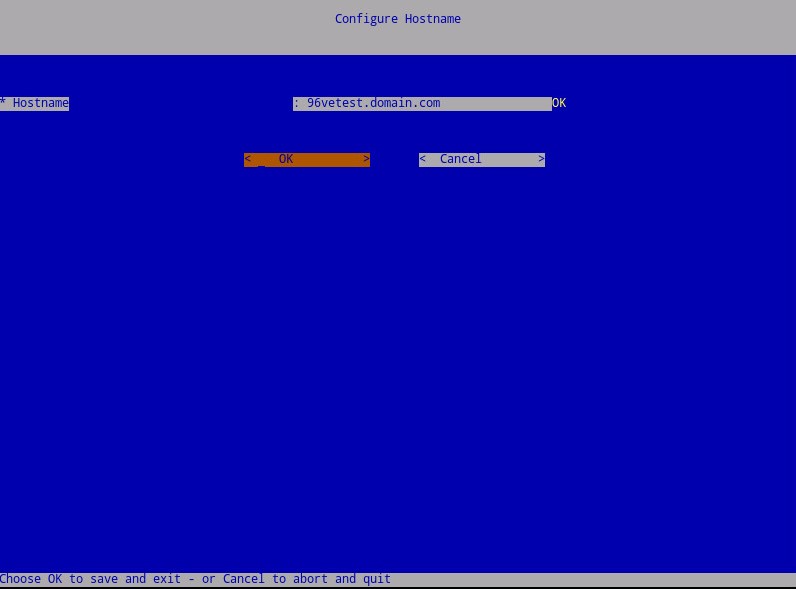
- В меню «Configure Settings » выполните следующие действия.
- Чтобы настроить сервер Dell Security Management Server для DHCP, оставьте значения по умолчанию отмеченными, выберите OK, нажмите Enter, затем перейдите к шагу 7. Чтобы не использовать DHCP, перейдите к шагу 6b.
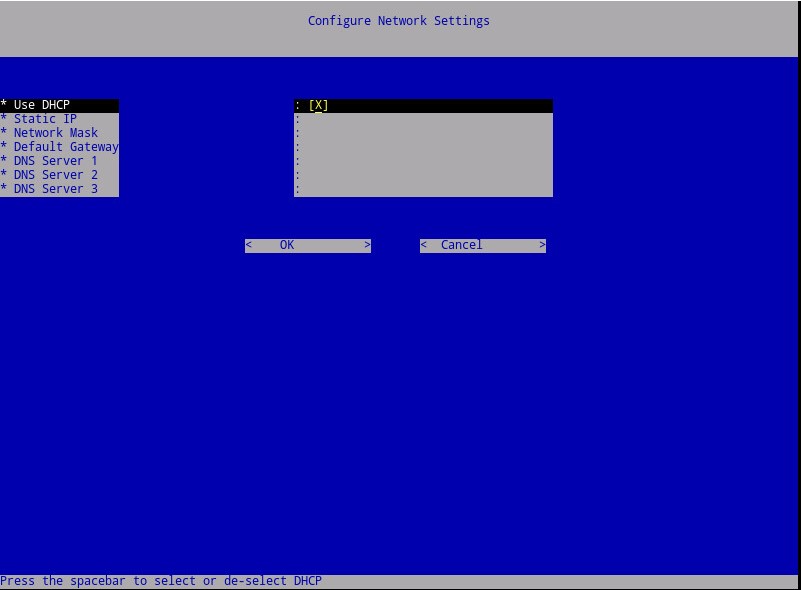
- Чтобы отключить DHCP для Dell Security Management Server, нажмите клавишу пробела справа от Use DHCP.
- Заполните поля Static IP, Network Mask, Default Gateway и DNS Server 1.
- При необходимости заполните поля DNS Server 2 и DNS Server 3.
- После заполнения параметров сети нажмите OK, нажмите Enter, затем перейдите к шагу 7.
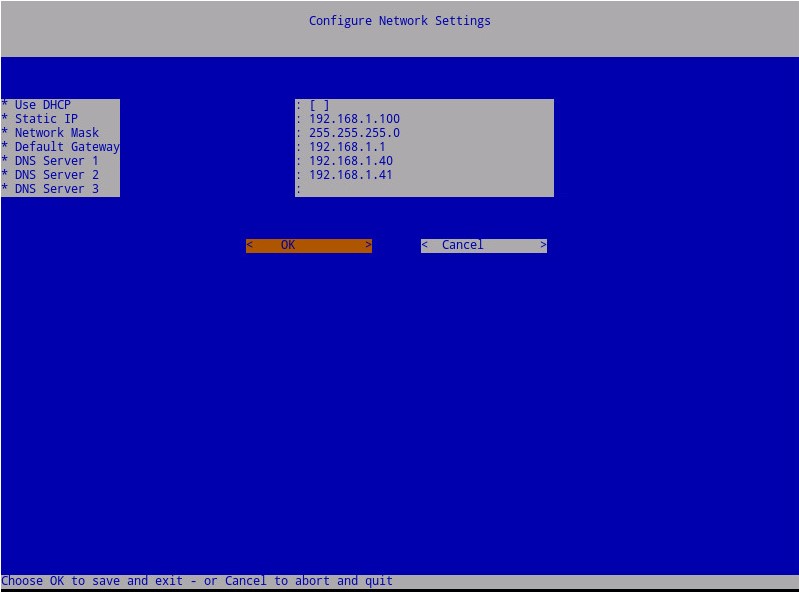 Примечание.
- Настройки сети можно изменить позже в консоли администрирования после завершения установки.
- Сетевые настройки, используемые на снимке экрана, могут отличаться в вашей среде.
- DNS-сервер предназначен для использования во внутренней среде DNS-сервера, а не в качестве публичного DNS.
- Чтобы настроить сервер Dell Security Management Server для DHCP, оставьте значения по умолчанию отмеченными, выберите OK, нажмите Enter, затем перейдите к шагу 7. Чтобы не использовать DHCP, перейдите к шагу 6b.
- Выберите часовой пояс, в котором находится сервер, и нажмите клавишу Enter.
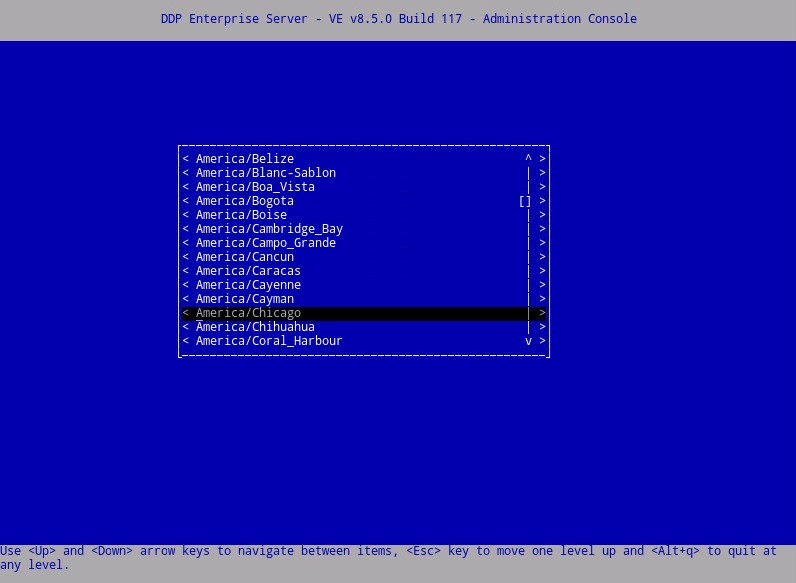 Примечание: Часовой пояс может быть изменен позже в консоли администрирования после завершения установки.
 - Нажмите Enter на кнопке OK для подтверждения выбранного часового пояса.
- Нажмите Enter на кнопке OK для подтверждения успешной настройки.
8,4.0.
- Выберите подходящий язык, нажав пробел на соответствующем варианте. После выбора соответствующего языка прокрутите вниз до пункта Display EULA и нажмите клавишу Enter.
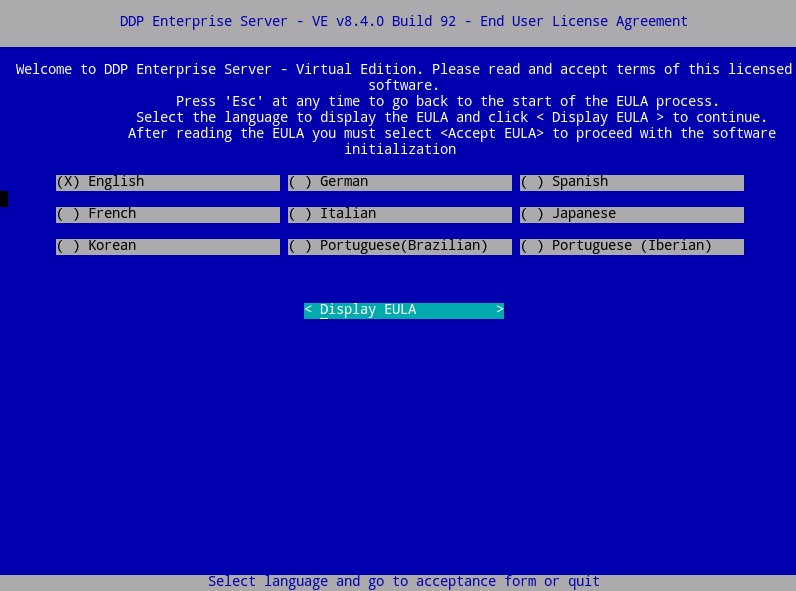 Примечание: Настройки языка можно изменить позже в консоли администрирования после завершения установки.
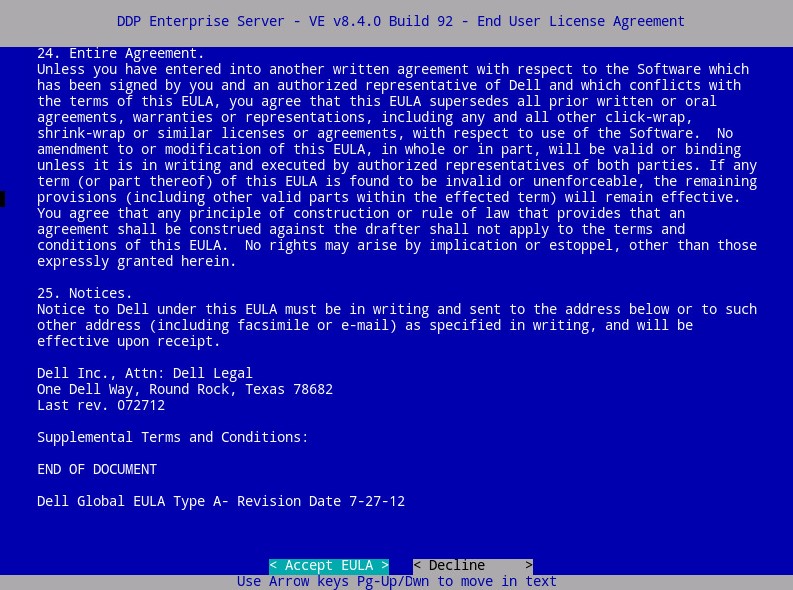
 - Просмотрите лицензионное соглашение с конечным пользователем (EULA), используя клавиши со стрелками или прокрутив страницу вниз. В конце меню лицензионного соглашения выберите Accept EULA, затем нажмите Enter.
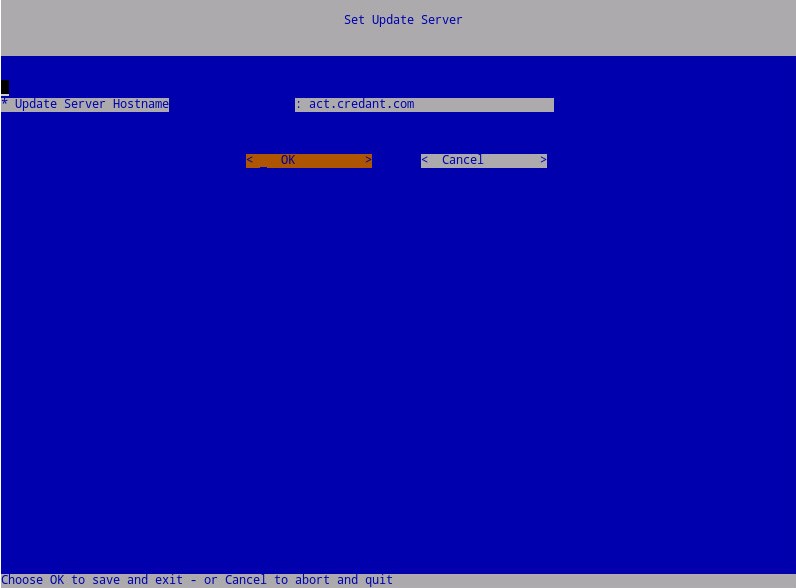
- Выберите OK и нажимайте клавишу Enter, если не требуется изменить имя хоста сервера обновлений.
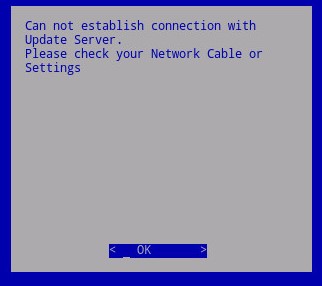
- Если получено сообщение «Can not establish connection with Update Server», нажмите Enter на кнопке OK.
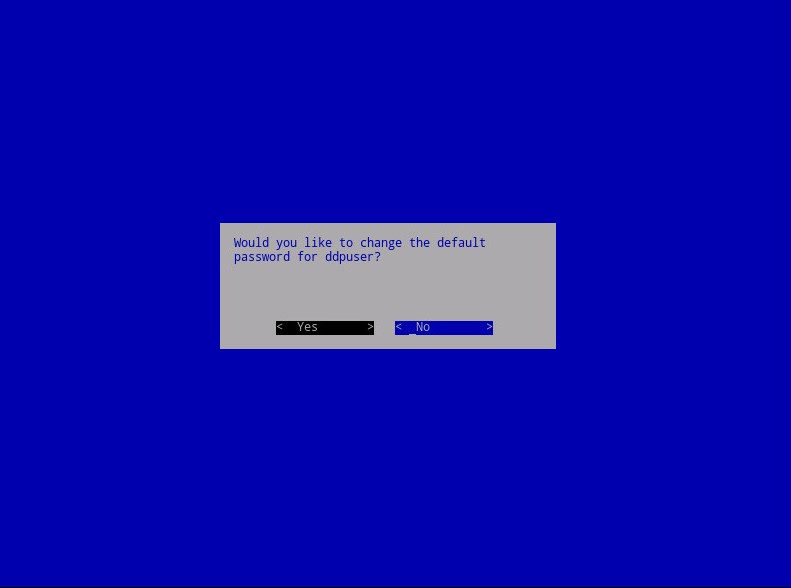
- При необходимости выберите Yes и нажмите Enter, чтобы изменить пароль по умолчанию для
ddpuser. Если выбран вариант Да , перейдите к шагу 5a. Чтобы оставить пароль по умолчанию дляddpuser, выберите Нет, нажмите Enter, а затем перейдите к шагу 6.
 Примечание.
- Этот пароль, а также пароли для
ddpconsoleиddpsupport, может быть изменен позже в консоли администрирования после завершения установки. - Учетные данные по умолчанию для Dell Data Protection Enterprise Server Virtual Edition:
- Имя пользователя:
ddpuser - Пароль:
ddpuser
- Имя пользователя:
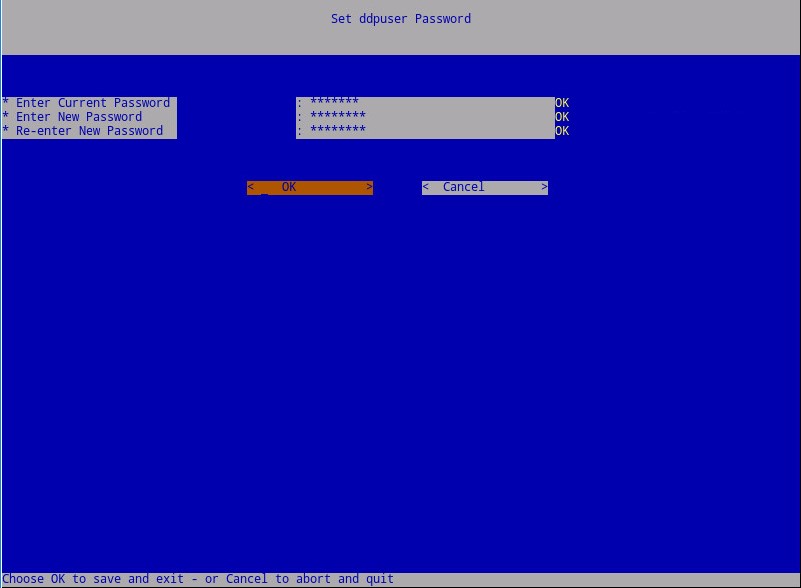
- В наборе
ddpuserВ меню Password введите текущий парольddpuser. - Заполните New Password и повторно введите New Password.
- Выберите OK и нажмите Enter.
- Этот пароль, а также пароли для
- Введите полное доменное имя (FQDN) в поле Hostname, нажмите OK, а затем клавишу Enter.
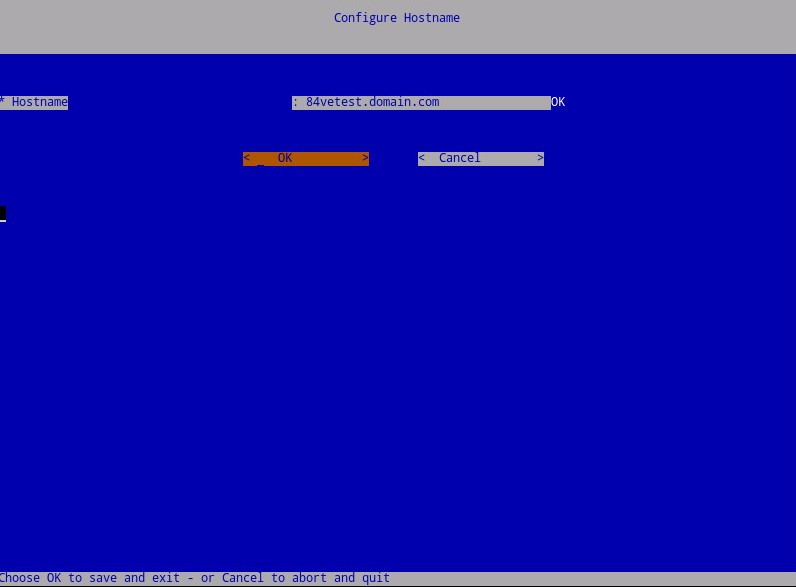
- В меню «Configure Settings » выполните следующие действия.
- Чтобы настроить сервер Dell Security Management Server для DHCP, оставьте значения по умолчанию отмеченными, выберите OK, нажмите Enter, затем перейдите к шагу 8. Чтобы не использовать DHCP, перейдите к шагу 7b.
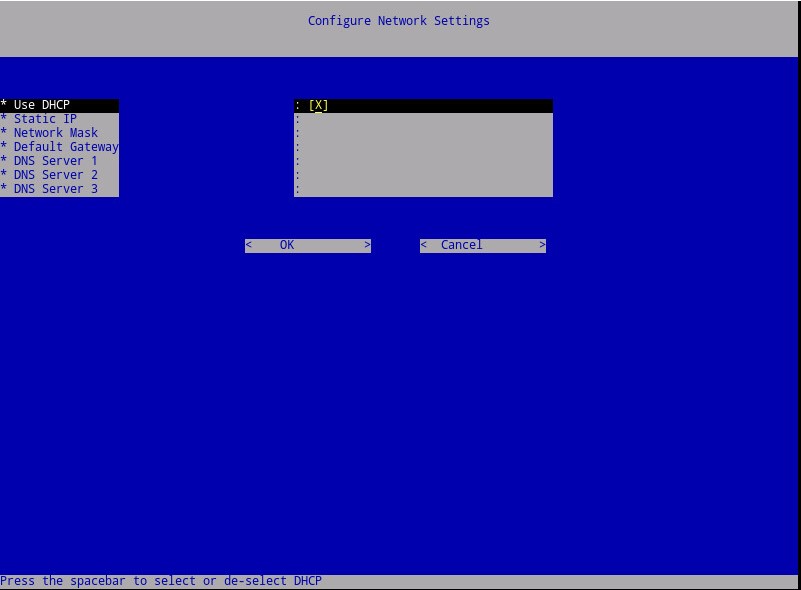
- Чтобы отключить DHCP для Dell Security Management Server, нажмите клавишу пробела справа от Use DHCP.
- Заполните поля Static IP, Network Mask, Default Gateway и DNS Server 1.
- При необходимости заполните поля DNS Server 2 и DNS Server 3.
- После заполнения параметров сети нажмите OK, нажмите Enter, затем перейдите к шагу 8.
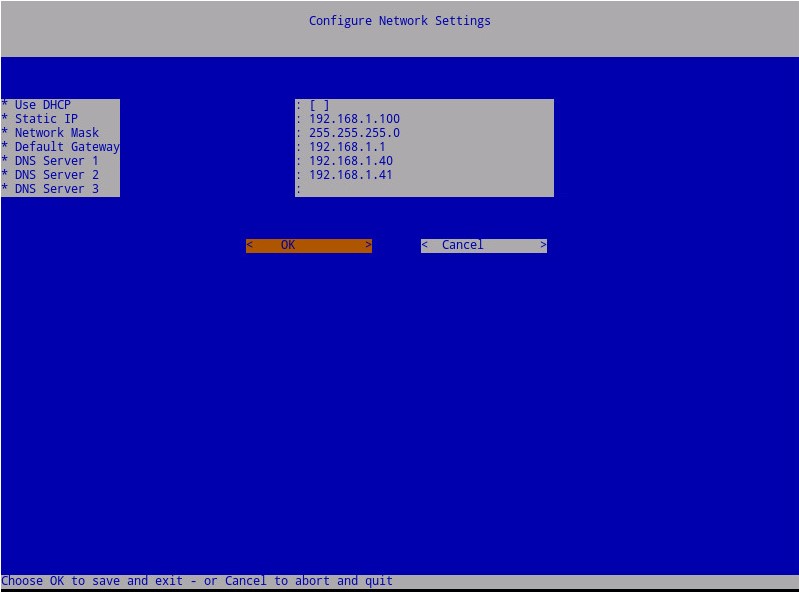 Примечание.
- Настройки сети можно изменить позже в консоли администрирования после завершения установки.
- Сетевые настройки, используемые на снимке экрана, могут отличаться в вашей среде.
- DNS-сервер предназначен для использования во внутренней среде DNS-сервера, а не в качестве публичного DNS.
- Чтобы настроить сервер Dell Security Management Server для DHCP, оставьте значения по умолчанию отмеченными, выберите OK, нажмите Enter, затем перейдите к шагу 8. Чтобы не использовать DHCP, перейдите к шагу 7b.
- Выберите часовой пояс, в котором находится сервер, и нажмите клавишу Enter.
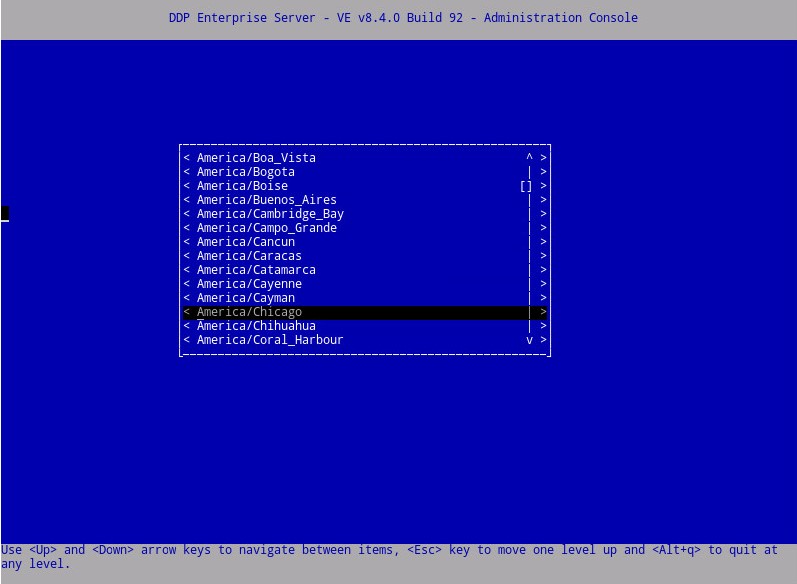 Примечание: Часовой пояс может быть изменен позже в консоли администрирования после завершения установки.
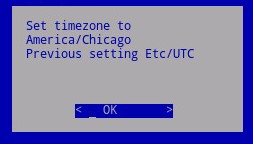
 - Нажмите Enter на кнопке OK для подтверждения выбранного часового пояса.
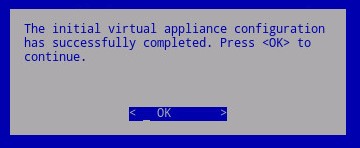
- Нажмите Enter на кнопке OK для подтверждения успешной настройки.
Версии с 8.2.0 по 8.2.3
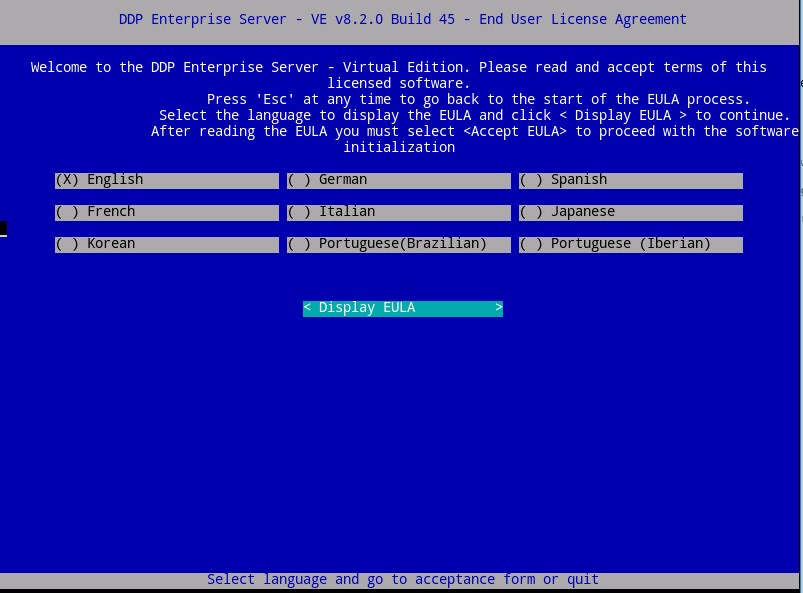
- Выберите подходящий язык, нажав пробел на соответствующем варианте. После выбора соответствующего языка прокрутите вниз до пункта Display EULA и нажмите клавишу Enter.
 Примечание: Настройки языка можно изменить позже в консоли администрирования после завершения установки.
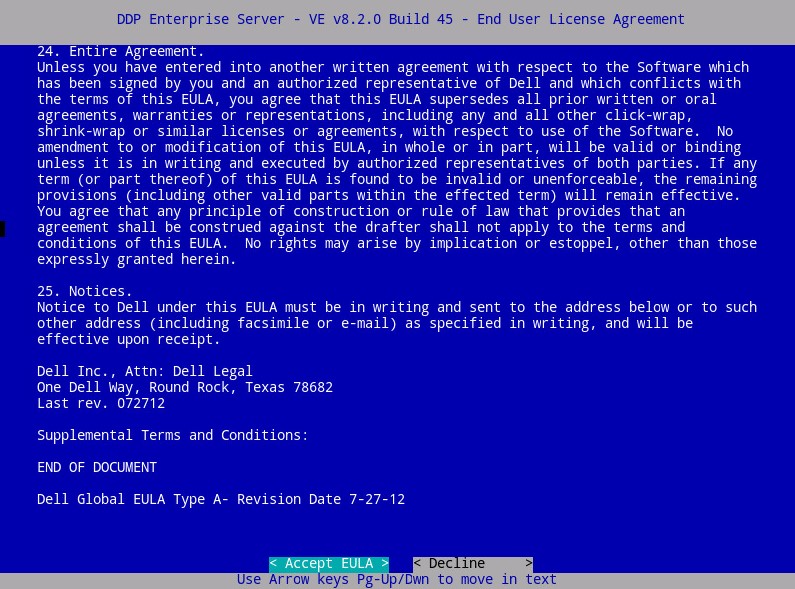
 - Просмотрите лицензионное соглашение с конечным пользователем (EULA), используя клавиши со стрелками или прокрутив страницу вниз. В конце меню лицензионного соглашения выберите Accept EULA, затем нажмите Enter.
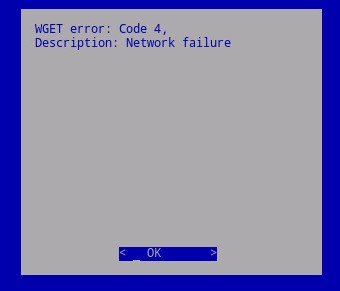
- Если получено сообщение «WGET error: Code 4, Description: Network failure», выберите OK и нажмите клавишу Enter.
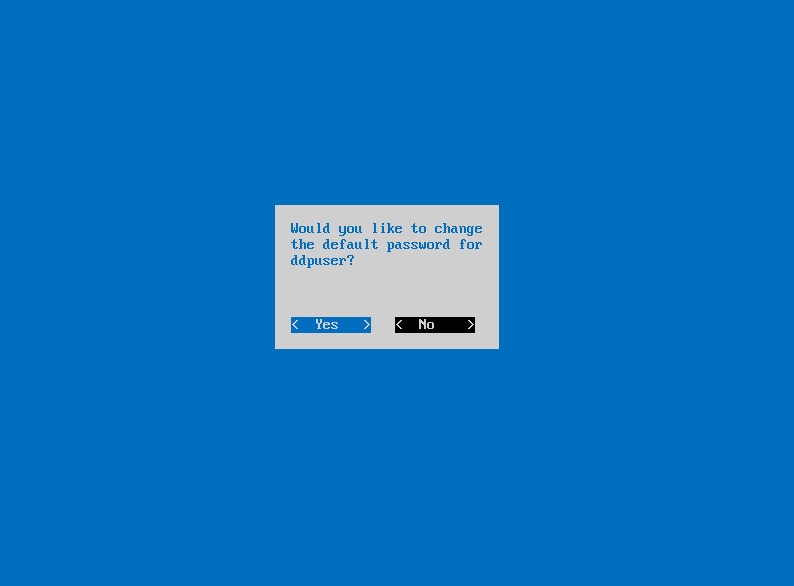
- При необходимости выберите Yes и нажмите Enter, чтобы изменить пароль по умолчанию для
ddpuser. Если выбран вариант Да , перейдите к шагу 4a. Чтобы оставить пароль по умолчанию дляddpuser, выберите Нет, нажмите клавишу Enter, а затем перейдите к шагу 5.
 Примечание.
- Этот пароль, а также пароли для
ddpconsoleиddpsupport, может быть изменен позже в консоли администрирования после завершения установки. - Учетные данные по умолчанию для Dell Data Protection Enterprise Server Virtual Edition:
- Имя пользователя:
ddpuser - Пароль:
ddpuser
- Имя пользователя:
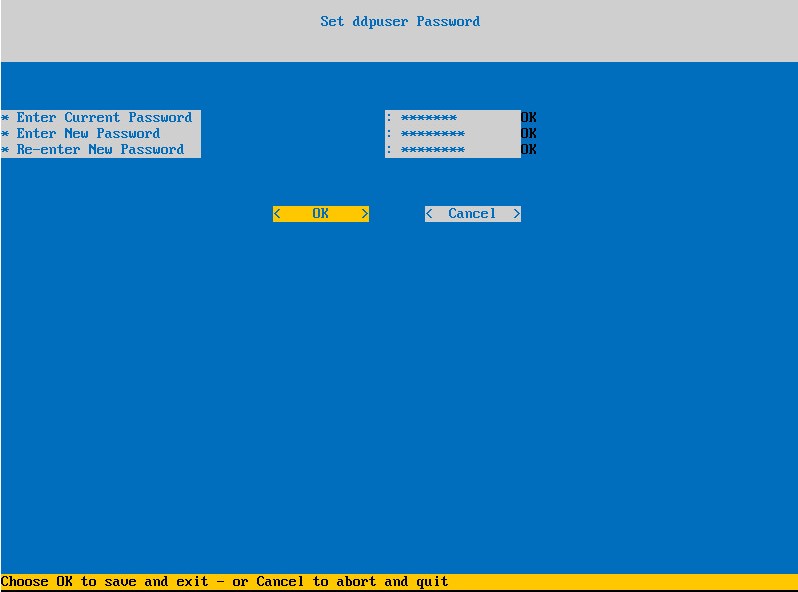
- В наборе
ddpuserВ меню Password введите текущий парольddpuser. - Заполните New Password и повторно введите New Password.
- Выберите OK и нажмите Enter.
- Этот пароль, а также пароли для
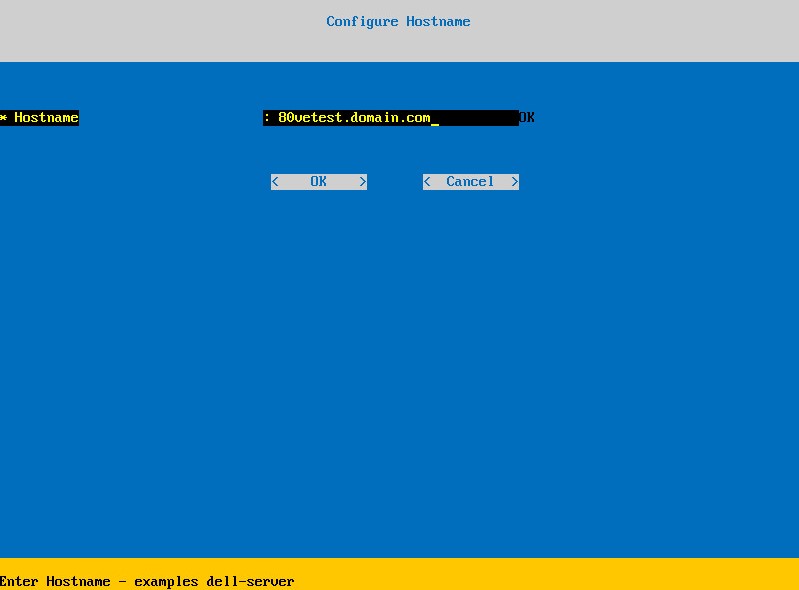
- Введите полное доменное имя (FQDN) в поле Hostname, нажмите OK, а затем клавишу Enter.
- В меню «Configure Settings » выполните следующие действия.
- Чтобы настроить сервер Dell Security Management Server для DHCP, оставьте значения по умолчанию отмеченными, выберите OK, нажмите Enter, затем перейдите к шагу 7. Чтобы не использовать DHCP, перейдите к шагу 6b.
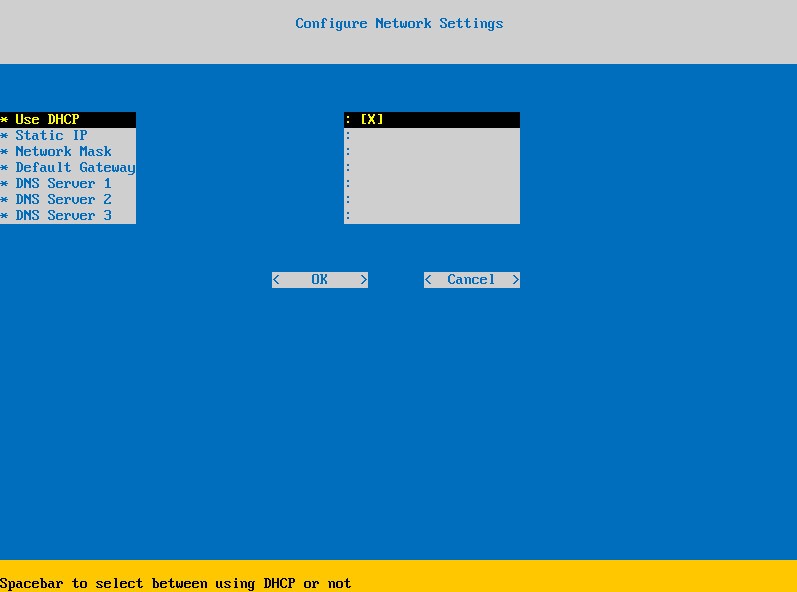
- Чтобы отключить DHCP для Dell Security Management Server, нажмите клавишу пробела справа от Use DHCP.
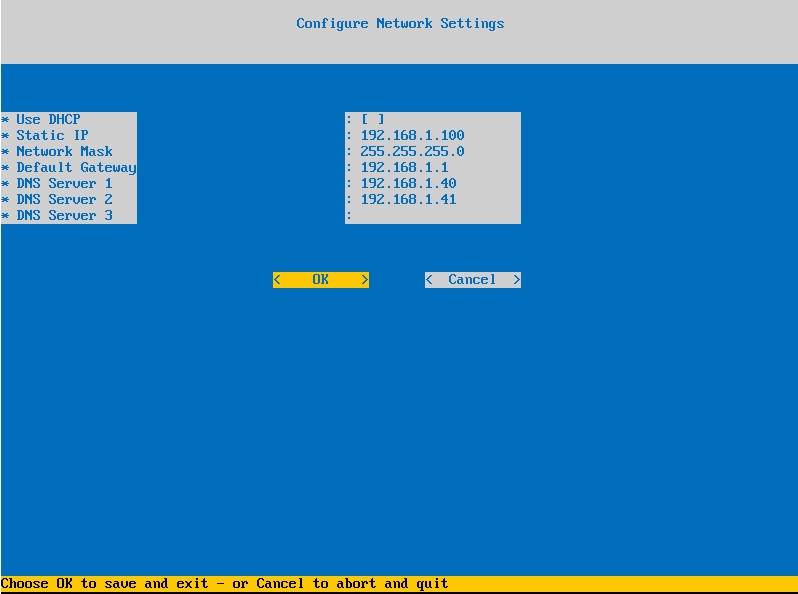
- Заполните поля Static IP, Network Mask, Default Gateway и DNS Server 1.
- При необходимости заполните поля DNS Server 2 и DNS Server 3.
- После заполнения параметров сети нажмите OK, нажмите Enter, затем перейдите к шагу 7.
 Примечание.
- Настройки сети можно изменить позже в консоли администрирования после завершения установки.
- Сетевые настройки, используемые на снимке экрана, могут отличаться в вашей среде.
- DNS-сервер предназначен для использования во внутренней среде DNS-сервера, а не в качестве публичного DNS.
- Чтобы настроить сервер Dell Security Management Server для DHCP, оставьте значения по умолчанию отмеченными, выберите OK, нажмите Enter, затем перейдите к шагу 7. Чтобы не использовать DHCP, перейдите к шагу 6b.
- Выберите часовой пояс, в котором находится сервер, и нажмите клавишу Enter.
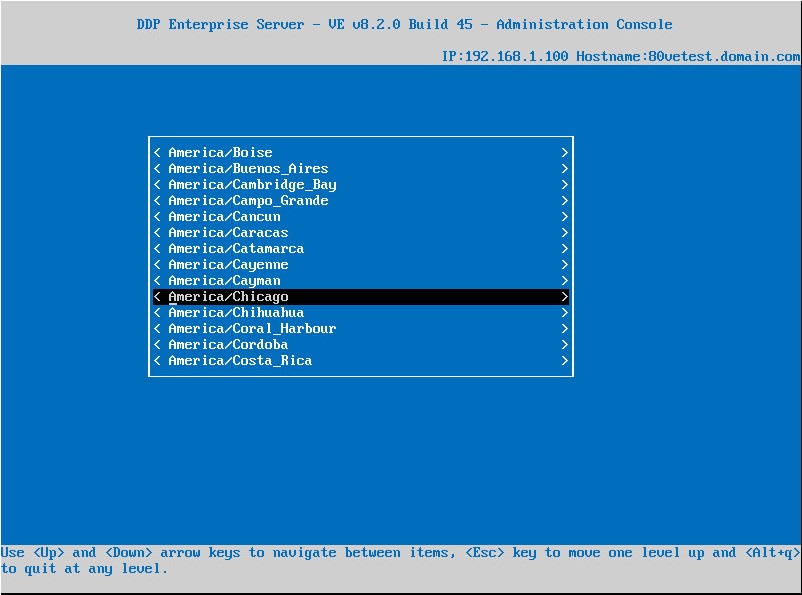 Примечание: Часовой пояс может быть изменен позже в консоли администрирования после завершения установки.
 - Нажмите Enter на кнопке OK для подтверждения выбранного часового пояса.
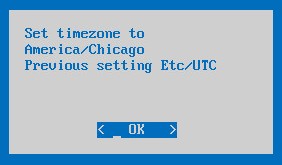
- Нажмите Enter на кнопке OK для подтверждения успешной настройки.
Ytterligare information
Videor
Berörda produkter
Dell EncryptionArtikelegenskaper
Artikelnummer: 000123789
Artikeltyp: How To
Senast ändrad: 10 juli 2026
Version: 14
Få svar på dina frågor från andra Dell-användare
Supporttjänster
Kontrollera om din enhet omfattas av supporttjänster.