Så här sätter du på och stänger av trådlösa enheter på en bärbar Dell-dator
Sammanfattning: Upptäck hur du slår på eller stänger av trådlösa enheter på en bärbar Dell-dator, använder flygplansläget och felsöker problem med trådlösa nätverk.
Den här artikeln gäller för
Den här artikeln gäller inte för
Den här artikeln är inte kopplad till någon specifik produkt.
Alla produktversioner identifieras inte i den här artikeln.
Instruktioner
Översikt
I den här artikeln beskrivs hur du aktiverar och inaktiverar funktioner för trådlös anslutning på Dells bärbara datorer, inklusive Wi-Fi, Bluetooth och flygplansläge. Använd dessa instruktioner när du måste hantera trådlösa anslutningar för felsökning av anslutning, batteribesparing eller efterlevnad av flygbolagets bestämmelser.
Relaterade ämnen:
- Felsökning av Wi-Fi-anslutning
- Problem med Bluetooth-parkoppling
- Uppdateringar av nätverksadapterdrivrutiner
- Säkerhet för trådlöst nätverk
Snabbreferens
Vanliga scenarier
|
Scenario |
Lösning |
|
Det går inte att ansluta till Wi-Fi. |
|
|
Måste inaktivera allt trådlöst på flygplanet. |
|
|
Det går inte att parkoppla Bluetooth-enheten. |
|
|
Nätverksikon saknas i aktivitetsfältet. |
|
|
Flygplansläget stängs inte av. |
|
Anvisningar för Windows 11
Så här kommer du åt de trådlösa kontrollerna
- Leta reda på nätverksikonen i systemfältet (nedre högra hörnet av skärmen)
 .
. - Klicka på nätverksikonen för att öppna panelen Snabbinställningar.
- Leta reda på växlingarna mellan Wi-Fi och flygplansläge.
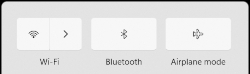
Figur 1: Trådlösa växlar till Windows 11
Viktig information:
- Koppla bort eventuell Ethernet-kabel innan du kontrollerar de trådlösa inställningarna.
- Om nätverksikonen saknas efter omstart uppdaterar du drivrutinerna för det trådlösa nätverkskortet.
- Fysiska trådlösa switchar (om sådana finns) måste också vara i "på"-läget.
Wi-Fi-hantering
Så här inaktiverar du Wi-Fi:
- Klicka på nätverksikonen i systemfältet
 .
. - Klicka på Wi-Fi-panelen (den ändras från blått till grått).
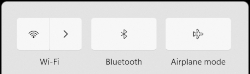
Figur 2: Trådlösa växlar till Windows 11
Så här aktiverar du Wi-Fi:
- Klicka på nätverksikonen i systemfältet
 .
. - Klicka på Wi-Fi-panelen (den ändras från grått till blått).
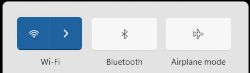
Figur 3: Windows 11 Wi-Fi på - Välj ditt nätverk i listan över tillgängliga nätverk.
- Ange lösenord om det behövs.
Om Wi-Fi-alternativet saknas (inaktiverat läge):
- Klicka på nätverksikonen.
- Klicka på ikonen Inställningar (kugghjulssymbolen) i det nedre högra hörnet.
- Gå till Nätverk och internet.
- Välj Avancerade nätverksinställningar.
- Klicka på Aktivera bredvid Wi-Fi.
- Stäng fönstret Inställningar.
Flygplansläge
Flygplansläge inaktiverar ALL trådlös kommunikation samtidigt: Wi-Fi, Bluetooth, mobilt bredband, GPS och NFC.
Så här aktiverar du flygplansläge:
- Klicka på nätverksikonen i systemfältet
 .
. - Klicka på panelen Flygplansläge (den ändras från grå till blå).
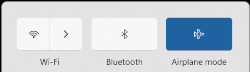
Figur 4: Flygplansläge i Windows 11 är på
Så här inaktiverar du flygplansläget:
- Klicka på ikonen Flygplansläge i systemfältet
 .
. - Klicka på panelen Flygplansläge (den ändras från blå till grå).
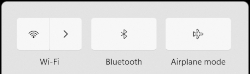
Figur 5: Trådlösa växlar till Windows 11 - Om det behövs kan du återaktivera Wi-Fi manuellt genom att klicka på Wi-Fi-panelen.
Felsökning: Om flygplansläget inte kan inaktiveras:
- Detaljerade felsökningssteg finns i avsnittet Lös problem med flygplansläge i Dells kunskapsbasartikel Felsöka problem med att Wi-Fi inte fungerar och Anslut till ditt Wi-Fi-nätverk .
- Kontrollera om det finns fysiska trådlösa switchar på din bärbara dator.
Bluetooth-kontroller
Så här växlar du Bluetooth:
- Klicka på nätverksikonen i systemfältet
 .
. - Klicka på Bluetooth-panelen för att aktivera (blå) eller inaktivera (grå).
Så här kommer du åt Bluetooth-inställningarna:
- Klicka på ikonen Inställningar (kugghjulssymbolen) i det nedre högra hörnet.
- Gå till Bluetooth och enheter.
- Hantera parkopplade enheter och upptäcktsinställningar från den här menyn.
Anvisningar för Windows 10
Åtkomst till trådlösa kontroller
- Leta reda på nätverksikonen i systemfältet (nedre högra hörnet)
 .
. - Kan finnas i området med dolda ikoner (klicka på uppåtpilen för att visa).
- Klicka på nätverksikonen för att komma åt trådlösa kontroller.
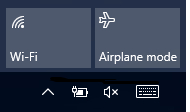
Figur 6: Windows 10 trådlöst växlar.
Viktig information:
- Koppla bort Ethernet-kablarna innan du kontrollerar de trådlösa inställningarna.
- Nätverksikon saknas: Starta om först och uppdatera sedan drivrutinerna om problemet kvarstår.
- Fysiska trådlösa switchar åsidosätter mjukvarukontroller.
Wi-Fi-hantering
Så här inaktiverar du Wi-Fi:
- Klicka på nätverksikonen

- Klicka på Wi-Fi-panelen (ändras från blått till grått).
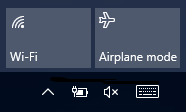
Figur 7: Trådlösa växlar för Windows 10
Så här aktiverar du Wi-Fi:
- Klicka på nätverksikonen

- Klicka på Wi-Fi-panelen (ändras från grått till blått).
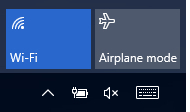
Figur 8: Windows 10 trådlöst på - Om panelen inte ändrar färg kontrollerar du om det finns en fysisk trådlös switch.
Flygplansläge
Så här aktiverar du flygplansläge:
- Klicka på nätverksikonen
 .
. - Klicka på panelen Flygplansläge (ändras från grått till blått).
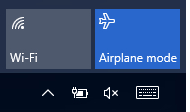
Figur 9: Flygplansläge i Windows 10 är på
Så här inaktiverar du flygplansläget:
- Klicka på ikonen
 Flygplansläge .
 - Klicka på panelen Flygplansläge (ändras från blått till grått).
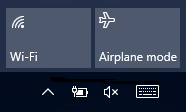
Figur 10: Trådlösa växlar för Windows 10 - Aktivera Wi-Fi manuellt om det fortfarande är grått genom att klicka på Wi-Fi-panelen.
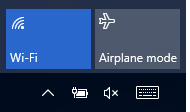
Figur 11: Windows 10 trådlöst på
Bluetooth-kontroller
Så här växlar du Bluetooth:
- Tryck på Windows-tangenten + I för att öppna Inställningar.
- Välj Enheter.
- Välj Bluetooth och andra enheter.
- Använd skjutreglaget för att aktivera eller inaktivera Bluetooth.
Så här gör du enheten upptäckbar:
- I Bluetooth-inställningarna väljer du "Fler Bluetooth-alternativ" längst upp till höger på sidan.
- Aktivera identifieringsinställningar efter behov.
Så här kommer du åt nätverks- och internetinställningar:
- Tryck på Windows-tangenten + I.
- Välj Nätverk och internet.
- Åtkomstkontroller för VPN, mobil hotspot, dataanvändning och proxyinställningar.
Anvisningar för Linux/Ubuntu
För omfattande vägledning för trådlösa nätverk på Linux-system, inklusive:
- Ansluta till trådlösa nätverk och VPN-nätverk.
- Hantera dolda nätverk.
- Skapa trådlösa surfpunkter.
- Felsökning av problem med trådlös anslutning.
Gå till Ubuntus hjälpdokumentation: Manual för trådlösa nätverk.
Drivrutinsuppdateringar
När ska du uppdatera drivrutiner för trådlös anslutning:
Uppdatera drivrutinen för ditt trådlösa nätverkskort om:
- Nätverksikonen saknas i systemfältet efter omstart.
- Den trådlösa funktionen är instabil eller opålitlig.
- Efter större Windows-uppdateringar.
- Vid felsökning av anslutningsproblem.
Så här hämtar du drivrutiner för trådlös kommunikation från Dell:
- Gå till Dells sida Drivrutiner och hämtningsbara filer .
- Ange ditt Service Tag-nummer eller tillåt automatisk identifiering.
- Gå till kategorin Nätverk.
- Ladda ner den senaste drivrutinen för trådlösa nätverkskort.
- Installera drivrutinen och starta om datorn.
Viktigt att tänka på:
- Om den berörda enheten inte har någon trådlös anslutning använder du en Ethernet-anslutning eller laddar ner drivrutiner på en annan enhet och överför med en USB-enhet.
- Efter installationen av drivrutinen kan du behöva återansluta till ditt trådlösa nätverk.
Relaterad felsökning
Problem med Wi-Fi-anslutningen
Om Wi-Fi är aktiverat, men du inte kan ansluta till Internet:
- Kontrollera rätt nätverkslösenord.
- Starta om routern och modemet.
- Glöm och återanslut till nätverket.
- Kontrollera om det finns uppdateringar av routerns fasta programvara.
- Se Dells bibliotekssida Fungerar inte Wi-Fi? Åtgärda problem med Wi-Fi-anslutningen till en dator eller bärbar dator.
Problem med Bluetooth-anslutningen
För Bluetooth-parkoppling och anslutningsproblem:
- Kontrollera att Bluetooth är aktiverat på båda enheterna.
- Ta bort och parkoppla Bluetooth-enheten igen.
- Uppdatera Bluetooth-drivrutinerna.
- Kontrollera enhetens kompatibilitet.
- Se Dells kunskapsbasartikel Felsöknings- och användarguide för Bluetooth för felsökningsmanualen för Bluetooth.
Flygplansläget inaktiverar inte:
Om Flygplansläge förblir låst i aktiverat läge:
- Kontrollera om det finns en fysisk trådlös påslagning på den bärbara datorn.
- Starta om Windows i felsäkert läge och försök igen.
- Uppdatera drivrutiner för trådlös anslutning.
- Läs avsnittet Lös problem med flygplansläge i följande artikel i Dells kunskapsbank: Felsöka problem med att Wi-Fi inte fungerar och Anslut till Wi-Fi-nätverket.
Ytterligare resurser
Wi-Fi-ämnen:
Ytterligare information
-
Berörda produkter
G Series, Alienware, Dell Plus, Dell Pro, Dell Pro Max, Dell Pro Plus, Dell Pro Premium, Inspiron, Latitude, Dell Pro Rugged, Vostro, XPS, Legacy Laptop Models, Mobile Workstations, Dell Pro Max 16 XE MC16250Artikelegenskaper
Artikelnummer: 000124366
Artikeltyp: How To
Senast ändrad: 19 apr. 2026
Version: 29
Få svar på dina frågor från andra Dell-användare
Supporttjänster
Kontrollera om din enhet omfattas av supporttjänster.