Installera Dell Endpoint Security Suite Enterprise för Linux
Sammanfattning: Läs om hur du installerar Dell Data Security Endpoint Security Suite Enterprise för Linux via Terminal-kommandoradsgränssnittet (CLI) genom att följa de här instruktionerna.
Den här artikeln gäller för
Den här artikeln gäller inte för
Den här artikeln är inte kopplad till någon specifik produkt.
Alla produktversioner identifieras inte i den här artikeln.
Instruktioner
Installationsprocessen för Dell Data Security Endpoint Security Suite Enterprise för Linux hanteras via kommandoraden.
Obs! Mer information om produktens systemkrav, inklusive versioner av Linux som stöds, finns i Systemkrav för Dell Endpoint Security Suite Enterprise.
- Öppna Terminal.

- Skriv följande kommando i Terminal och tryck sedan på Retur.
sudo tar –xvf '/FilePathA/DellESSE.tar.gz' –C /FilePathB Obs!
Obs!- I exemplet ovan:
FilePathAär sökvägen där TAR-filen finns.FilePathAExempel =/home/admin/Desktop/Downloads/
FilePathBär sökvägen som TAR-filen extraheras till.FilePathBExempel =/home/admin/Desktop/ESSE
- Kommandon är skiftlägeskänsliga.
- Exempelsökvägar kan se annorlunda ut i din miljö.
- I exemplet ovan:
- Typ
sudo 'filepath/install.sh'från det uppackade installationspaketet till Terminal och tryck sedan på Retur.

- Ange lösenordet för det konto som används och tryck sedan på Retur.

- Ange IP-adressen eller DNS-adressen för Dell Security Management Server och tryck sedan på Enter.

- Fyll i porten för Dell Security Management Servers kärnservertjänst och tryck sedan på Enter.
 Obs! Som standard körs kärnservertjänsten på 8888.
 - Tryck på Y när du uppmanas att installera DellESSE-paketet och dess beroenden och tryck sedan på Enter.
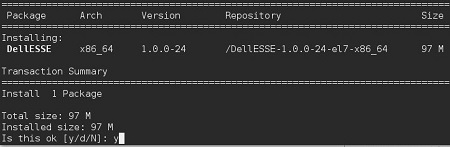
- Om du uppmanas att godkänna fingeravtryck trycker du på Y. Annars går du till steg 9.

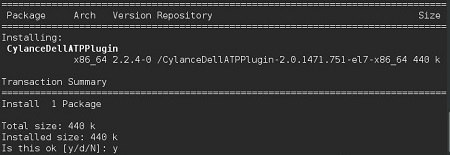
- Tryck på Y för att installera paketet CylanceDellATPPlugin och tryck sedan på Retur.
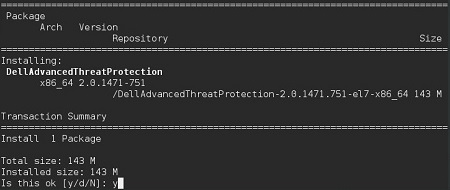
- Tryck på Y för att installera DellAdvancedThreatProtection-paketet och tryck sedan på Retur.
- När installationen är klar skriver du följande kommando och trycker sedan på Retur.
exit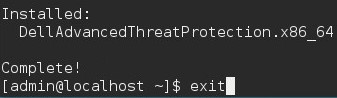
Om du vill kontakta support, se Dell Data Security telefonnummer till internationell support.
Gå till TechDirect för att skapa en begäran om teknisk support online.
Om du vill ha mer information och resurser kan du gå med i Dell Security Community-forumet.
Ytterligare information
Videor
Berörda produkter
Dell Endpoint Security Suite EnterpriseArtikelegenskaper
Artikelnummer: 000124563
Artikeltyp: How To
Senast ändrad: 29 maj 2026
Version: 15
Få svar på dina frågor från andra Dell-användare
Supporttjänster
Kontrollera om din enhet omfattas av supporttjänster.