Jak povolit SSH v nástroji Dell Security Management Server Virtual
Sammanfattning: Přečtěte si podrobné pokyny k vytvoření uživatele Secure Shell (SSH) v nástroji Dell Security Management Server Virtual.
Den här artikeln gäller för
Den här artikeln gäller inte för
Den här artikeln är inte kopplad till någon specifik produkt.
Alla produktversioner identifieras inte i den här artikeln.
Instruktioner
Tento článek popisuje, jak povolit uživatele Secure Shell (SSH) v nástroji Dell Security Management Server Virtual (dříve Dell Data Protection | Virtual Edition).
Dotčené produkty:
- Dell Security Management Server Virtual
- Dell Data Protection | Virtual Edition
Dotčené verze:
- v8.2.0 a novější
Dotčené operační systémy:
- Linux
Postup povolení uživatele SSH pro nástroj Dell Security Management Server Virtual se liší mezi verzemi 9.11.0 a novějšími a 8.2.0 až 9.10.1. Další informace získáte po kliknutí na příslušnou verzi. Informace o verzích naleznete v článku Jak zjistit verzi nástroje Dell Data Security Server.
v9.11.0 a novější
- Přihlaste se k virtuálnímu zařízení pomocí výchozího správce (
delluser) pověření.
 Poznámka:
- Výchozí přihlašovací údaje pro virtuální zařízení jsou:
- Username:
delluser - Password:
delluser
- Username:
- Správce může změnit výchozí heslo v nabídce virtuálního zařízení produktu.
- Výchozí přihlašovací údaje pro virtuální zařízení jsou:
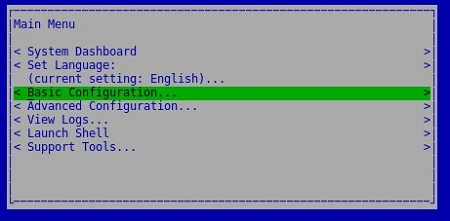
- V hlavní nabídce vyberte možnost Basic Configuration a stiskněte Enter.
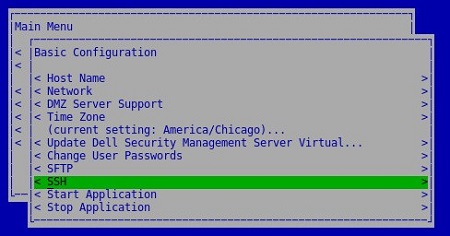
- Vyberte možnost SSH a stiskněte Enter.
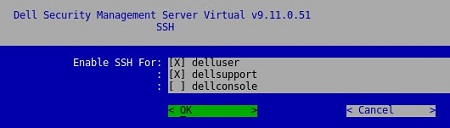
- Stisknutím mezerníku povolte
delluser,dellsupportnebodellconsole. Po zaškrtnutí všech požadovaných účtů vyberte možnost OK a stiskněte Enter.
v8.2.0 až 9.10.1
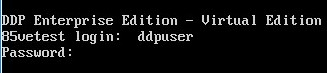
- Přihlaste se k virtuálnímu zařízení pomocí výchozího správce (
ddpuser) pověření.
 Poznámka:
- Výchozí přihlašovací údaje pro virtuální zařízení jsou:
- Username:
ddpuser - Password:
ddpuser
- Username:
- Správce může změnit výchozí heslo v nabídce virtuálního zařízení produktu.
- Výchozí přihlašovací údaje pro virtuální zařízení jsou:
- V hlavní nabídce vyberte možnost Basic Configuration a stiskněte Enter.
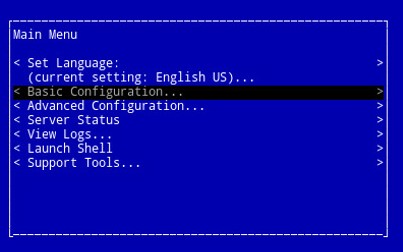
- Vyberte možnost SSH Settings a stiskněte Enter.
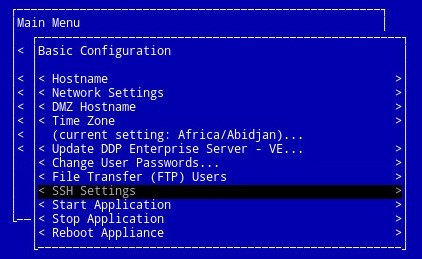
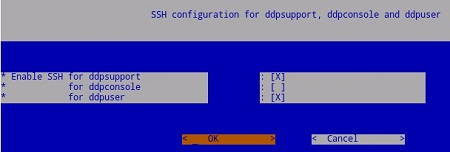
- Stisknutím mezerníku povolte
ddpuser,ddpsupportneboddpconsole. Po zaškrtnutí všech požadovaných účtů vyberte možnost OK a stiskněte Enter.
Chcete-li kontaktovat podporu, přečtěte si článek Telefonní čísla mezinárodní podpory Dell Data Security.
Přejděte na portál TechDirect a vygenerujte online žádost o technickou podporu.
Další informace a zdroje získáte na fóru komunity Dell Security.
Ytterligare information
Videor
Berörda produkter
Dell EncryptionArtikelegenskaper
Artikelnummer: 000124760
Artikeltyp: How To
Senast ändrad: 19 apr. 2026
Version: 14
Få svar på dina frågor från andra Dell-användare
Supporttjänster
Kontrollera om din enhet omfattas av supporttjänster.