Förklaring av USB-portar: Typer, kontakter, hastigheter och felsökning
Sammanfattning: Läs mer om USB-porttyper, kontaktformer, USB-versioner och -hastigheter, Dell-skärmar USB-portar, PowerShare och hur du felsöker USB-portar som inte fungerar på din Dell-enhet.
Den här artikeln gäller för
Den här artikeln gäller inte för
Den här artikeln är inte kopplad till någon specifik produkt.
Alla produktversioner identifieras inte i den här artikeln.
Instruktioner
USB-portar finns på en mängd olika enheter, inklusive Dell-dator, bildskärm, dockningsstation och tillbehör. I den här artikeln beskriver vi vad USB-portar är, vilka olika typer du kan stöta på och vad du kan göra om USB-porten inte fungerar.
Vad är en USB-port?
USB står för Universal Serial Bus. Det är en standardtyp av port som låter dig ansluta alla typer av enheter tillsammans med en enda kabel. Du hittar USB-portar på datorer, bildskärmar, dockningsstationer och många andra enheter.
USB-portar kan göra två saker samtidigt, de överför data (som att kopiera filer till en extern enhet) och levererar ström (som att ladda din telefon).
Vilka USB-portar har min enhet?
Alla Dell-enheter har inte samma USB-portar. Vilka portar som är tillgängliga beror på vilken modell du har och när den tillverkades. Det bästa sättet att ta reda på exakt vilka portar din enhet har, och vad var och en kan göra, är att läsa användarhandboken för den enheten.
Så här hittar du användarhandboken:
- Gå till sidan Dell-handböcker .
- Ange ditt service tag-nummer, expresstjänstkod eller modellnummer i sökrutan. Få hjälp med att hitta service tag-numret för din enhet.
- Under Handböcker och dokument väljer du enhetens användarhandbok och letar sedan efter avsnittet om portar eller anslutningar.
Var finns USB-portar?
USB-portar finns inte bara på datorer. Du hittar dem på en mängd olika enheter, inklusive:
Stationära och bärbara datorer har vanligtvis USB-portar på sidorna, framsidan eller baksidan. Med dessa kan du ansluta vardagliga tillbehör som tangentbord, möss, USB-minnen, telefoner och annat direkt till datorn.

Skärmar har ofta inbyggda USB-portar, vilket gör skärmen till ett praktiskt nav för tillbehör. Se avsnittet USB-portar på Dell-skärmar nedan för att lära dig hur de fungerar.
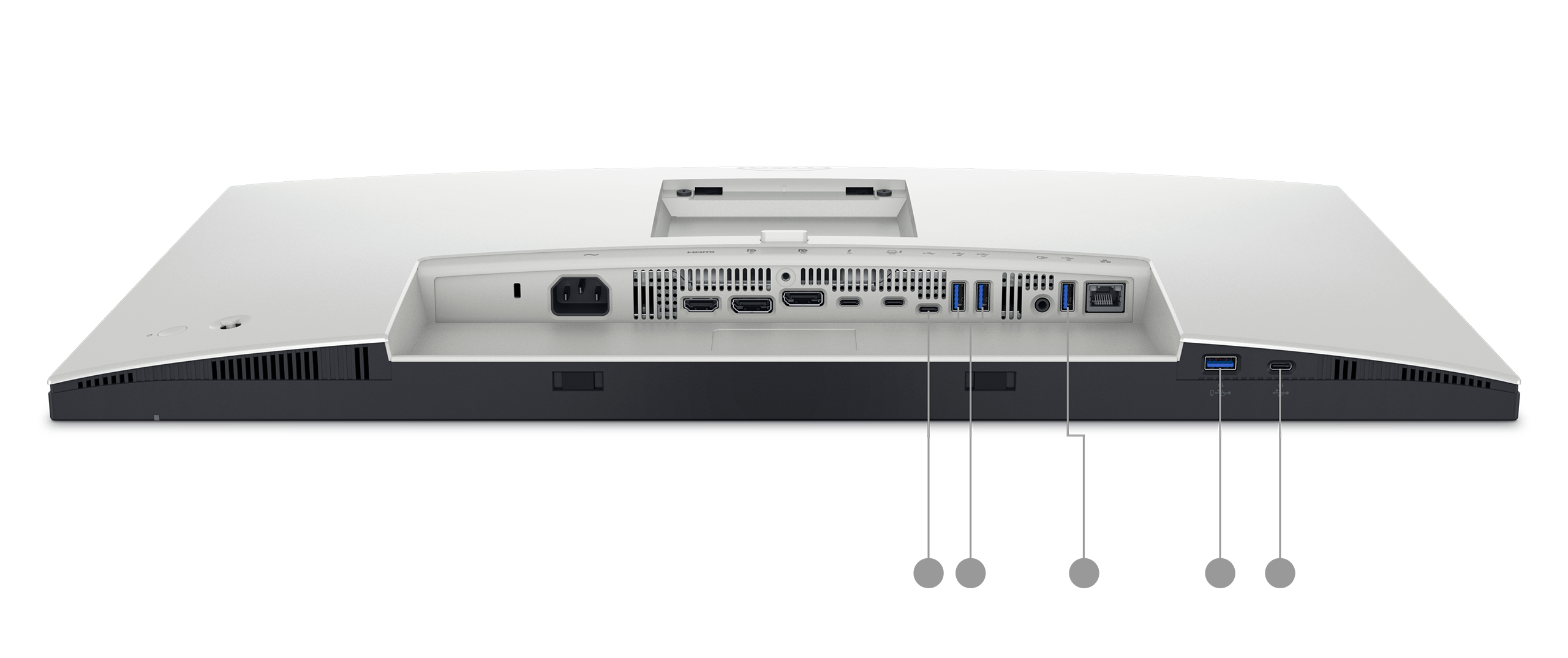
Dockningsstationer är utformade för att utöka antalet och variationen av portar som är tillgängliga för din bärbara dator. En enda kabel ansluter din bärbara dator till dockningsstationen, som sedan ger åtkomst till flera USB-portar, bildskärmsutgångar, Ethernet och mer.
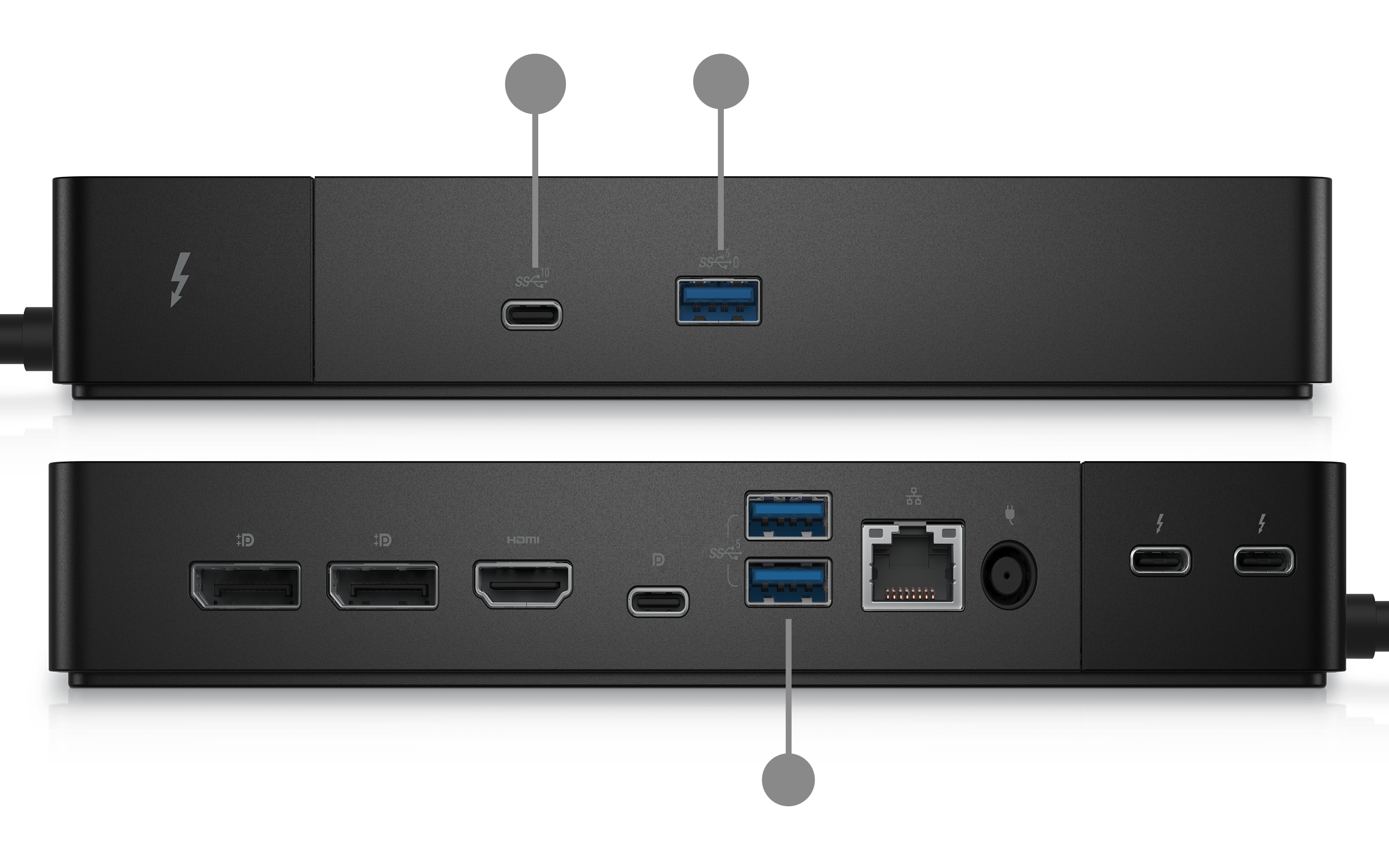
USB-hubbar är fristående tillbehör som förvandlar en USB-port till flera. Se Behöver du fler USB-portar? Använd avsnittet om USB-hubbar nedan om du vill veta mer.
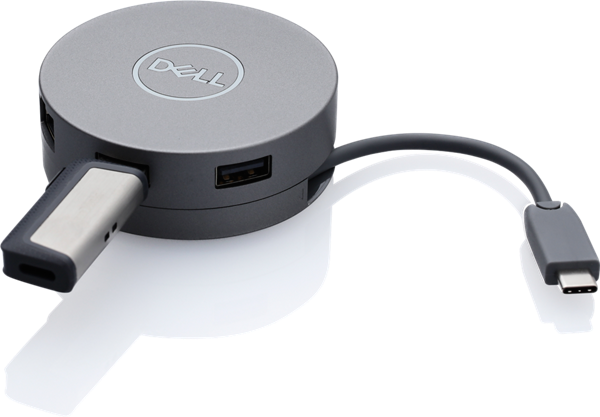
Vanliga former på USB-portar, vad finns på din enhet?
Formen på en USB-port talar om vilka kablar och enheter som passar. Här är de vanligaste porttyperna som du med största sannolikhet ser på en Dell-enhet.
- USB Type-A är den breda, platta, rektangulära porten. Det är den vanligaste typen och har funnits på datorer och enheter i många år. De flesta USB-kablar och tillbehör, flashenheter, tangentbord och möss använder den här porten.
- USB Type-B är en fyrkantig port med något vinklade övre hörn. Det är mindre vanligt på datorer direkt. Vanligtvis sitter Type-B-kontakten på enhetsänden av skrivar- och skannerkablarna.
- USB Type-C är den nyare, mindre ovala porten. Den är helt reversibel, det finns inget fel sätt att koppla in den. Beroende på enhetens specifikationer kan USB-C ladda din enhet, överföra data med hög hastighet och ansluta till externa bildskärmar, allt via samma port.
USB Type-C avser formen på porten och kontakten. Den är oberoende av USB-versionen (hastighet). Vissa USB-C-portar har stöd för USB 4-hastigheter, medan andra kanske bara har stöd för USB 2.0-hastigheter. Dessutom finns USB 3.2-hastigheter tillgängliga på både USB Type-A- och USB Type-C-portar. Kontrollera alltid enhetens specifikationer för att förstå vilken hastighet din port stöder.
Obs! Alla USB-C-portar har inte samma funktioner. Vissa stöder endast dataöverföring, medan andra stöder höghastighetsdataöverföring, videoutgång eller laddning. Läs användarhandboken om vad USB-C-porten stöder.
Typer av USB-kontakter, innehåll i kabeln eller enheten
Porten på din enhet är bara ena halvan av anslutningen. Den andra halvan är kontakten på din kabel eller tillbehör. Olika enheter använder olika kontaktformer. Att veta vilken som är vilken räddar dig från att ta fel kabel.
USB typ-A-kontakt
Detta är den breda, platta, rektangulära kontakten som de flesta föreställer sig när de tänker på USB. Det är standardkontakten på flashenheter, tangentbord, möss och ena änden av de flesta USB-kablar.
Vanligt förekommande på: Flashenheter, tangentbord, möss, USB-hubbar och laddnings- och datakablar i ena änden.
USB typ-B-kontakt
Detta är en fyrkantig koppling med något vinklade övre hörn. Du hittar den vanligtvis på enhetsänden av skrivar- och skannerkablarna, den ände som ansluts till skrivaren, inte datorn.
Vanligt förekommande på: Skrivare, skannrar och vissa äldre externa hårddiskar.
Mini-USB-kontakt
Mini-USB är en liten kontakt med distinkt trapetsform, bredare upptill och smalare nedtill. Den designades för kompakta enheter innan mikro-USB blev standard. Det har till stor del ersatts av mikro-USB och USB-C, men du kan fortfarande stöta på det på äldre enheter.
Vanligt förekommande på: Äldre digitalkameror, äldre GPS-enheter, några äldre MP3-spelare och äldre bärbara hårddiskar.
Obs! Mini-USB används inte längre på nya enheter.
Micro USB-kontakt
Micro USB är mindre och tunnare än mini USB. Den har en platt bottenkant och något vinklade övre hörn. Under många år var det standardladdnings- och datakontakten för Android-telefoner, surfplattor och ett brett utbud av tillbehör.
Vanligt förekommande på: Äldre Android-telefoner och surfplattor, bärbara laddare (powerbanks), Bluetooth-högtalare och hörlurar, läsplattor och många små tillbehör.
Obs! Många nyare enheter har gått över till USB-C, men mikro-USB kan fortfarande användas på vissa enheter. Alla vanliga mikro-USB-kablar fungerar för både laddning och överföring av filer.
Micro USB 3.0-kontakt
Micro USB 3.0 har en ovanlig form, den ser ut som en vanlig mikro-USB-kontakt med en extra sektion fäst på sidan, vilket gör den märkbart bredare. Denna extra sektion har de ytterligare anslutningar som behövs för att stödja USB 3.0-hastigheter.
Vanligt förekommande på: Äldre bärbara externa hårddiskar.
USB typ-C-kontakt
USB Type-C är den lilla, ovala kontakten som snabbt håller på att bli den nya universella standarden. Till skillnad från äldre kontakter är den helt reversibel, det finns inget fel sätt att koppla in den. Den stöder snabbare datahastigheter, högre strömförsörjning och fler funktioner än någon tidigare kontakttyp.
Vanligt förekommande på: Moderna bärbara datorer (inklusive nyare Dell-datorer), smartphones, surfplattor, skärmar, dockningsstationer och nyare tillbehör.
Snabbreferens: kopplingsformer i korthet
| Kontakt | Form | Fortfarande vanligt? | Används vanligtvis för |
|---|---|---|---|
| USB Type-A | Bred, platt rektangel | Ja | Flashenheter, tangentbord, möss |
| USB Type-B | Fyrkantig med vinklade övre hörn | Mindre vanligt | Skrivare, skannrar |
| Mini USB | Liten trapets | Endast äldre enheter | Äldre kameror, MP3-spelare |
| Micro USB | Tunn, flatbottnad | Ja | Android-tillbehör, powerbanks |
| Micro-USB 3.0 | Bred mikro-USB (dubbelhövdad) | Mindre vanligt | Äldre bärbara hårddiskar |
| USB Type-C | Liten oval, vändbar | Ja, allt vanligare | Moderna bärbara datorer, telefoner, tillbehör |
USB-versioner och hastigheter, vad är skillnaden?
USB-tekniken har förbättrats avsevärt under åren. Nyare versioner överför filer mycket snabbare än äldre.
Den version av USB som en port stöder är skild från dess form. Till exempel kanske en USB Type-C-port på en äldre enhet bara stöder USB 2.0-hastigheter, medan en USB Type-A-port på en nyare enhet kan stödja USB 3.2-hastigheter. I användarhandboken står det exakt vad varje port på enheten stöder.
Här är en enkel guide till de vanligaste USB-versionerna:
| USB-version | Även känd som | Hastighet | Bra för |
|---|---|---|---|
| USB 2.0 | Höghastighets-USB | Upp till 480 Mbps | Tangentbord, möss, enkla flashenheter |
| USB 3.2 Gen 1 | USB 3.0/SuperSpeed USB 5 Gbit/s | Upp till 5 Gbit/s | Externa hårddiskar, USB-minnen, webbkameror |
| USB 3.2 Gen 2 | SuperSpeed USB 10 Gbit/s | Upp till 10 Gbit/s | Snabba externa SSD-diskar, högupplösta videoöverföringar |
| USB 4 | USB4 | Upp till 40 Gb/s | Högpresterande lagring, externa bildskärmar |
Obs! Under årens lopp har USB-IF (USB Implementors Forum) bytt namn på äldre USB-versioner. Det som ursprungligen kallades USB 3.0 döptes om till USB 3.1 Gen 1 och döptes sedan om igen till USB 3.2 Gen 1. På samma sätt kallas den ursprungliga USB 3.1 Gen 2 nu USB 3.2 Gen 2. Hastigheterna har inte ändrats – bara namnen. I tabellen ovan används de aktuella officiella namnen tillsammans med de äldre namn som du fortfarande kan se på förpackningar, kablar eller enhetsspecifikationer. USB 3.2 Gen 2 introducerade också förbättrad datakodning för bättre genomströmning i verkligheten med den nominella hastigheten på 10 Gbit/s.
Vad betyder Mbps och Gbps? Dessa är enheter för dataöverföringshastighet. Mbit /s betyder megabit per sekund och Gbps betyder gigabit per sekund. 1 Gbit/s är ungefär 1 000 gånger snabbare än 1 Mbit/s. I vardagen innebär en snabbare USB-version mindre väntetid när du kopierar stora filer.
Några saker som är värda att veta:
- Nyare portar fungerar med äldre enheter. Om du ansluter en USB 2.0-enhet till en USB 3.0-port kommer den fortfarande att fungera, bara med den långsammare USB 2.0-hastigheten. Du förlorar aldrig kompatibiliteten.
- Kabeln spelar också roll. Även om porten har stöd för USB 3.0-hastigheter kan det gå långsammare att använda en äldre kabel eller en kabel av lägre kvalitet. För bästa prestanda bör du använda den kabel som medföljde enheten eller en som matchar portens USB-version.
- Leta efter "SS"-symbolen. USB 3.0 och snabbare portar är ofta märkta med bokstäverna "SS" (SuperSpeed) tryckt bredvid porten. Vissa har också en blåfärgad insats inuti portöppningen, även om detta inte är konsekvent hos alla tillverkare.
- USB 4 är den senaste standarden. Den finns på nyare, avancerade Dell-enheter. Den levererar de snabbaste hastigheterna och har stöd för flest funktioner, men du behöver en USB 4-kompatibel kabel och enhet för att dra full nytta av den.
Vad kan jag använda mina USB-portar till?
USB-portar fungerar med ett brett utbud av vardagsenheter, inklusive:
- Tangentbord och möss
- USB-minnen och externa hårddiskar
- Telefoner och surfplattor (för laddning eller överföring av filer)
- Skrivare och skannrar
- Webbkameror och kameror
- USB-hubbar (för att lägga till fler USB-portar)
De flesta enheter fungerar så fort du ansluter dem, din enhet känner igen dem automatiskt.
USB-portar på Dell-skärmar
Många Dell-skärmar har inbyggda USB-portar, vilket gör det enkelt att ansluta tillbehör som tangentbord, mus, webbkamera eller flashenhet direkt till skärmen i stället för att sträcka sig runt till datorn. Om du vill dra nytta av dessa portar kan det vara bra att förstå hur de fungerar.
Uppströmsportar och nedströmsportar på bildskärmar
En Dell-skärm med USB-portar fungerar som en USB-hubb. Den har två typer av USB-portar, uppströms och nedströms, och var och en spelar en annan roll.
Uppströmsporten är den metod som skärmen använder för att ansluta till datorn. Se det som skärmens länk tillbaka till datorn. Du ansluter ena änden av en USB-kabel till uppströmsporten på skärmen och den andra änden till en USB-port på datorn. Denna anslutning är det som gör att skärmens inbyggda USB-portar fungerar, utan den fungerar inte nedströmsportarna på skärmen.
- Uppströmsporten är vanligtvis markerad.
- Dell-skärmar som stöds har en uppströmsport.
- Uppströmsporten är vanligtvis en USB Type-B- eller USB Type-C-port, beroende på skärmmodell.
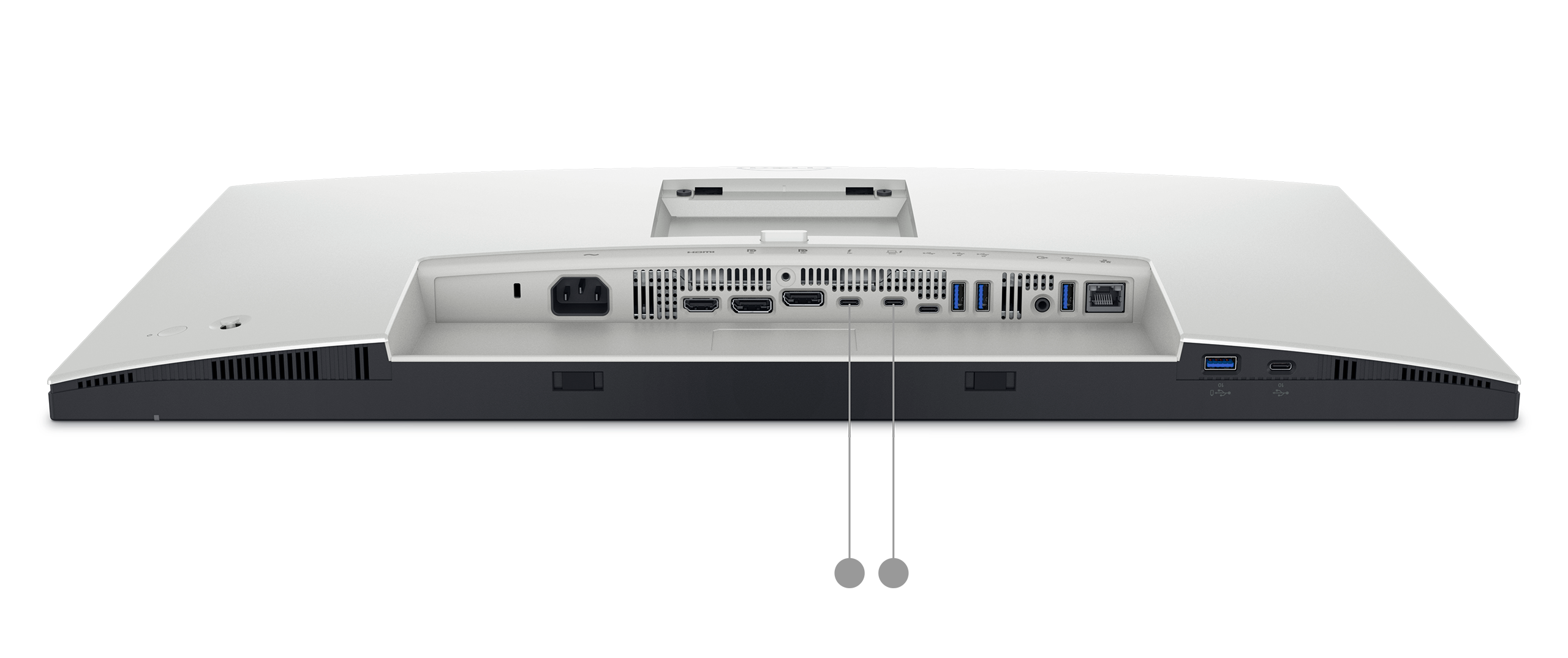
Nedströmsportarna är de portar du använder för att ansluta dina tillbehör. När uppströmskabeln är ansluten till datorn kommunicerar alla enheter som du ansluter till en nedströmsport på skärmen, till exempel ett tangentbord, en mus eller en flash-enhet, direkt med datorn, precis som om du hade anslutit den till själva datorn.
- Nedströmsportar är vanligtvis USB Type-A- eller USB Type-C-portar.
- Dell-skärmar som stöds kan ha två till fyra nedströmsportar.
- Vissa nedströmsportar stöder också laddning, så att du kan ladda en telefon eller surfplatta även när skärmen är i vänteläge. Kontrollera skärmens användarhandbok för att se om detta gäller för din modell.
Hur allt fungerar tillsammans
Här är ett enkelt sätt att föreställa sig det: uppströmsporten är den enda vägen som ansluter skärmen till din dator. Hamnarna nedströms är sidogatorna som förgrenar sig från den. Allt som färdas längs dessa sidogator, data från din mus, filer från en flash-enhet, använder den huvudvägen för att nå din dator.
Det innebär att den totala hastigheten som är tillgänglig för alla nedströmsportar delas via en enda uppströmsanslutning. Om du överför stora filer från flera enheter samtidigt delar de den tillgängliga bandbredden för uppströmsanslutningen.
Konfigurera USB-portarna på din Dell-skärm
- Anslut bildskärmen till datorn med en bildskärmskabel (som HDMI, DisplayPort eller USB-C).
- Anslut en USB-kabel från uppströmsporten på bildskärmen till en USB-port på datorn.
- Anslut dina tillbehör (tangentbord, mus, flashenhet osv.) till nedströmsportarna på skärmen.
Datorn bör känna igen de anslutna tillbehören automatiskt.
Obs! Vissa Dell-skärmar ansluts till datorn med en enda USB-C-kabel som överför både bildskärmssignalen och USB-anslutningen samtidigt. I det här fallet behövs ingen separat USB-uppströmskabel. Läs i skärmens användarhandbok för att kontrollera hur din modell fungerar.
Behöver du fler USB-portar? Använd en USB-hubb
En USB-hubb är en liten enhet som förvandlar en USB-port till flera. Det fungerar som ett grenuttag, men för USB-enheter. Om du har slut på USB-portar är en hubb en enkel och prisvärd lösning.
Det finns två typer av USB-hubbar, och det är värt att förstå skillnaden innan du köper en.
Hubbar utan strömförsörjning (bussdrivna)
En strömlös hubb får all sin ström direkt från USB-porten den är ansluten till. Det finns ingen separat strömkabel, det är bara att koppla in den och köra igång.
Bra för: Enheter med låg strömförbrukning som tangentbord, möss och flashenheter.
Tänk på följande: Eftersom hubben delar ström från en enda USB-port har den begränsningar. Om du ansluter för många enheter eller en enhet som behöver mer ström (t.ex. en extern hårddisk eller webbkamera) kan det leda till att vissa enheter inte fungerar som de ska eller inte känns igen alls.
Hubbar med strömförsörjning
En strömförsörjd hubb levereras med ett eget nätaggregat som ansluts till ett vägguttag. Den förser varje port med sin egen dedikerade ström, oberoende av vilken enhet den är ansluten till.
Bra för: Enheter som behöver mer ström, till exempel externa hårddiskar, telefoner, webbkameror och andra tillbehör med högre effekt. Strömdrivna hubbar är också mer tillförlitliga när du har flera enheter anslutna samtidigt.
Tänk på följande: Du behöver ett ledigt eluttag för hubbens adapter.
Vilken typ av hubb ska jag välja?
Om du ansluter enkla tillbehör som tangentbord och mus fungerar en strömlös hubb alldeles utmärkt. Om du planerar att ansluta externa enheter, ladda enheter eller använda flera tillbehör samtidigt är en strömförsörjd hubb det bättre och mer pålitliga valet.
Tips: När du köper en USB-hubb, kontrollera att den stöder samma USB-version som porten du ansluter den till, till exempel USB 3.0. En hubb som endast stöder USB 2.0 kommer att begränsa hastigheten på alla enheter som är anslutna till den, även om dessa enheter och din dator stöder högre hastigheter.
Dell PowerShare
Vissa bärbara Dell-datorer har stöd för en funktion som kallas PowerShare. Den låter dig ladda en enhet, till exempel din telefon eller surfplatta, via en specifik USB-port även när din bärbara dator är avstängd eller i viloläge.
På bärbara datorer som stöds är den PowerShare-aktiverade USB-porten markerad med en liten blixtikon eller batteriikon tryckt på den bärbara datorns chassi, precis bredvid porten.
Det är inte alla bärbara Dell-datorer som har PowerShare, och inte alla USB-portar på bärbara datorer som stöds har det. Om du är osäker på om din bärbara dator har stöd för PowerShare kan du läsa användarhandboken enligt stegen i avsnittet Vilka USB-portar har min enhet? ovan.
Fullständig information om hur PowerShare fungerar och hur du konfigurerar det finns i Vad är USB PowerShare-funktionen på bärbara Dell-datorer.
USB-porten fungerar inte? Prova dessa steg först
Om en USB-enhet inte känns igen eller inte fungerar kan du prova följande enkla saker:
- Koppla ur enheten och koppla in den ordentligt igen.
- Prova med en annan USB-port på enheten.
- Om du använder USB-portarna på en bildskärm kontrollerar du att USB-kabeln uppströms är ansluten från skärmen till datorn.
- Starta om datorn och anslut enheten igen.
- Prova enheten på en annan dator för att kontrollera om problemet är med enheten eller porten.
- Inspektera porten och kabeln för synliga skador, såsom böjda stift, sprickor eller en lös passform.
Om inget av dessa steg löser problemet kör du en diagnostisk kontroll på datorn.
Kör diagnostik på USB-portarna
Dells diagnostikverktyg online kan snabbt kontrollera om USB-portarna på datorn fungerar som de ska.
- Gå till sidan Dell USB-portdiagnostik .
- Följ anvisningarna på skärmen för att testa varje USB-port.
Behöver du fortfarande hjälp?
Om problemet kvarstår efter att du har provat stegen ovan är Dells support redo att hjälpa dig.
- Felsöka: Kolla in vår felsökningsguide för att fixa USB-portar som inte fungerar på Windows.
- Community-forum: Bläddra bland svar och tips från andra Dell-användare på Dell-communityn.
Ytterligare information
Rekommenderade artiklar
Här är några rekommenderade artiklar om detta ämne som kan vara av intresse för dig.
Berörda produkter
Chromebox, Alienware, Dell All-in-One, Dell Pro All-in-One, Dell Pro Max Micro, Dell Pro Max Slim, Dell Pro Max Tower, Dell Pro Micro, Dell Pro Slim, Dell Pro Tower, Dell Slim, Dell Tower, Inspiron, Legacy Desktop Models, Vostro, XPS, G Series
, Chromebook, G Series, Alienware, Dell Laptops, Dell Plus, Dell Pro, Dell Pro Max, Dell Pro Plus, Dell Pro Premium, Inspiron, Latitude, Dell Pro Rugged, Vostro, XPS, Legacy Laptop Models, Tablets, Thin Clients, Fixed Workstations, Mobile Workstations, Dell USB-C Power Adapter Plus – 90W PA901C, Dell Adapter USB-C To Ethernet, Dell Adapter - USB-C to HDMI/DisplayPort with Power Pass-Through, Dell Adaptor USB-C To VGA, Dell USB-C to HDMI 2.0 / USB-A 3.0 Adapter, Dell Pro 4-in-1 USB-C Travel Hub DA225, Dell Dual Video USB3.0 Docking Station D1000, Dell External USB Slim DVD ROM Optical Drive DP61N, Dell External USB Slim DVD +/- RW Optical Drive DW316, Dell External USB Ultra Slim DVD +/-RW Slot Drive DW514, Dell Portable SSD, USB-C 250GB, Dell Pro Max Micro XE FCM2250, Dell Pro Max Slim XE FCS1250, Dell Pro Max Tower T2 XE FCT2250, Dell Pro Max 16 XE MC16250, Dell Pro Micro Plus XE QBM1250, Dell Pro Slim Plus XE5 QBS1250, Dell Pro Tower Plus XE5 QBT1250, Dell Pro USB-C 7-in-1 Travel Hub DA326, Dell Powered USB Hub, Dell Adapter - USB-C to HDMI 2.1 - SA124, Dell Adapter USB-C to 2.5G Ethernet - SA224, Dell SuperSpeed USB 3.0 Docking Station, Dell Precision Dual USB-C Thunderbolt Dock - TB18DC, Dell Adapter DA100 – USB 3.0 to HDMI/VGA/Ethernet/USB 2.0, Dell Adapter - USB-C to HDMI/VGA/Ethernet/USB 3.0 DA200, Dell USB3.0 dock D3100, Dell Adapter - Dell USB-C Mobile Adapter - DA300, Dell 6-in-1 USB-C Multiport Adapter - DA305, Dell Adapter - USB-C to Dual USB-A with Power Pass-Through, Dell 1TB Portable External Hard Drive USB 3.0, Dell 500GB Portable External Hard Drive USB 3.0, Dell Pro 7-in-1 USB-C Travel Hub DA310, Dell Adapter - USB 3.0 to Ethernet PXE Boot
...
Artikelegenskaper
Artikelnummer: 000129226
Artikeltyp: How To
Senast ändrad: 22 juni 2026
Version: 17
Få svar på dina frågor från andra Dell-användare
Supporttjänster
Kontrollera om din enhet omfattas av supporttjänster.