Hur kör jag BIOS-verifiering med hjälp av Dell Trusted Device?
Sammanfattning: Läs om hur du kör BIOS-verifiering med Dell Trusted Device på datorn. Läs om hur du tolkar resultaten av BIOS-verifieringen av Dell Trusted Devices.
Den här artikeln gäller för
Den här artikeln gäller inte för
Den här artikeln är inte kopplad till någon specifik produkt.
Alla produktversioner identifieras inte i den här artikeln.
Instruktioner
Dell Trusted Device (tidigare Dell BIOS Verification) används för att verifiera att ett BIOS inte har komprometterats eller skadats. Mer information finns i Köra BIOS-verifiering med hjälp av Dell Trusted Device (på engelska).
Berörda produkter:
- Dell Trusted Device
- Dell BIOS Verification
Berörda versioner:
- v1.0 till 6.0
Obs!
Dell.SecurityCenter.Agent.Console.exe har tagits bort i version 6.1. Mer information om BIOS-verifiering som en del av säkerhetspoängen i Dell Trusted Device 6.1 och senare finns i Använda Dell Trusted Device Local-konsolen.
Berörda plattformar:
- Latitude
- OptiPlex
- Precision
- XPS
Berörda operativsystem:
- Windows
BIOS-verifiering för Dell Trusted Device måste först köras, därefter måste resultaten granskas. Klicka på lägena om du vill ha mer information om dem.
Kör
Processen att samla in loggar varierar beroende på version. Mer information om hur du hittar produktversionen finns i Ta reda på versionen för Dell Trusted Device/Dell BIOS Verification (på engelska).
Version 2.1 till 6.0
BIOS-verifieringen i Dell Trusted Device kan köras med hjälp av användargränssnittet (UI) eller kommandoradsgränssnittet (CLI). Klicka på metoderna nedan om du vill ha mer information om dem.
- Dubbelklicka
Dell.SecurityCenter.Agent.Console.exepå enhetens skrivbord eller inifrånC:\Program Files\Dell\TrustedDevice\. - BIOS-resultatet visas i ett webbläsarfönster.
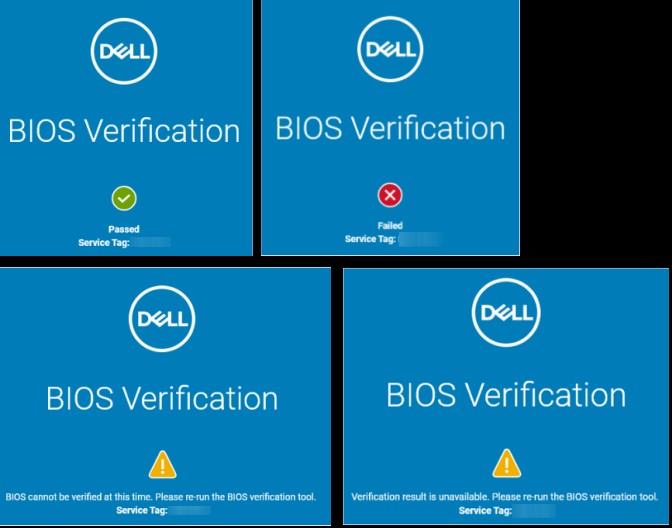 Om det uppstår något fel visas ett felmeddelande och en felkod.
Notera: Dell Trusted Device kräver administratörsbehörighet för att köras.
- Högerklicka på Windows startmeny och välj Kör.

- I användargränssnittet Kör (användargränssnitt) skriver du
cmdoch tryck sedan på CTRL+SKIFT+RETUR för att köra kommandotolken som administratör.

- Gå till katalogen som innehåller
Dell.SecurityCenter.Agent.Console.exe.
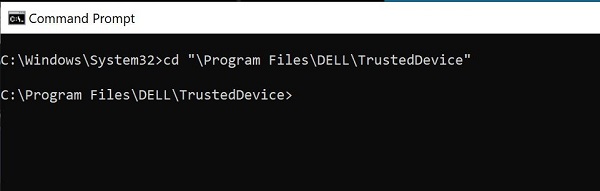 Notera: Standardkatalogen är
C:\Program Files\Dell\TrustedDevice\. - Typ
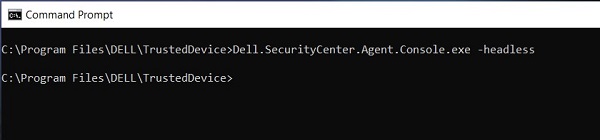
Dell.SecurityCenter.Agent.Console.exe -headlessTryck på Enter.

- BIOS-resultatet visas i ett webbläsarfönster.
 Obs!
Obs!- Om inget fel påträffas visas inget resultat.
- Om det uppstår något fel visas ett felmeddelande och en felkod.
- BIOS-resultaten skrivs till följande registerplats varje gång verktyget körs:
HKEY_LOCAL_MACHINE\Software\Dell\BIOSVerification. - BIOS-resultaten skrivs till följande mapp varje gång verktyget körs:
C:\ProgramData\Dell\BiosVerification\. - BIOS-resultaten skrivs till Loggboken i Windows varje gång verktyget körs. Resultaten skrivs till Loggboken (lokal) – Program- och tjänstloggar – Dell.
- Via
%ERRORLEVEL%miljövariabeln uppdateras, som kan efterfrågas för resultat för att automatisera tyst insamling av BIOS-status centralt.
v1.0 till 1.7
BIOS-verifieringen i Dell Trusted Device kan köras med hjälp av användargränssnittet (UI) eller kommandoradsgränssnittet (CLI). Klicka på metoderna nedan om du vill ha mer information om dem.
- Dubbelklicka
Dell.SecurityCenter.Agent.Console.exepå enhetens skrivbord eller inifrånC:\Program Files\Dell\BIOS Verification\. - BIOS-resultatet visas i ett webbläsarfönster.
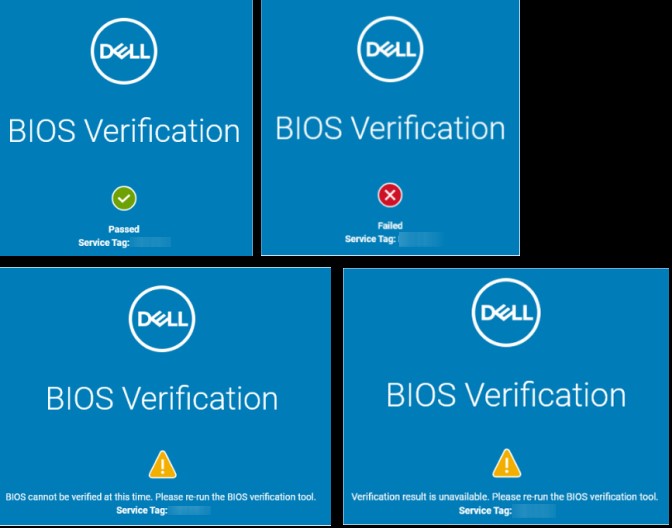 Om det uppstår något fel visas ett felmeddelande och en felkod.
Notera: Dell BIOS Verification kräver administratörsbehörighet för att köras.
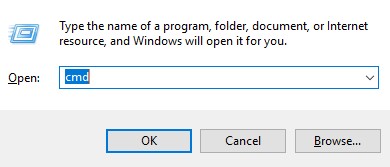
- Högerklicka på Windows startmeny och välj Kör.

- I användargränssnittet Kör (användargränssnitt) skriver du
cmdoch tryck sedan på CTRL+SKIFT+RETUR för att köra kommandotolken som administratör.
- Gå till katalogen som innehåller
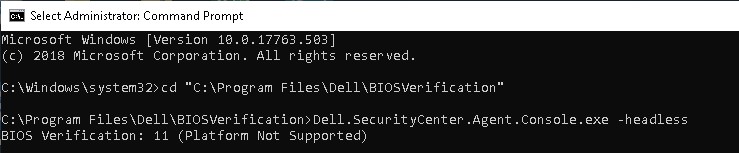
Dell.SecurityCenter.Agent.Console.exe.
 Notera: Standardkatalogen är
C:\Program Files\Dell\BIOSVerification\. - Typ
Dell.SecurityCenter.Agent.Console.exe -headlessTryck på Enter.

- BIOS-resultatet visas i ett webbläsarfönster.
 Obs!
Obs!- Om inget fel påträffas visas inget resultat.
- Om det uppstår något fel visas ett felmeddelande och en felkod.
- BIOS-resultaten skrivs till följande registerplats varje gång verktyget körs:
HKEY_LOCAL_MACHINE\Software\Dell\BIOSVerification. - BIOS-resultaten skrivs till följande mapp varje gång verktyget körs:
C:\ProgramData\Dell\BiosVerification\. - BIOS-resultaten skrivs till Loggboken i Windows varje gång verktyget körs. Resultaten skrivs till Loggboken (lokal) – Program- och tjänstloggar – Dell.
- Via
%ERRORLEVEL%miljövariabeln uppdateras, som kan efterfrågas för resultat för att automatisera tyst insamling av BIOS-status centralt.
Results (resultat)
BIOS-verifieringen i Dell Trusted Device använder returkoder för att representera varje möjligt resultat.
| Returkod | Innebörd | Mer information |
|---|---|---|
| 0 | BIOS-avbildningen har godkänts. | Den lokala BIOS verifieras mot en fungerande Dell BIOS. |
| 1 | BIOS-avbildningen misslyckades. | Den lokala BIOS-verifieringen misslyckades mot ett fungerande Dell BIOS. |
| 2 | Verifieringsresultatet har manipulerats. | Verifieringsresultatet har manipulerats. Kontrollera att Dell Trusted Device-versionen är uppdaterad och kör sedan BIOS Verification igen. Om felet kvarstår kontaktar du Dells support. |
| 3 | Ett okänt fel uppstod. | Det gick inte att hämta information om BIOS-verifiering. Kör Dell Trusted Device BIOS Verification igen. Om felet kvarstår kontaktar du Dells support. |
| 4 | Ett ogiltigt kommandoradsargument har angetts. | En kommandoradsvariabel som skickas till BIOS Verification stöds inte. Se kommandoradssyntaxen som stöds för BIOS-verifiering av Dell Trusted Devices. |
| 5 | Verktyget körs med otillräcklig behörighet. | För Dell Trusted Device BIOS Verification krävs lokala administratörsrättigheter för att köras. |
| 6 | Ett internt fel har uppstått. | Ett fel uppstod på den lokala enheten som hindrade BIOS-verifieringen från att köras korrekt. Kör Dell Trusted Device BIOS Verification igen. Om felet kvarstår kontaktar du Dells support. |
| 7 | Servern svarade med ett felmeddelande eller är inte tillgänglig. | Dell Trusted Device BIOS Verification-servern är inte tillgänglig. Verifiera nätverksanslutningen och att de webbaserade platserna är tillgängliga från enheten. |
| 8 | Ett problem med drivrutinen uppstod. | Det gick inte att läsa in drivrutinen för Dell Trusted Device. Kör Dell Trusted Device BIOS Verification igen. Om felet kvarstår startar du om enheten och försöker igen, eller kontaktar Dells support. |
| 9 | Ett fel uppstod eftersom de BIOS-data som används för att utföra verifieringen är ogiltiga. | Detta lokala BIOS stöds inte med Dell Trusted Device BIOS Verification. Kontrollera att den lokala BIOS-versionen är uppdaterad och kör Dell Trusted Device BIOS Verification igen. |
| 10 | Detta returneras när kommandoradsargumentet -help anges. | Dell Trusted Device BIOS Verification kördes med -help Argument: |
| 11 | Detta returneras om plattformen eller BIOS-avbildningen inte stöds. | Dell Trusted Device BIOS Verification stöder inte den här enheten. Om du tror att den här enheten stöds uppdaterar du BIOS-versionen. Om felet kvarstår kontaktar du Dells support. |
| 13 | Fel vid nätverksanslutning | Dell Trusted Device BIOS Verification kan inte nå backend-infrastrukturen korrekt. Dell Trusted Device använder certifikatfästning och validering av proxy- och Deep Packet Inspection/SSL-inspektionsundantag för din version. |
Ytterligare information
Rekommenderade artiklar
Här är några rekommenderade artiklar relaterade till det här ämnet som kan vara av intresse för dig.
Berörda produkter
Dell Trusted DeviceArtikelegenskaper
Artikelnummer: 000130811
Artikeltyp: How To
Senast ändrad: 07 aug. 2026
Version: 19
Få svar på dina frågor från andra Dell-användare
Supporttjänster
Kontrollera om din enhet omfattas av supporttjänster.