Tangentbordsguide för Dell Chromebook
Sammanfattning: Det här är en guide till hur du använder tangentbordet. Information om Chromebooks specialfunktioner och hur du använder dem.
Den här artikeln gäller för
Den här artikeln gäller inte för
Den här artikeln är inte kopplad till någon specifik produkt.
Alla produktversioner identifieras inte i den här artikeln.
Instruktioner
Innehållsförteckning:
- Tangentbordslayout
- Tangentfunktioner på tangentbordet
- Justera specialtangenter och Caps Lock
- Chromebook-kortkommandon
Tangentbordslayout
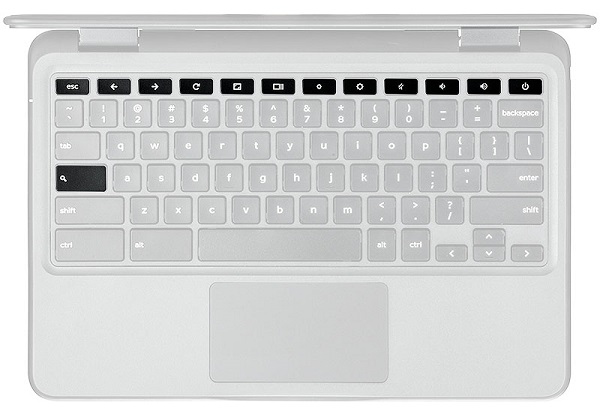
Chromebook-tangentbordet har några extrafunktioner som gör det enklare att surfa på webben. Tangentbordet har en dedikerad sökknapp och en ny rad av snabbtangenter för internet. Ett vanligt USB-tangentbord kan också användas med Chromebook med samma kortkommandon.
ANMÄRKNINGAR:
- Har du problem med tangentbordet? Mer information finns i Dells kunskapsbasartikel Guide för användning och felsökning av tangentbord
- Saknar Chromebook några tangenter på tangentbordet? Mer information finns i Dells kunskapsbasartikel Chromebook saknar tangenter på tangentbordet
Tangentfunktioner på tangentbordet
Tangentbordet på Chromebook är utformat för att hjälpa dig att använda rätt tangenter för att utföra de uppgifter som behövs mest. Tabellen nedan är en översikt av specialtangenterna på tangentbordets övre rad.
| Tangent | Funktion |
|---|---|
 |
Gå till föregående sida i webbläsarhistoriken (F1) |
 |
Gå till nästa sida i webbläsarhistoriken (F2) |
 |
Läs in den aktuella sidan igen (F3) |
 |
Öppna sidan i helskärmsläge (F4) |
 |
Växla till nästa flik eller fönster (F5) |
 |
Minska skärmens ljusstyrka (F6) |
 |
Öka skärmens ljusstyrka (F7) |
 |
Ljud av (F8) |
 |
Minska volymen (F9) |
 |
Öka volymen (F10) |
 |
Sök efter appar och på webben från listan över appar. På en Chromebook sitter den här tangenten på sidan av tangentbordet. Finns där Caps Lock-tangenten skulle vara på ett Windows-tangentbord. Använder du ett vanligt tangentbord? Windows-tangenten mellan Ctrl och Alt fungerar som söktangent. Du aktiverar Caps Lock tillfälligt genom att trycka ned Alt + söktangenten. |
Justera specialtangenter och Caps Lock
Chromebooks har en speciell söktangent som hjälper dig att snabbt söka på internet. Om du vill skriva med stora bokstäver kan du göra så att söktangenten fungerar som Caps Lock. På samma sätt kan de också justera hur Ctrl- och Alt-tangenterna fungerar på inställningssidan.
Ändra tangentbeteende:
-
Logga in på Chromebook.
-
Klicka i statusområdet i det nedre högra hörnet där kontobilden visas.
-
Klicka på Settings (inställningar).
-
I avsnittet Enhet klickar du på Tangentbordsinställningar.
-
Använd menyerna för att justera beteendet för sök- , Ctrl - och Alt-tangenterna .
-
Klicka på OK.
Mer om söknyckeln:
Om du trycker på söktangenten  visas sökrutan och applistan. Sökrutan gör det möjligt att söka både på Internet och i applistan samtidigt.
Använder du ett vanligt tangentbord?
Windows-tangenten mellan Ctrl och Alt fungerar som söktangent.
Caps Lock-tangenten tas bort för att ge plats åt söktangenten. Aktivera dock Caps Lock tillfälligt genom att trycka på Alt +  söktangenten. Tryck igen om du vill inaktivera det.
Chromebook-kortkommandon
I tabellen nedan visas en lista över de kortkommandon på tangentbordet som är användbara.
| Snabbtangent | Funktion |
|---|---|
| Esc | Stoppa inläsningen av den aktuella sidan. |
| Alt + uppåtpilen | Sida uppåt |
| Alt + nedåtpilen | Sida nedåt |
| Alt + vänsterpil (backsteg) | Gå till föregående sida i webbläsarhistoriken. |
| Alt + högerpil (Skift + backsteg) |
Gå till nästa sida i webbläsarhistoriken. |
| Ctrl + högerpilen | Gå till slutet av nästa ord |
| Ctrl + nedåtpilen | Gå till början av nästa ord |
| Ctrl + Alt + uppåtpilen | Startsidan |
| Ctrl + Alt + nedåtpilen | Slut |
| Ctrl + Alt + högerpilen | Markera nästa ord eller bokstav. |
| Ctrl + Alt + vänsterpilen | Markera föregående ord eller bokstav. |
| Ctrl + Alt + Z | Aktivera eller inaktivera tillgänglighetsfunktioner när du inte är inloggad med ett Google-konto. Konfigurera hjälpmedelsfunktionen på sidan Inställningar när du är inloggad. |
| Ctrl + Alt + / | Öppna listan med tillgängliga kortkommandon. |
| Ctrl + Skift + D | Spara alla öppna sidor i det aktuella fönstret som bokmärken i en ny mapp. |
| Ctrl + Skift + G eller Skift + Retur |
Gå till föregående träff för inmatningen i sökfältet. |
| Ctrl + Skift + B | Växla visningen av bokmärkesfältet. Bokmärken visas på sidan Ny flik om fältet är dolt. |
| Ctrl + Skift + I | Växla visningen av panelen Utvecklarverktyg. |
| Ctrl + Skift + J | Växla visning av DOM Inspector. |
| Ctrl + Skift + L | Det låser skärmen. |
| Ctrl + Skift + N | Öppna ett nytt fönster i inkognitoläge. |
| Ctrl + Skift + B | Växla bokmärkesfältet. |
| Ctrl + Skift + Q | Logga ut Google-kontot |
| Ctrl + Skift + Q (två gånger) | Logga ut Google-konto på ChromeOS |
| Ctrl + Skift + R | Läs in sidan igen utan att använda cacheinnehållet |
| Ctrl + Skift + T | Öppna den senast stängda fliken igen. Google Chrome kommer ihåg de 10 senast stängda flikarna. |
| Ctrl + Skift + V | Klistra in innehållet från Urklipp som oformaterad text. |
| Ctrl + Skift + W | Stäng det aktuella fönstret. |
| Ctrl + . | Visa dolda filer i programmet Filer. |
| Ctrl + ? | Gå till hjälpcentret. |
| Ctrl + 0 | Återställ zoomnivå |
| Ctrl + 1 till Ctrl + 8 | Gå till fliken på den angivna platsen i fönstret. |
| Ctrl + 9 | Gå till den sista fliken i fönstret. |
| Ctrl + A | Markera allt på sidan. |
| Ctrl + C | Kopiera det markerade innehållet till Urklipp. |
| Ctrl + D | Spara den aktuella webbsidan som ett bokmärke. |
| Ctrl + F | Sök på din aktuella webbsida. |
| Ctrl + G eller Enter | Gå till nästa träff för inmatningen i sökfältet. |
| Ctrl + H | Öppna sidan Historik. |
| Ctrl + J | Öppna sidan Hämtningsbara filer. |
| Ctrl + K eller Ctrl + E | Utför en sökning. Ange ett sökord efter frågetecknet i adressfältet och tryck på Enter. |
| Ctrl + L eller Alt + D | Markera innehållet i adressfältet. |
| Ctrl + N | Öppna ett nytt fönster. |
| Ctrl + O | Öppna en fil i webbläsaren. |
| Ctrl + P | Skriv ut den aktuella sidan. |
| Ctrl + R | Läs in den aktuella sidan igen |
| Ctrl + S | Spara den aktuella sidan. |
| Ctrl + T | Öppna en ny flik. |
| Ctrl + U | Visa sidkällan |
| Ctrl + V | Klistra in innehållet från Urklipp. |
| Ctrl + W | Stäng den aktuella fliken. |
| Ctrl + X | Klipp ut |
| Ctrl + Z | Ångra den senaste åtgärden. |
| Ctrl + backsteg | Ta bort föregående ord. |
| Ctrl + Tabb | Växla till nästa flik |
| Ctrl + Enter | Lägg till www. och .com till inmatningen i adressfältet och öppna resulterande URL |
| Ctrl + Skift + Tabb | Gå till föregående flik i fönstret. |
| Ctrl + Skift + Uppdatera | Rotera skärmen 90 grader. |
| Ctrl + Skift + ) | Återställ skärmskalning |
| Ctrl + Skift + + | Öka skärmskalning |
| Ctrl + Skift + - | Minska skärmskalan. |
| Ctrl + Skift + Uppdatera | Rotera skärmen 90 grader. |
| Ctrl + + | Zooma in på sidan |
| Ctrl + - | Zooma ut på sidan. |
| Alt + klicka på en länk | Öppna länken som du klickade på i en ny flik i bakgrunden. |
| Alt + 1 till Alt + 8 | Gå till fönstret på den angivna positionen. |
| Alt + 9 | Gå till det sista fönstret som är öppet. |
| Alt + E eller Alt + F | Öppna Chrome-menyn i webbläsarens verktygsfält. |
| Alt + backsteg | Ta bort nästa bokstav (ta bort framåt) |
| Alt + Tabb | Gå till nästa fönster som har öppnats. |
| Alt + Skift + Tabb | Gå till föregående fönster som har öppnats. |
| Alt + Skift + M | Öppna programmet Filer. |
| Alt + Skift + B | Lägg fokus på bokmärkesfältet. Använd åtgärderna som visas för Skift+Alt+T för att flytta fokus. |
| Skift + Alt + S | Öppna statusområdet längst ned till höger på skärmen. |
| Skift + Alt + L |
Lägg fokus på startprogrammet
|
| Skift + Sök + Höj volymen | Öppna snabbmenyn för fokuserade objekt. |
| Skift + Esc | Öppna Aktivitetshanteraren. |
 för att öppna snabbmenyn för knappen (om den är tillgänglig).
Om den här artikeln inte innehåller den information som behövs kan du läsa resurserna nedan:
- Datormanual för Dell Chromebook
- Använda och felsöka skärmproblem på Chromebooks
- Tillbehör som stöds av Dell Chromebook-system
- Kontrollera användarhandboken på supportwebbplatsen.
Så här tar du bort Chromebook 11-3180-tangentbordet:
Titta på den här videon för mer information om hur du tar bort Chromebook 11-3180-tangentbordet.
Längd: 01:00
När det är tillgängligt kan språkinställningar för dold textning (undertexter) väljas med hjälp av ikonen Inställningar eller CC på den här videospelaren.
Så här tar du bort Chromebook 11-3189-tangentbordet:
Titta på den här videon för mer information om hur du tar bort Chromebook 11-3189-tangentbordet.
Längd: 01:00
När det är tillgängligt kan språkinställningar för dold textning (undertexter) väljas med hjälp av ikonen Inställningar eller CC på den här videospelaren.
Ytterligare information
Rekommenderade artiklar
Här är några rekommenderade artiklar om detta ämne som kan vara av intresse för dig.
Videor
Video - How to Remove Chromebook 11-3180 Keyboard
Video - How to Remove Chromebook 11-3189 Keyboard
Berörda produkter
Chromebook, Chromebook, Chromebook, Legacy Laptop ModelsArtikelegenskaper
Artikelnummer: 000131129
Artikeltyp: How To
Senast ändrad: 19 feb. 2026
Version: 11
Få svar på dina frågor från andra Dell-användare
Supporttjänster
Kontrollera om din enhet omfattas av supporttjänster.