PowerEdge: Så här återställer du komponenter för PowerEdge M1000e
Sammanfattning: Den här artikeln innehåller information om hur du återställer aktiv CMC, återställer iDRAC utan att starta om operativsystemet eller virtuellt återställa servrar så att de beter sig som om de hade tagits bort och satts in igen. Om chassit har en CMC i standby orsakar återställning av den aktiva CMC en failover-funktion och standby-CMC aktiveras. ...
Den här artikeln gäller för
Den här artikeln gäller inte för
Den här artikeln är inte kopplad till någon specifik produkt.
Alla produktversioner identifieras inte i den här artikeln.
Instruktioner
Obs! Om du vill återställa komponenter måste du ha administratörsbehörigheten Felsökningskommando.
Innehållsförteckning
1. Använda CMC-webbgränssnittet
I systemträdet går du till Chassiöversikt och klickar på Felsöka > återställning av komponenter. Sidan Återställ komponenter visas.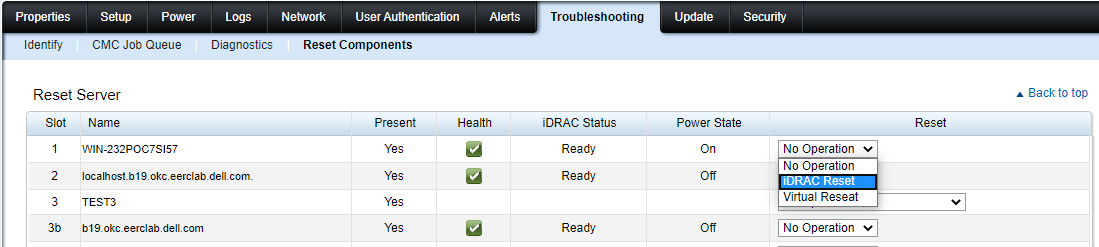
2. Återställ aktiv CMC
I avsnittet CMC-status klickar du på Reset/Failover CMC. Om det finns en CMC i standby och ett chassi är helt redundant sker en failover-funktion som gör att standby-CMC:n aktiveras.
3. Återställ endast iDRAC (utan att starta om operativsystemet)
I avsnittet Återställ server klickar du på iDRAC-återställning i listrutan Återställ för de servrar vars iDRAC du vill återställa och klickar sedan på Tillämpa val. Detta återställer iDRACs för servrarna utan att starta om operativsystemet. Mer information finns i CMC-onlinehjälpen. Information om hur du endast återställer iDRAC, utan att starta om operativsystemet, med hjälp av RACADM finns i Chassis Management Controller för Dell PowerEdge M1000e RACADM – Referensmanual för kommandorader.
Obs! När iDRAC återställs är fläktarna inställda på 100 % för servern.
Obs! Vi rekommenderar att du provar att återställa iDRAC innan du försöker återställa servrarna virtuellt.
4. Återställ servern virtuellt
I avsnittet Återställ server klickar du på Virtuell återställning i listrutan Återställ för de servrar som du vill ersätta och klickar sedan på Tillämpa val.
Den här åtgärden gör att servrarna beter sig som om de togs bort och sattes in igen.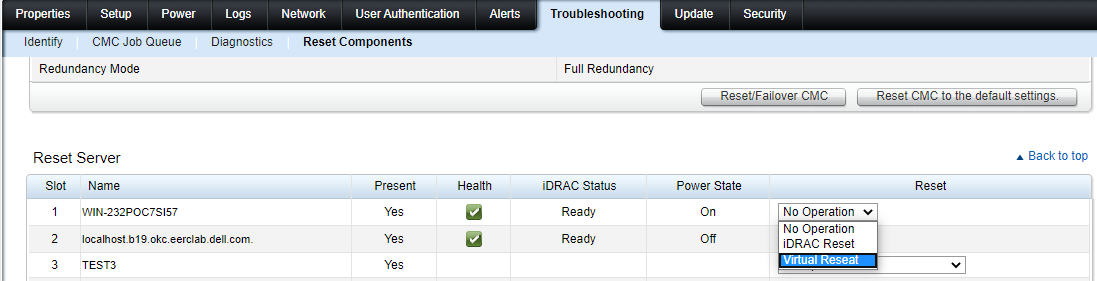
Berörda produkter
Chassis Management Controllers, PowerEdge M1000EProdukter
PowerEdge FX2/FX2s, POWEREDGE VRTXArtikelegenskaper
Artikelnummer: 000132052
Artikeltyp: How To
Senast ändrad: 01 maj 2025
Version: 7
Få svar på dina frågor från andra Dell-användare
Supporttjänster
Kontrollera om din enhet omfattas av supporttjänster.